影片教學
https://www.youtube.com/watch?v=u_NH83XWAAU
原廠韌體
無論何時,只要你想回復原廠韌體(不管是裝置出了問題,還是基於其他原因想換回原廠),都可以透過以下連結進行: - https://github.com/TheGammaSqueeze/Anbernic_RG557_Unbricker - https://github.com/TheGammaSqueeze/Anbernic_RG477M_Unbricker - https://github.com/TheGammaSqueeze/Anbernic_RG477V_Unbricker
2025/12/24 更新 - 過熱降頻修補程式 - 請在安裝 GammaOS 之後安裝
請安裝下方更新版的 thermal_safety_protection.zip Magisk 模組,以獲得更高的穩定性。這「一定會」略微降低最高效能,以確保你的裝置不會觸發過熱關機。請將檔案複製到裝置的內部儲存空間,然後開啟 Magisk 應用程式(出現任何關於更新或額外設定的提示時請取消)。開啟 Modules 分頁,選擇 Install from storage 選項。選取 thermal_safety_protection.zip 檔案,然後重新啟動裝置。
選擇你要的版本:
-
最高穩定性(如果你不打算把系統逼到極限,請以此為預設選擇): thermal_safety_protection.zip
-
最高安全效能(仍在測試中): thermal_safety_protection_2.zip
事前準備
⚠️ 僅限 Windows:本指南只適用於 Windows。
你需要準備: - 已安裝 7-Zip:https://www.7-zip.org/ - 一台 Windows 電腦和一條 USB-C 傳輸線 - 適用於你裝置的 GammaOS 發行檔案(請從對應的 GitHub 發行頁面下載所有分卷) - 範例: - RG477V_GammaOS_Next_v1.2.1.7z.001 - RG477V_GammaOS_Next_v1.2.1.7z.002 - RG477V_GammaOS_Next_v1.2.1.7z.003 - (以此類推,請下載該版本的每一個分卷) - 發行資料夾中附帶的 SP Flash Tool 套件: - SP_Flash_Tool_V6.2404_Win.zip - 發行版本的密碼(解壓縮時會要求輸入) - 搶先體驗的密碼可在 Patreon 取得 - 密碼會在版本發布 60 天後公開
重要的儲存容量聲明(請先閱讀)
⚠️ 這些裝置可能有兩種儲存容量版本:128GB 和 256GB。 你「必須」依照自己確切的儲存容量執行對應步驟。 選錯刷機 XML 可能會讓裝置變磚。
在 SP Flash Tool 中進行任何操作之前: - 開機進入原廠 Android(如果可以的話) - 前往 Android 設定 -> 儲存空間 - 確認你的裝置是 128GB 還是 256GB - 請記下來,稍後你要選擇正確的 flash_128GB.xml 或 flash_256GB.xml
1. 下載並解壓縮發行檔案
- 在電腦上為這個版本建立一個新資料夾,然後把所有分卷都下載到這同一個資料夾中。
- 使用 7-Zip 解壓縮:
- 只對 .7z.001 檔案按右鍵
- 選擇 7-Zip -> Extract to "RGxxx_GammaOS_Next_vX.Y.Z\"(解壓縮至該資料夾)
- 不要嘗試個別解壓縮 .002/.003,7-Zip 會自動使用它們
- 出現提示時輸入密碼(Patreon 取得,或 60 天後公開)。
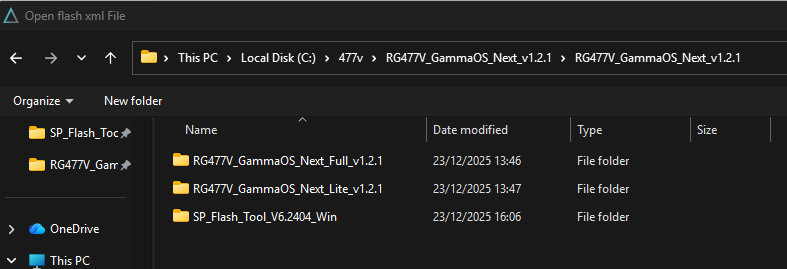
解壓縮後,你應該會看到類似這樣的資料夾結構(範例): - RG477V_GammaOS_Next_Full_v1.2.1/ - RG477V_GammaOS_Next_Lite_v1.2.1/ - SP_Flash_Tool_V6.2404_Win.zip
範例(僅供參考): - RG477V_GammaOS_Next_v1.2.1/ - RG477V_GammaOS_Next_Full_v1.2.1/ - RG477V_GammaOS_Next_Lite_v1.2.1/ - SP_Flash_Tool_V6.2404_Win.zip
2. 解壓縮 SP Flash Tool 並安裝驅動程式
- 將 SP_Flash_Tool_V6.2404_Win.zip 解壓縮到一個新資料夾(方法同上)。
- 開啟:
- SP_Flash_Tool_V6.2404_Win/Driver/
- 安裝隨附的 MediaTek 驅動程式(VCOM)。
- 如果 Windows 阻擋驅動程式安裝,你可能需要重新開機並進入停用驅動程式強制簽章的模式。
- 驅動程式安裝完成後,啟動:
- SP_Flash_Tool_V6.2404_Win/SPFlashToolV6.exe
3. 載入正確的刷機 XML(Full 或 Lite,128GB 或 256GB)
-
決定你要哪一個版本:
- Full 版資料夾:RGxxx_GammaOS_Next_Full_vX.Y.Z/
- Lite 版資料夾:RGxxx_GammaOS_Next_Lite_vX.Y.Z/
-
在 SP Flash Tool 中:
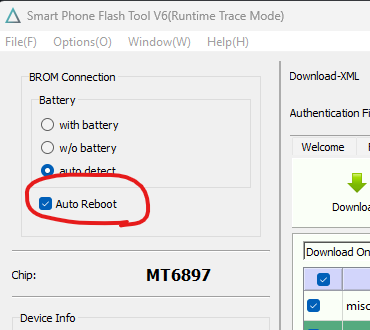
- 在左上角的 BROM Connection settings 底下,勾選:
- Auto Reboot
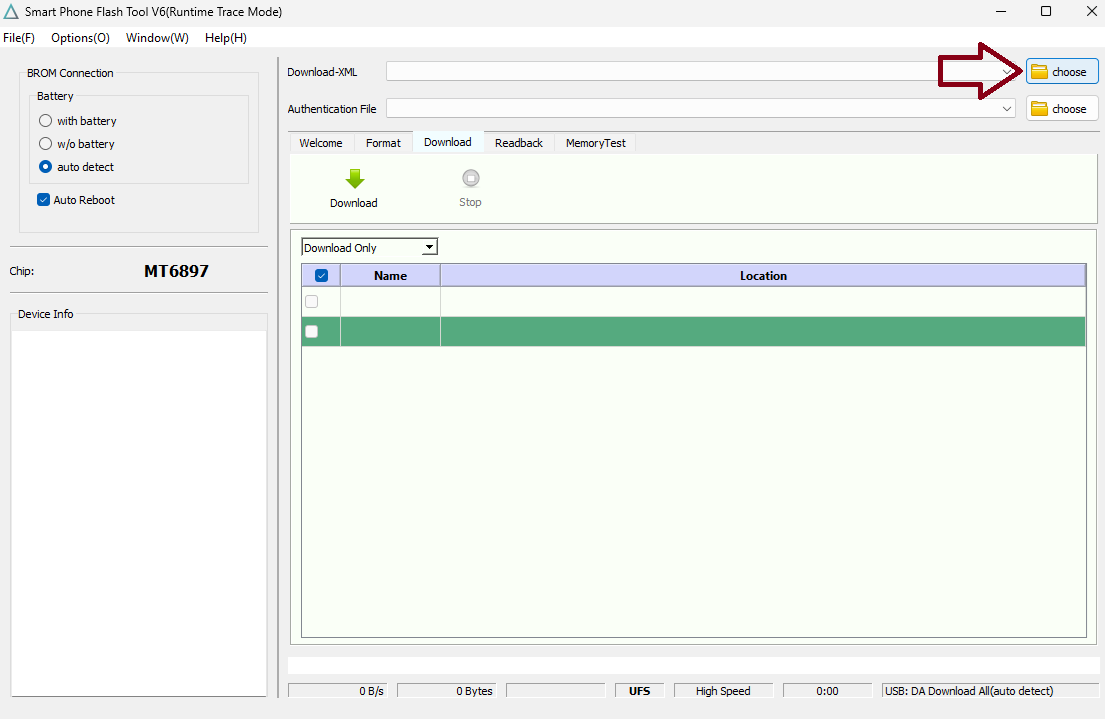
- 按一下 Download-XML 旁邊的 Choose,然後瀏覽至:
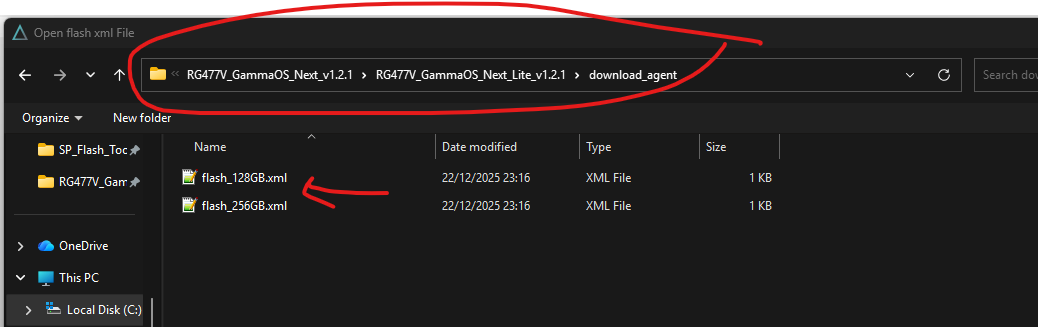
- RGxxx_GammaOS_Next_Full_vX.Y.Z/download_agent/ 或
- RGxxx_GammaOS_Next_Lite_vX.Y.Z/download_agent/
- 依照你的儲存容量選擇正確的 XML:
- flash_128GB.xml(適用於 128GB 裝置)
- flash_256GB.xml(適用於 256GB 裝置)
如果你不確定自己的儲存容量,請在這裡停下來,先到 Android 設定 -> 儲存空間確認。
4. 只格式化 UFS-LUA0 和 UFS-LUA1(手動格式化)
除了 UFS-LUA0 和 UFS-LUA1 之外,不要格式化任何東西。
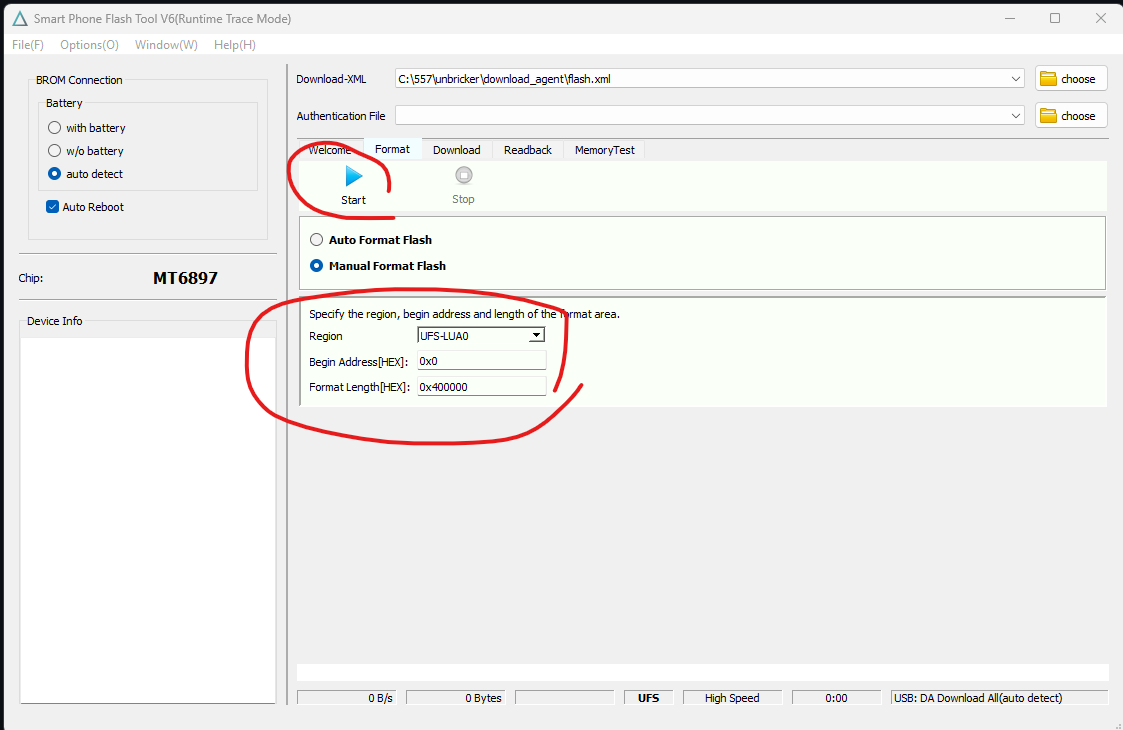
- 在 SP Flash Tool 中,按一下 Format 分頁。
- 選擇 Manual Format Flash。
- 你總共要執行兩次格式化(先 LUA0,再 LUA1),並使用以下完全相同的數值:
手動格式化數值(128GB 與 256GB 皆同): - Begin Address:0x0 - Length(十六進位):0x400000
格式化 1:UFS-LUA0 1. Region 選擇:UFS-LUA0 2. Begin Address 輸入:0x0 3. Length 輸入:0x400000 4. 按一下 Start 5. 以 USB 連接裝置,並確認裝置已關機(電源關閉)。 6. SP Flash Tool 應該會偵測到裝置並執行格式化。 7. 等待成功確認(綠色勾號)。
格式化 2:UFS-LUA1 1. 不要拔除裝置,將 Region 改為:UFS-LUA1 2. Begin Address 輸入:0x0 3. Length 輸入:0x400000 4. 按一下 Start 5. 它應該會立刻抓到裝置並格式化 LUA1。 6. 等待成功確認(綠色勾號)。
格式化只需要做到這裡。 - 不要格式化 UFS-LUA2 - 不要格式化任何其他區域
注意:只要 SP Flash Tool 在任何時候停止回應,請依照常見問題操作,並重試同一個步驟:install-anbernic-rg557-rg477.html#faq
5. 刷入 GammaOS(Download 分頁)
- 按一下 Download 分頁。
-
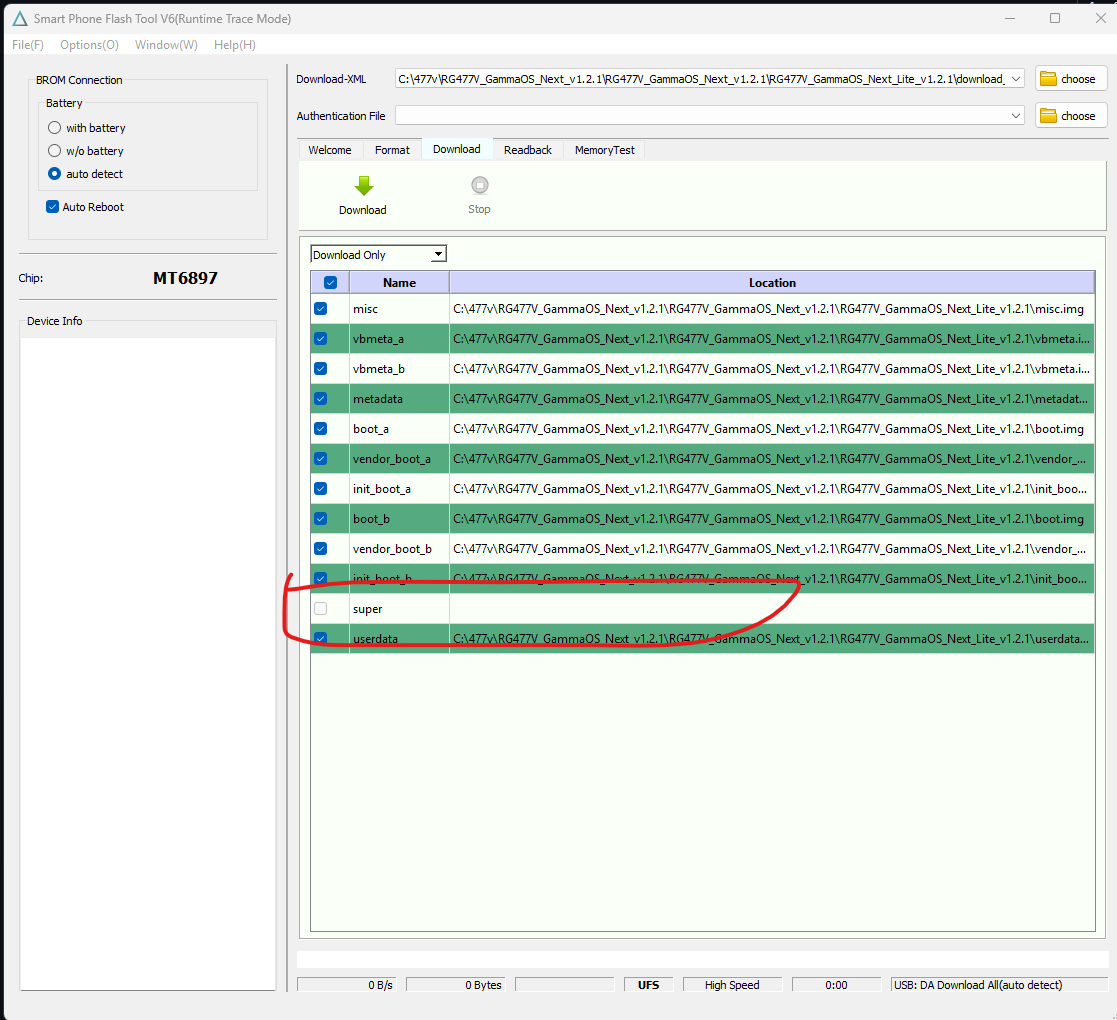
確認所有分割區都已勾選。
-
確認 super 映像設定正確:
- 如果「super」沒有勾選,請勾選它。
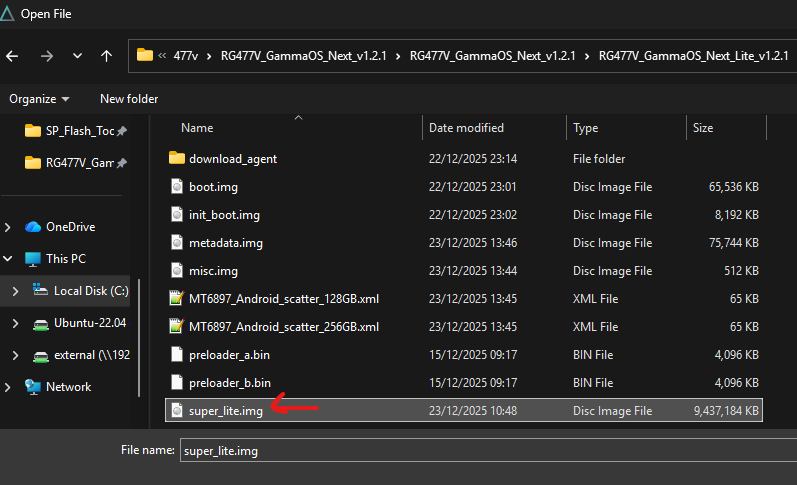
- 如果「super」的檔案路徑是空白的,請在空白的檔案路徑欄位上按兩下,然後選擇:
- Full 版:
- RGxxx_GammaOS_Next_Full_vX.Y.Z/super_full.img
- Lite 版:
- RGxxx_GammaOS_Next_Lite_vX.Y.Z/super_lite.img
- 按一下 Download 按鈕。
- 如果出現提示,或顯示 Waiting for device:
- 將 USB 傳輸線接上已關機的裝置
- SP Flash Tool 應該會偵測到裝置並開始刷入
刷機時間: - 視你的 USB 連接埠和電腦而定,最長可能需要 10 分鐘。
完成時: - 你會看到綠色的確認勾號圖示。
注意:只要 SP Flash Tool 在任何時候停止回應,請依照常見問題操作,並重試同一個步驟:install-anbernic-rg557-rg477.html#faq
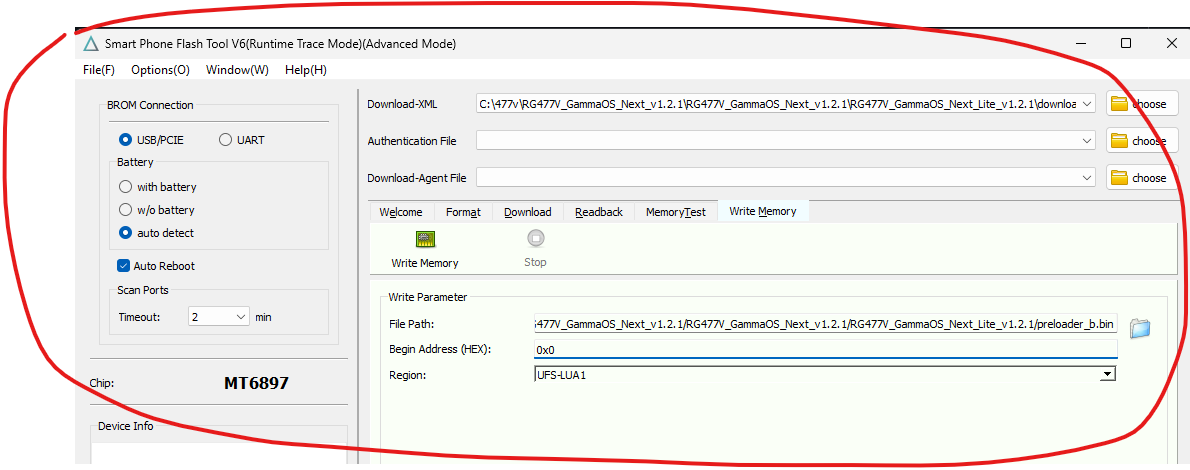
6. 重新刷入 Preloader(Advanced Mode -> Write Memory)
現在你必須使用 Write Memory 再次寫入 preloader。
-
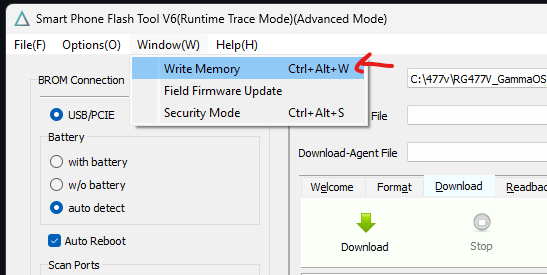
啟用 Advanced Mode:
- 在 SP Flash Tool 中按下 Ctrl + Alt + V
-
開啟 Write Memory:
- Window(頂端選單)-> Write Memory
-
將 preloader_b.bin 寫入 UFS-LUA1:
- 勾選 Auto Reboot(如果這個視窗中有的話)
- UFS Area 選擇:UFS-LUA1
- Begin Address:0x0
- 選擇檔案:
- RGxxx_GammaOS_Next_(Full 或 Lite)_vX.Y.Z/preloader_b.bin
- 按一下 Write Memory
- 等待成功確認(綠色勾號)
-
將 preloader_a.bin 寫入 UFS-LUA0:
- UFS Area 選擇:UFS-LUA0
- Begin Address:0x0
- 選擇檔案:
- RGxxx_GammaOS_Next_(Full 或 Lite)_vX.Y.Z/preloader_a.bin
- 按一下 Write Memory
- 等待成功確認(綠色勾號)
注意:只要 SP Flash Tool 在任何時候停止回應,請依照常見問題操作,並重試同一個步驟:install-anbernic-rg557-rg477.html#faq
7. 最後開機
- 安裝到此完成。
- 裝置會重新啟動並開機進入 GammaOS。
- 第一次開機可能會比平常久。
- Android 會完成初始設定。
常見問題
問)為什麼這個流程這麼複雜? 答)Anbernic 出貨的這些裝置,bootloader 無法解鎖。GammaOS 的安裝用了兩種繞過方式: - 一種是使用 SP Flash Tool 刷入系統映像 - 一種是讓原本會被鎖定的 bootloader 擋下的程式碼得以執行
問)我按下 Download、Write Memory 或 Start 格式化時,裝置沒有反應。SP Flash Tool 顯示 Waiting for device。 答)請使用以下復原步驟: 1. 拔除 USB。 2. 在 SP Flash Tool 中按一下 Stop 按鈕。 3. 按住電源鍵 + 音量調低鍵至少 60 秒。 4. 持續按住電源鍵 + 音量調低鍵,並接上 USB 傳輸線。 5. 在 SP Flash Tool 中再按一次對應的動作(Start、Download 或 Write Memory)。 6. 如果仍然偵測不到: - 在 USB 連接的狀態下,再次按住電源鍵 + 音量調低鍵,在刷機開始之前不要放開 - 偵測可能需要 30 秒以上,請耐心等候
問)我需要格式化 UFS-LUA2 嗎? 答)不需要。依本指南安裝 GammaOS 時,你只需要格式化: - UFS-LUA0(0x0,長度 0x400000) - UFS-LUA1(0x0,長度 0x400000)
快速參考
| 步驟 | 動作 |
|---|---|
| 1 | 將所有 .7z 分卷下載到同一個資料夾。使用 7-Zip 只解壓縮 .001 檔案(需要密碼)。 |
| 2 | 解壓縮 SP Flash Tool 的 ZIP。從 SP_Flash_Tool_V6.2404_Win/Driver/ 安裝 MediaTek 驅動程式。 |
| 3 | 在 Android 設定 -> 儲存空間確認儲存容量(128GB 或 256GB)。 |
| 4 | SP Flash Tool -> 勾選 Auto Reboot -> 選擇 Download-XML -> 從所選 Full/Lite 的 download_agent 資料夾中選取 flash_128GB.xml 或 flash_256GB.xml。 |
| 5 | Format 分頁 -> Manual Format Flash -> 只格式化 UFS-LUA0,再格式化 UFS-LUA1(起始 0x0,長度 0x400000)。 |
| 6 | Download 分頁 -> 確認分割區已勾選 -> 視需要設定 super_full.img 或 super_lite.img -> 按一下 Download。 |
| 7 | Advanced Mode(Ctrl+Alt+V)-> Window -> Write Memory -> 將 preloader_b.bin 寫入 UFS-LUA1 @ 0x0,再將 preloader_a.bin 寫入 UFS-LUA0 @ 0x0。 |
| 8 | 重新啟動完成 -> 開機進入 GammaOS。 |