安裝影片教學
事前準備(僅限 Windows)
- 取得你的發行版本
- https://github.com/TheGammaSqueeze/GammaOSNext/releases/tag/v.1.2.0-MANGMIAIRX
提供 Full 與 Lite 兩種版本。 - Full 內含 Google 應用程式與 Play 服務。
- Lite 更精簡、更快,不含任何 Google 服務。
-
已經在使用 GammaOS Next v.1.1.0 的使用者,可以選擇使用升級用的 XML 就地升級到 v.1.1.1,以保留資料。
-
7-Zip
- 安裝 7-Zip(或其他能解開分卷壓縮檔的壓縮工具)。
- 開啟
.7z.001檔案來解壓縮發行檔案。出現提示時輸入 Patreon 密碼。 -
解壓縮後會產生韌體資料夾,裡面有與 QFIL 相容的檔案(
prog_firehose_ddr.elf、rawprogram_unsparse0.xml、rawprogram_unsparse0_upgrade.xml、patch0.xml等)。 -
Qualcomm USB 驅動程式
-
安裝 Qualcomm USB 驅動程式:
https://github.com/TheGammaSqueeze/GammaOSNext/releases/download/v.1.1.1-MANGMIAIRX/Qualcomm_USB_Driver_v1.0.10061.1.zip -
QPST(內含 QFIL)
- 從下方的套件安裝 QPST。這個套件已包含 QFIL:
https://github.com/TheGammaSqueeze/GammaOSNext/releases/download/v.1.1.1-MANGMIAIRX/qpst.win.2.7_installer_00495.1.zip
注意:若全新安裝 GammaOS Next 或原廠韌體,會清除所有使用者資料。繼續之前請先備份你的檔案。
唯一的例外是使用rawprogram_unsparse0_upgrade.xml從 GammaOS Next 進行的選用就地升級,它的設計就是要保留你的資料。
步驟 1:準備裝置並進入 EDL 模式
-
將 Mangmi Air X 完全關機。
確認沒有接上任何 USB 傳輸線。 -
進入 EDL 模式:
- 同時按住音量調低鍵 + 音量調高鍵。
- 在持續按住兩顆按鍵的狀態下,插入 USB 傳輸線。
- 持續按住,直到裝置在 Windows 中被辨識為
Qualcomm HS-USB QDLoader 9008。
-
如果它沒有顯示為 QDLoader 裝置,請重複上述流程,並確認:
- 裝置原本是關機的
- 按鍵是在插入傳輸線之前就按住的
- 驅動程式已正確安裝
步驟 2:啟動 QFIL 並載入韌體
-
從 QPST 的安裝資料夾開啟 QFIL。
-
按一下 Select Port。
- 選擇顯示 Qualcomm HS-USB QDLoader 9008 的項目。
- 如果沒有出現任何連接埠,請回到步驟 1,確認裝置處於 EDL 模式。
-
確認已選取 Flat Build。
-
在 Select Programmer 中,按一下 Browse 並選擇:
- 解壓縮出來的韌體資料夾中的
prog_firehose_ddr.elf。
- 解壓縮出來的韌體資料夾中的
-
在 Select Flat Build 中,按一下 Load XML 按鈕。QFIL 會自動要求你提供兩個 XML 檔案:
- 如果你要進行全新安裝(從原廠系統、其他 ROM 轉過來,或想要完全乾淨地安裝 GammaOS Next):
- 先選取:
rawprogram_unsparse0.xml -
再選取:
patch0.xml
這個方式會清除所有資料,當你尚未使用 GammaOS Next 時,建議採用這個選項。 -
如果你已經在使用 GammaOS Next,想要在不遺失資料的情況下升級(選用升級):
- 先選取:
rawprogram_unsparse0_upgrade.xml - 再選取:
patch0.xml
這個方式的設計是在升級系統的同時保留你現有的資料。
如果你尚未使用 GammaOS Next,請不要使用rawprogram_unsparse0_upgrade.xml。 進行任何升級之前,請務必先移除所有 PIN 碼、密碼或螢幕鎖定手勢。
-
開啟 Configuration → FireHose Configuration 並設定:
- Device Type:
emmc - Validation Mode:
0 - No Validation - Reset After Download:勾選
- 其他數值保留預設。
- Device Type:
你的 QFIL 設定應該與參考截圖一致。
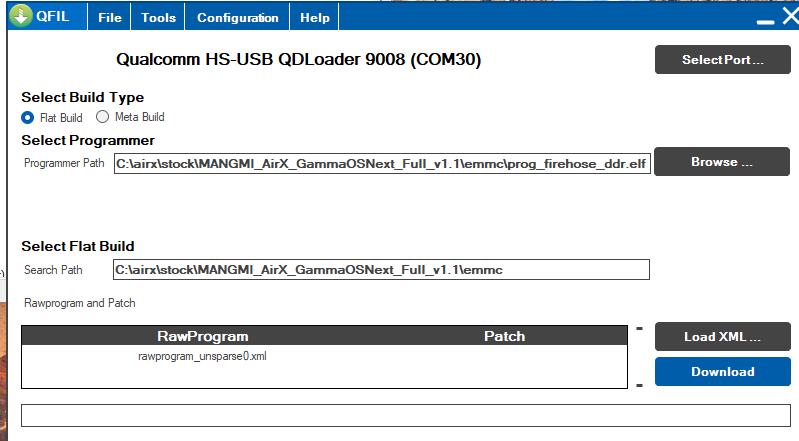

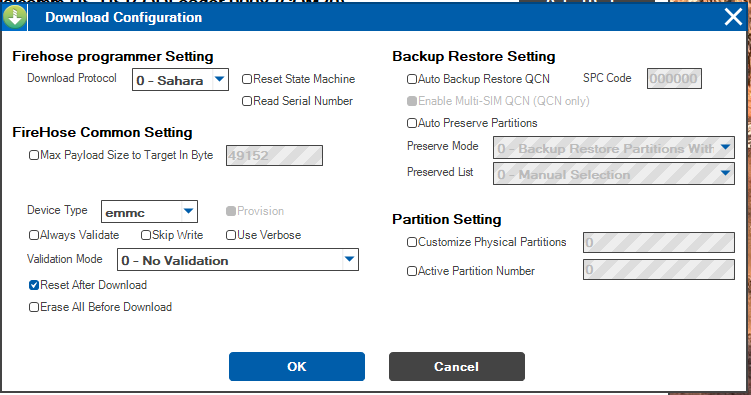
步驟 3:刷入韌體
- 確認 QFIL 中仍選取正確的 QDLoader 9008 連接埠。
- 按一下 Download。
- 一旦偵測到裝置,QFIL 就會立刻開始刷機。
- 等待出現 Download Succeeded。
- 裝置會自動重新啟動。第一次開機可能需要幾分鐘。
無論是 GammaOS Next 還是原廠韌體,或是現有 GammaOS 安裝的選用就地升級,這些步驟都完全相同。
疑難排解提示
- 沒有出現 QDLoader 連接埠:
- 重新安裝 Qualcomm 驅動程式
- 換一條 USB 傳輸線或連接埠
- 在插入傳輸線之前先按住兩顆音量鍵
-
確認裝置已完全關機
-
刷機失敗或顯示錯誤:
- 重新啟動電腦
- 重新安裝驅動程式
- 確認檔案正確(
prog_firehose_ddr.elf、rawprogram XML、patch XML) -
確認你選擇了符合自身情況的正確 XML:
rawprogram_unsparse0.xml用於全新安裝rawprogram_unsparse0_upgrade.xml只用於從 GammaOS Next v.1.1.0 升級
-
裝置卡在開機畫面:
- 重新刷入韌體
-
確認你使用的是正確的 Full 或 Lite 版本
-
裝置的內部儲存空間顯示為 32GB,而不是 64GB:
- 刷機或升級之後,請在 Android 設定中檢查內部儲存空間。
- 如果顯示約 32GB 而不是約 64GB,表示你的分割區配置沒有完全擴展。
- 這種情況下,請使用
rawprogram_unsparse0.xml重新刷機,進行全新安裝(乾淨安裝)。 - 這會清除你的資料,所以請事先備份。
如果問題持續發生,請開一個 GitHub Issue,並附上螢幕截圖或 QFIL 記錄檔。
原廠韌體(選用)
原廠韌體(不需要密碼):
https://mangmi.com/pages/download
使用上述相同的 QFIL 程序刷入。