Videoanleitung zur Installation
- Für den RG Rotate gibt es noch keine Videoanleitung. Sobald eine verfügbar ist, wird sie hier verlinkt.
Voraussetzungen (nur Windows)
Hinweis: Die Installation von GammaOS löscht dein Gerät vollständig.
Hinweis: Wenn bei dir bereits GammaOS Next läuft und du dieser Anleitung schon einmal gefolgt bist, sind deine USB-Treiber bereits installiert. In diesem Fall kannst du Schritt 1 überspringen und direkt zu Schritt 2 gehen.
-
GammaOS-Next-Version (RG Rotate)
- Lade die Firmware und die Tools aus der neuesten Version herunter:
https://github.com/TheGammaSqueeze/GammaOSNext/releases/tag/v1.4.1-ANBERNICRGROTATE - Es gibt zwei Builds, jeder als eigenes geteiltes Archiv. Wähle den, der zu dir passt, und lade jeden Teil dieses Archivs herunter:
- GammaOS Lite (empfohlen) - keine Google-Dienste, beste Leistung und Akkulaufzeit.
ums512_1h10_rg_rotate_gammaos_1.4.1_lite.7z.001ums512_1h10_rg_rotate_gammaos_1.4.1_lite.7z.002- GammaOS Full - enthält die Google-Dienste, nützlich für den Play Store und Streaming-Apps.
ums512_1h10_rg_rotate_gammaos_1.4.1_full.7z.001ums512_1h10_rg_rotate_gammaos_1.4.1_full.7z.002- Lade außerdem herunter:
UnisocTools_RG_ROTATE.zip
- Lade die Firmware und die Tools aus der neuesten Version herunter:
-
7-Zip
- Installiere 7-Zip (oder ein anderes Archivprogramm, das geteilte Archive entpacken kann). Du brauchst es, um die Dateien
.7z.001und.7z.002zusammenzufügen und zu entpacken. Außerdem brauchst du das Archivpasswort aus der Version.
- Installiere 7-Zip (oder ein anderes Archivprogramm, das geteilte Archive entpacken kann). Du brauchst es, um die Dateien
-
Die neueste Version sowie die Versionen 2005, 2008 und 2010 des Microsoft Visual C++ Redistributable installieren
- https://learn.microsoft.com/en-us/cpp/windows/latest-supported-vc-redist?view=msvc-170#latest-microsoft-visual-c-redistributable-version
- Installiere sowohl x86 als auch x64.
Schritt 1: USB-Treiber installieren
Wenn du bereits GammaOS Next nutzt und dein Gerät schon einmal nach dieser Anleitung geflasht hast, sollten deine Treiber bereits installiert sein. Du kannst diesen Schritt überspringen.
- Entpacke
UnisocTools_RG_ROTATE.zipund öffne den Ordner UnisocTools. - Wechsle in den Unterordner UnisocDrivers.
- Führe das Treiber-Installationsprogramm aus (z. B.
DPInst64.exeoder das jeweils mitgelieferte Installationsprogramm), um die USB-Treiber für UniSoc/Spreadtrum zu installieren.- Unter Windows 11 funktioniert das Treiberpaket für Windows 10 problemlos.
- Nach der Installation solltest du im Geräte-Manager UniSoc-Treiber sehen, sobald ein Gerät im Bootloader-Modus angeschlossen ist.
Schritt 2: Das Firmware-Archiv vorbereiten
- Lege beide Teile des gewählten Builds (
.7z.001und.7z.002) in denselben Ordner. - Klicke mit der rechten Maustaste auf die Datei
.7z.001und wähle „7-Zip -> Extract Here“ (Hier entpacken). Gib das Archivpasswort aus der Version ein, wenn du dazu aufgefordert wirst. - Nach dem Entpacken hast du eine einzelne
.pac-Datei für den heruntergeladenen Build:ums512_1h10_rg_rotate_gammaos_1.4.1_lite.pac- Edition Lite (ohne Google-Dienste) oderums512_1h10_rg_rotate_gammaos_1.4.1_full.pac- Edition Full (mit Google-Diensten)
- Das ist die
.pac-Datei, die du flashen wirst.
Schritt 3: Die Firmware flashen
Dabei wird das Gerät vollständig gelöscht.
Entferne vor dem Flashen alle SD-Karten aus dem Gerät. Ein gepatchter SPL kann sonst versuchen, von einer SD-Karte zu starten, und dich mit einem schwarzen Bildschirm zurücklassen (siehe die Tipps zur Fehlerbehebung weiter unten).
- Suche im Ordner UnisocTools/SPRD_Download_Tool die Datei
UpgradeDownload.exeund führe sie aus. - Klicke im Fenster des Flash-Tools auf Load Packet (oder auf das Ordnersymbol).
- Wechsle in den entpackten Ordner und wähle die
.pac-Datei aus, die du flashen möchtest (Lite oder Full). - Das Tool liest die Datei ein und zeigt Informationen wie Gerätename und Firmware-Version an. Prüfe, ob sie stimmen.
- Stelle sicher, dass dein Gerät ausgeschaltet ist, kein USB-Kabel angeschlossen ist und alle SD-Karten entfernt sind.
- Klicke in
UpgradeDownload.exeauf die Schaltfläche Play/Start. - Öffne den RG Rotate in die offene (aufgeschobene) Position. Halte dann die Back-Taste in der Mitte des Joypads gedrückt und verbinde währenddessen das USB-Kabel mit deinem PC. Das Flash-Tool erkennt das Gerät im „Download“-Modus.
- Der Flash-Vorgang beginnt. Du siehst einen Fortschrittsbalken - trenne die Verbindung nicht und schalte das Gerät während dieses Schritts nicht ein.
- Sobald das Flashen abgeschlossen ist, zeigt das Tool den Status „Passed“, „OK“ oder „Reset“. Das Gerät startet automatisch neu und führt eine interne Formatierung (Zurücksetzen auf Werkseinstellungen) durch. Ziehe danach dein USB-Kabel ab.
- Lass das Gerät die Formatierung abschließen und anschließend neu starten. Es startet beim ersten Mal in GammaOS Next, was während der Initialisierung bis zu 2-3 Minuten dauern kann.
Beim allerersten Start nach dem Flashen kann der Bildschirm bis zu einer Minute leer bleiben. Das ist völlig normal, während das Gerät initialisiert wird. Warte einfach, dann erscheint der Start von GammaOS Next.
Falls du das Flashen einmal neu starten musst (zum Beispiel, wenn es hängen bleibt oder einen Fehler meldet), halte die Back-Taste, die Leiser-Taste und Power gleichzeitig gedrückt, bis das Flashen erneut beginnt.
Schritt 4: Ersteinrichtung
- Der erste Start dauert etwas länger. Hab Geduld, während Android die Dateisysteme und die Grundkonfiguration einrichtet.
- Folge den Anweisungen auf dem Bildschirm, um die Ersteinrichtung abzuschließen.
- Sobald die Einrichtung abgeschlossen ist, landest du auf dem Startbildschirm von GammaOS Next. Du bist startklar!
Tipps zur Fehlerbehebung
- Wenn das Flash-Tool dein Gerät nicht erkennt, prüfe Folgendes:
- Die USB-Treiber wurden korrekt installiert.
- Das Gerät ist in die aufgeschobene Position geöffnet, und die Back-Taste (in der Mitte des Joypads) wird beim Anschließen fest gedrückt gehalten.
- USB-Kabel und USB-Anschluss funktionieren.
- Wenn das Flashen mittendrin hängen bleibt oder einen Fehler meldet, starte es neu, indem du die Back-Taste, die Leiser-Taste und Power gleichzeitig gedrückt hältst, bis das Flashen erneut beginnt.
- Wenn das Gerät beim Start oder Neustart einen schwarzen Bildschirm zeigt, versucht der gepatchte SPL möglicherweise, von einer SD-Karte mit ungültigem System zu starten. Entferne die SD-Karte und starte das Gerät neu, indem du die Leiser-Taste und Power gedrückt hältst, bis es neu startet.
- Wenn das Gerät nach dem Flashen nicht in GammaOS Next startet:
- Prüfe noch einmal, ob du die richtige
.pac-Datei für den RG Rotate verwendet hast. - Stelle sicher, dass das Dateisystem des Geräts formatiert wurde (es startet eventuell neu und formatiert automatisch erneut).
- Versuche, erneut zu flashen.
- Bei Fehlern oder unerwartetem Verhalten poste die Details (Fehlermeldungen, Gerätemodell) auf der GitHub-Issues-Seite von GammaOS Next.
Wiederherstellung: OTA fehlgeschlagen und das Gerät startet nicht mehr (die Super-Partition wiederherstellen)
Dieser Abschnitt gilt für ein ganz bestimmtes Symptom: Nach einem OTA-Update bleibt der Bildschirm einfach schwarz, und Power + Leiser-Taste gedrückt zu halten bringt ihn nicht zurück. In seltenen Fällen kann das OTA-Update die Super-Partition beschädigt hinterlassen (bei uns ließ sich das nicht reproduzieren). Um das zu beheben, musst du nicht komplett neu flashen - du kannst nur die Super-Partition neu flashen, und das Gerät startet wieder, während der Rest deiner Installation unverändert bleibt.
Du verwendest dieselbe Firmware aus der RG-Rotate-Version, sie wird nur auf andere Weise geflasht.
- Hol dir die Firmware und die Tools aus der neuesten RG-Rotate-Version:
https://github.com/TheGammaSqueeze/GammaOSNext/releases/tag/v1.4.1-ANBERNICRGROTATE- Lade das geteilte Archiv deines Builds herunter und entpacke es, um die
.pac-Datei zu erhalten (dieselbe.pacvon Lite oder Full wie bei einer normalen Installation - es ist die.pacaus dieser Version). - Lade
UnisocTools_RG_ROTATE.zipherunter und entpacke es.
- Lade das geteilte Archiv deines Builds herunter und entpacke es, um die
- Führe im Ordner UnisocTools/SPRD_Download_Tool
ResearchDownload.exeaus - diesmal nichtUpgradeDownload.exe. Falls ResearchDownload in deiner Kopie fehlt, lade das SPD Research Tool hier herunter: https://spdflashtool.com/research-tool/spd-research-tool-r27-25-4601/ - Klicke auf Load Packet und wähle deine
.pac-Datei aus. Prüfe, ob sie geladen wird (die Titelleiste zeigt das Paket und die Version für den RG Rotate).
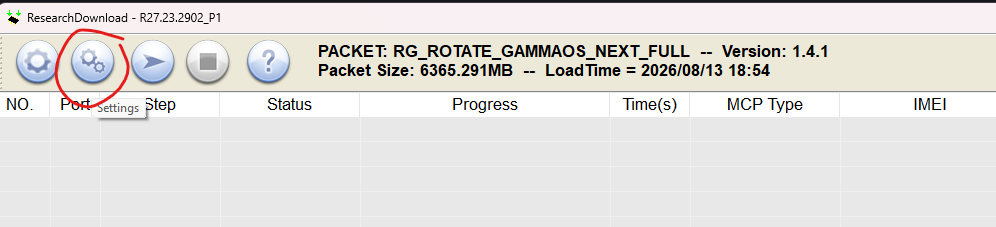
- Klicke auf die Schaltfläche Settings (das Zahnrad). Auf dem Tab Main Page entfernst du das Häkchen bei „Select All Files“ (Alle Dateien auswählen).
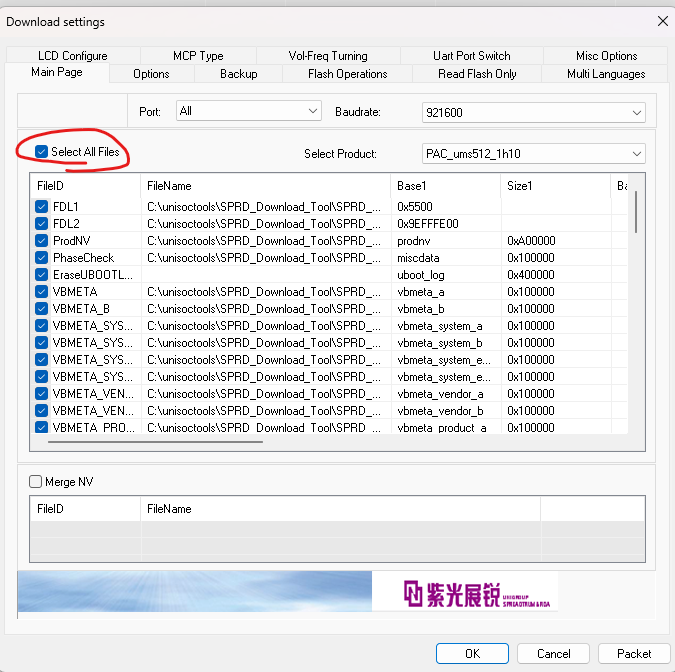
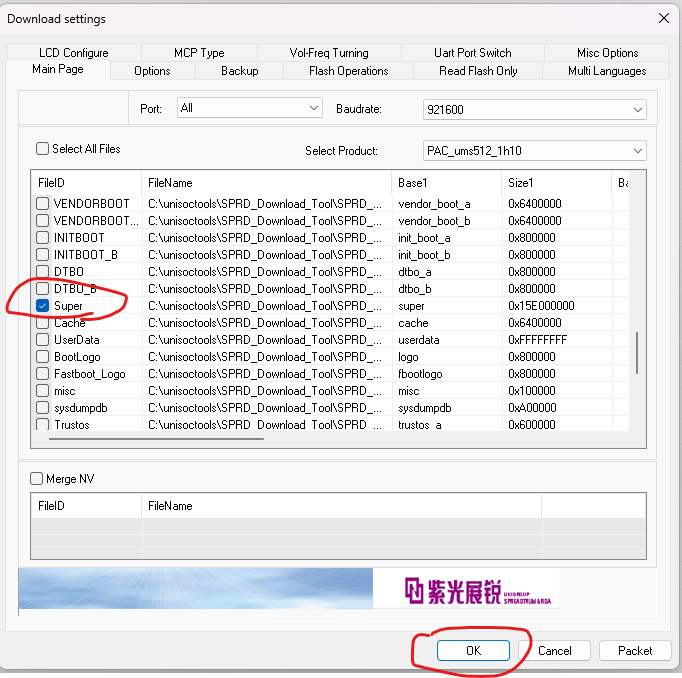
- Scrolle in der Dateiliste nach unten, setze nur bei
Superein Häkchen und klicke dann auf OK.
- Klicke auf die Schaltfläche Play (den Pfeil), um das Tool scharfzuschalten.
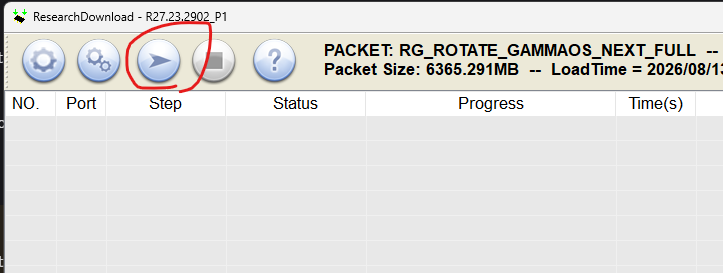
- Schließe nun den RG Rotate an deinen PC an, während du die Leiser-Taste + Power + die Back-Taste gedrückt hältst (die Back-Taste in der Mitte des Joypads). Das Tool erkennt das Gerät und beginnt mit dem Flashen.
- Warte, bis es fertig ist. Dabei wird nur die Super-Partition neu geschrieben und wiederhergestellt, danach sollte das Gerät wieder normal starten. Wenn es immer noch nicht startet, folge den Schritten für das vollständige Flashen weiter oben, um von Grund auf neu zu installieren.
Original-Firmware (optional)
Falls du dein Gerät einmal entbricken oder zur Original-Firmware zurückkehren musst, lade die Original-Firmware für den RG Rotate herunter:
- https://drive.google.com/file/d/1dPmJk1nY9gvTtups1CF1hXQ-WHGoiF3P/view?usp=sharing
Flashe sie nach derselben Anleitung wie GammaOS Next (verwende stattdessen die Original-.pac):
- Entpacke das Archiv der Original-Firmware, bis du die .pac-Datei hast.
- Führe UpgradeDownload.exe aus dem UnisocTools-Paket aus und lade die Original-.pac.
- Wechsle auf dieselbe Weise in den Download-Modus: Öffne den RG Rotate in die offene Position, halte die Back-Taste in der Mitte des Joypads gedrückt und schließe dann das USB-Kabel an. Wenn das Flashen hängen bleibt, starte es neu, indem du die Back-Taste, die Leiser-Taste und Power gleichzeitig gedrückt hältst, bis das Flashen erneut beginnt.