Videoanleitung zur Installation
Voraussetzungen (nur Windows)
- Hol dir dein Release
- https://github.com/TheGammaSqueeze/GammaOSNext/releases/tag/v.1.2.0-MANGMIAIRX
Es gibt Full- und Lite-Builds. - Full enthält die Google-Apps und die Play-Dienste.
- Lite ist schlanker, schneller und enthält keine Google-Dienste.
-
Wer bereits GammaOS Next v.1.1.0 nutzt, kann wahlweise mit der Upgrade-XML ein direktes Upgrade auf v.1.1.1 durchführen und so die eigenen Daten behalten.
-
7-Zip
- Installiere 7-Zip (oder ein anderes Archivprogramm, das geteilte Archive entpacken kann).
- Entpacke das Release, indem du die Datei
.7z.001öffnest. Gib das Patreon-Passwort ein, wenn du danach gefragt wirst. -
Beim Entpacken entsteht der Firmware-Ordner mit den QFIL-kompatiblen Dateien (
prog_firehose_ddr.elf,rawprogram_unsparse0.xml,rawprogram_unsparse0_upgrade.xml,patch0.xmlusw.). -
Qualcomm-USB-Treiber
-
Installiere die Qualcomm-USB-Treiber:
https://github.com/TheGammaSqueeze/GammaOSNext/releases/download/v.1.1.1-MANGMIAIRX/Qualcomm_USB_Driver_v1.0.10061.1.zip -
QPST (enthält QFIL)
- Installiere QPST aus dem Paket unten. QFIL ist in diesem Paket enthalten:
https://github.com/TheGammaSqueeze/GammaOSNext/releases/download/v.1.1.1-MANGMIAIRX/qpst.win.2.7_installer_00495.1.zip
Hinweis: Eine saubere Neuinstallation von GammaOS Next oder der Original-Firmware löscht alle Benutzerdaten. Sichere deine Dateien, bevor du fortfährst.
Die einzige Ausnahme ist das optionale direkte Upgrade von GammaOS Next mitrawprogram_unsparse0_upgrade.xml, das darauf ausgelegt ist, deine Daten zu erhalten.
Schritt 1: Gerät vorbereiten und in den EDL-Modus wechseln
-
Schalte den Mangmi Air X vollständig aus.
Stelle sicher, dass keine USB-Kabel angeschlossen sind. -
Wechsle in den EDL-Modus:
- Halte Leiser + Lauter gleichzeitig gedrückt.
- Halte beide Tasten weiter gedrückt und stecke dabei das USB-Kabel ein.
- Halte sie so lange, bis das Gerät in Windows als
Qualcomm HS-USB QDLoader 9008 erscheint.
-
Falls es nicht als QDLoader-Gerät erscheint, wiederhole den Vorgang und achte darauf:
- Das Gerät war ausgeschaltet
- Die Tasten wurden vor dem Einstecken des Kabels gedrückt gehalten
- Die Treiber sind richtig installiert
Schritt 2: QFIL starten und die Firmware laden
-
Öffne QFIL aus dem Installationsordner von QPST.
-
Klicke auf Select Port.
- Wähle den Eintrag, der Qualcomm HS-USB QDLoader 9008 anzeigt.
- Falls kein Port erscheint, gehe zurück zu Schritt 1 und prüfe, ob das Gerät im EDL-Modus ist.
-
Stelle sicher, dass Flat Build ausgewählt ist.
-
Klicke bei Select Programmer auf Browse und wähle:
prog_firehose_ddr.elfim entpackten Firmware-Ordner.
-
Klicke bei Select Flat Build auf die Schaltfläche Load XML. QFIL fragt dich automatisch nach zwei XML-Dateien:
- Wenn du eine Neuinstallation durchführst (du kommst von der Original-Firmware oder einem anderen ROM, oder du möchtest eine vollständig saubere Installation von GammaOS Next):
- Wähle zuerst:
rawprogram_unsparse0.xml -
Wähle danach:
patch0.xml
Dieser Weg löscht alle Daten und ist die empfohlene Option, wenn du noch nicht GammaOS Next nutzt. -
Wenn du bereits GammaOS Next nutzt und ohne Datenverlust aktualisieren möchtest (optionales Upgrade):
- Wähle zuerst:
rawprogram_unsparse0_upgrade.xml - Wähle danach:
patch0.xml
Dieser Weg ist darauf ausgelegt, beim Aktualisieren des Systems deine vorhandenen Daten zu erhalten.
Verwenderawprogram_unsparse0_upgrade.xmlnicht, wenn du noch nicht GammaOS Next nutzt. Entferne unbedingt jede PIN, jedes Passwort und jedes Entsperrmuster des Sperrbildschirms, bevor du ein Upgrade durchführst.
-
Öffne Configuration → FireHose Configuration und stelle ein:
- Device Type:
emmc - Validation Mode:
0 - No Validation - Reset After Download: angehakt
- Lass die anderen Werte auf dem Standard.
- Device Type:
Deine QFIL-Einstellungen sollten den Screenshots zum Vergleich entsprechen.
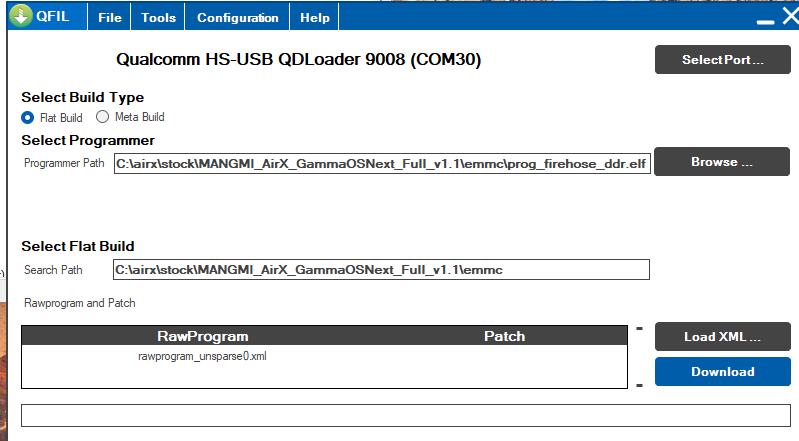

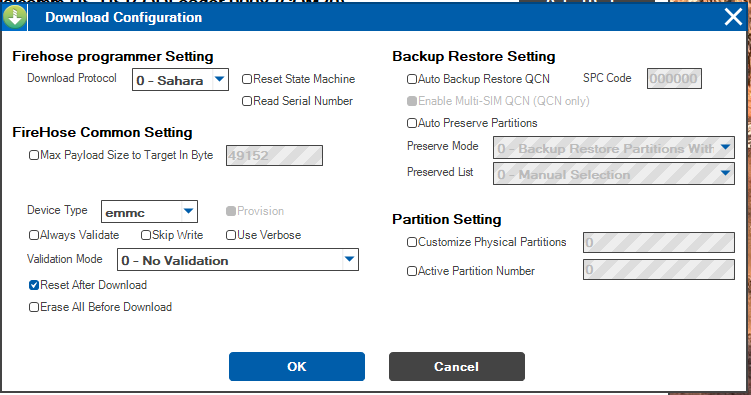
Schritt 3: Firmware flashen
- Prüfe, ob in QFIL noch der richtige Port QDLoader 9008 ausgewählt ist.
- Klicke auf Download.
- QFIL beginnt sofort mit dem Flashen, sobald das Gerät erkannt wird.
- Warte auf Download Succeeded.
- Das Gerät startet automatisch neu. Der erste Start kann mehrere Minuten dauern.
Diese Schritte sind für GammaOS Next und für die Original-Firmware identisch, ebenso für das optionale direkte Upgrade bestehender GammaOS-Installationen.
Tipps zur Fehlerbehebung
- Es erscheint kein QDLoader-Port:
- Installiere die Qualcomm-Treiber neu
- Verwende ein anderes USB-Kabel oder einen anderen Anschluss
- Halte beide Lautstärketasten gedrückt, bevor du das Kabel einsteckst
-
Stelle sicher, dass das Gerät vollständig ausgeschaltet ist
-
Das Flashen schlägt fehl oder es werden Fehler angezeigt:
- Starte den PC neu
- Installiere die Treiber neu
- Prüfe, ob es die richtigen Dateien sind (
prog_firehose_ddr.elf, rawprogram-XML, patch-XML) -
Stelle sicher, dass du die richtige XML für deinen Fall gewählt hast:
rawprogram_unsparse0.xmlfür Neuinstallationenrawprogram_unsparse0_upgrade.xmlnur für das Upgrade von GammaOS Next v.1.1.0
-
Gerät hängt beim Start:
- Flashe die Firmware erneut
-
Stelle sicher, dass du den richtigen Full- oder Lite-Build verwendet hast
-
Gerät zeigt 32GB statt 64GB internen Speicher an:
- Prüfe nach dem Flashen oder dem Upgrade deinen internen Speicher in den Android-Einstellungen.
- Wenn dort ~32GB statt ~64GB angezeigt werden, ist dein Partitionslayout nicht vollständig erweitert.
- Führe in diesem Fall eine Neuinstallation durch, indem du mit
rawprogram_unsparse0.xmlerneut flashst (saubere Neuinstallation). - Dabei werden deine Daten gelöscht, sichere sie also vorher.
Falls die Probleme bestehen bleiben, eröffne ein GitHub-Issue und füge Screenshots oder QFIL-Logs bei.
Original-Firmware (optional)
Original-Firmware (kein Passwort erforderlich):
https://mangmi.com/pages/download
Flashe sie mit demselben oben beschriebenen QFIL-Verfahren.