Videoanleitung
https://www.youtube.com/watch?v=u_NH83XWAAU
Original-Firmware
Falls du irgendwann zur Original-Firmware zurückkehren möchtest (weil es ein Problem mit deinem Gerät gibt oder aus anderen Gründen), findest du sie unter den folgenden Links: - https://github.com/TheGammaSqueeze/Anbernic_RG557_Unbricker - https://github.com/TheGammaSqueeze/Anbernic_RG477M_Unbricker - https://github.com/TheGammaSqueeze/Anbernic_RG477V_Unbricker
UPDATE 24.12.2025 - Patch für die thermische Drosselung - Nach GammaOS zu installieren
Bitte installiere für zusätzliche Stabilität das aktualisierte Magisk-Modul thermal_safety_protection.zip von unten. Es WIRD die maximale Leistung leicht verringern, damit dein Gerät keine thermische Notabschaltung auslöst. Kopiere die Datei in den internen Speicher deines Geräts und öffne dann die Magisk-App (brich alle Abfragen zu Updates oder zusätzlicher Einrichtung ab). Öffne den Tab Module und wähle die Option Aus Speicher installieren. Wähle die Datei thermal_safety_protection.zip aus und starte das Gerät neu.
Wähle deine Variante:
-
Maximale Stabilität (nimm diese als Standard, wenn du das System nicht bis an seine absoluten Grenzen treiben willst): thermal_safety_protection.zip
-
Maximale sichere Leistung (noch im Test): thermal_safety_protection_2.zip
Voraussetzungen
⚠️ Nur Windows: Diese Anleitung funktioniert nur unter Windows.
Du brauchst: - 7-Zip, installiert: https://www.7-zip.org/ - Einen Windows-PC und ein USB-C-Kabel - Die GammaOS-Release-Dateien für dein Gerät (lade alle Teile von der passenden GitHub-Release-Seite herunter) - Beispiel: - RG477V_GammaOS_Next_v1.2.1.7z.001 - RG477V_GammaOS_Next_v1.2.1.7z.002 - RG477V_GammaOS_Next_v1.2.1.7z.003 - (und so weiter, lade jeden Teil herunter, den es für das Release gibt) - Das SP-Flash-Tool-Paket, das im Release-Ordner enthalten ist: - SP_Flash_Tool_V6.2404_Win.zip - Das Release-Passwort (du wirst beim Entpacken danach gefragt) - Das Passwort gibt es im Vorabzugang auf Patreon - Das Passwort wird 60 Tage nach dem Release öffentlich
Wichtiger Hinweis zum Speicher (zuerst lesen)
⚠️ Diese Geräte kann es in zwei Speichervarianten geben: 128GB und 256GB. Du MUSST die Schritte für genau deine Speichergröße befolgen. Die Auswahl der falschen Flash-XML kann das Gerät unbrauchbar machen (Brick).
Bevor du irgendetwas im SP Flash Tool tust: - Starte das Original-Android (falls möglich) - Gehe zu Android-Einstellungen -> Speicher - Prüfe, ob dein Gerät 128GB oder 256GB hat - Notiere dir das, du wählst später die passende flash_128GB.xml oder flash_256GB.xml
1. Release herunterladen und entpacken
- Lege auf deinem PC einen neuen Ordner für das Release an und lade dann alle Teile des Release in diesen einen Ordner herunter.
- Entpacke mit 7-Zip:
- Klicke nur die Datei .7z.001 mit der rechten Maustaste an
- Wähle 7-Zip -> Extract to "RGxxx_GammaOS_Next_vX.Y.Z\"
- Versuche nicht, .002/.003 einzeln zu entpacken, 7-Zip verwendet sie automatisch
- Gib das Passwort ein, wenn du danach gefragt wirst (Patreon, oder nach 60 Tagen öffentlich).
Nach dem Entpacken solltest du eine Ordnerstruktur ähnlich dieser sehen (Beispiel): - RG477V_GammaOS_Next_Full_v1.2.1/ - RG477V_GammaOS_Next_Lite_v1.2.1/ - SP_Flash_Tool_V6.2404_Win.zip
Beispiel (nur zur Orientierung): - RG477V_GammaOS_Next_v1.2.1/ - RG477V_GammaOS_Next_Full_v1.2.1/ - RG477V_GammaOS_Next_Lite_v1.2.1/ - SP_Flash_Tool_V6.2404_Win.zip
2. SP Flash Tool entpacken und Treiber installieren
- Entpacke SP_Flash_Tool_V6.2404_Win.zip in einen neuen Ordner (auf dieselbe Weise wie oben).
- Öffne:
- SP_Flash_Tool_V6.2404_Win/Driver/
- Installiere die enthaltenen MediaTek-Treiber (VCOM).
- Falls Windows die Treiberinstallation blockiert, musst du Windows möglicherweise mit deaktivierter Erzwingung der Treibersignatur neu starten.
- Sobald die Treiber installiert sind, starte:
- SP_Flash_Tool_V6.2404_Win/SPFlashToolV6.exe
3. Die richtige Flash-XML laden (Full oder Lite, 128GB oder 256GB)
-
Entscheide, welchen Build du möchtest:
- Ordner des Full-Builds: RGxxx_GammaOS_Next_Full_vX.Y.Z/
- Ordner des Lite-Builds: RGxxx_GammaOS_Next_Lite_vX.Y.Z/
-
Im SP Flash Tool:
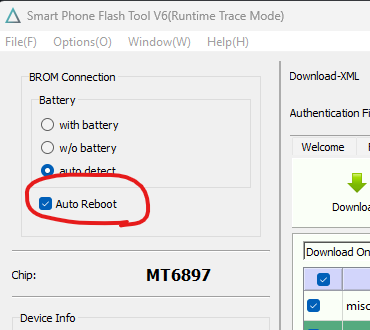
- Setze oben links unter BROM Connection settings einen Haken bei:
- Auto Reboot
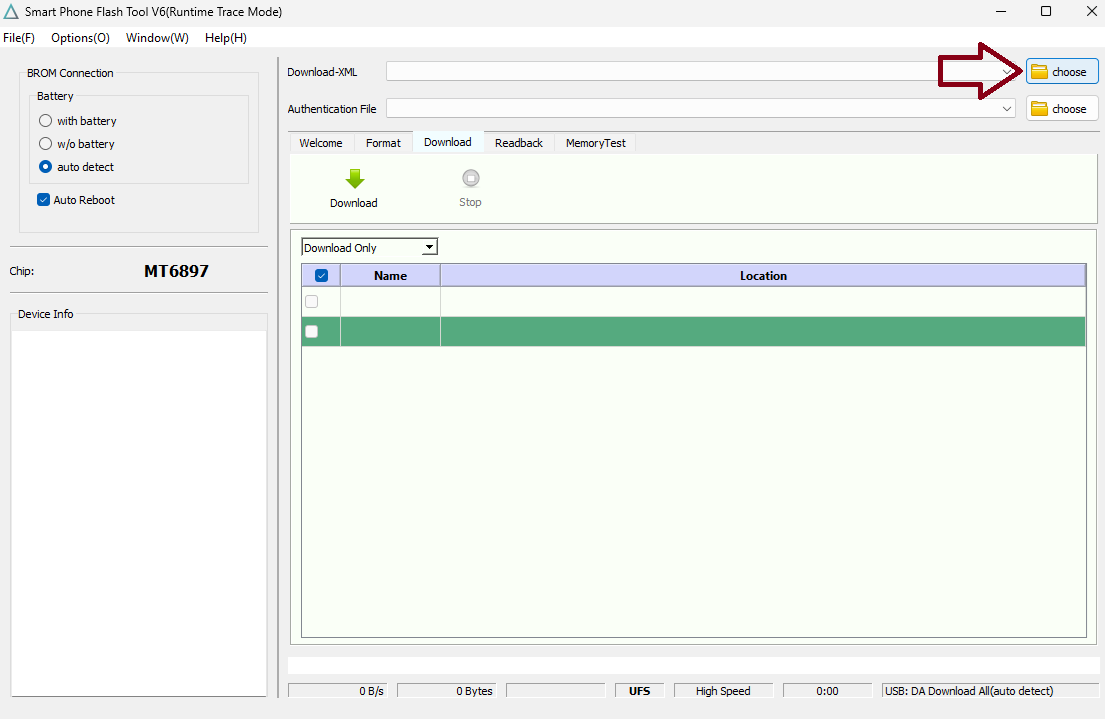
- Klicke neben Download-XML auf Choose und navigiere dann zu:
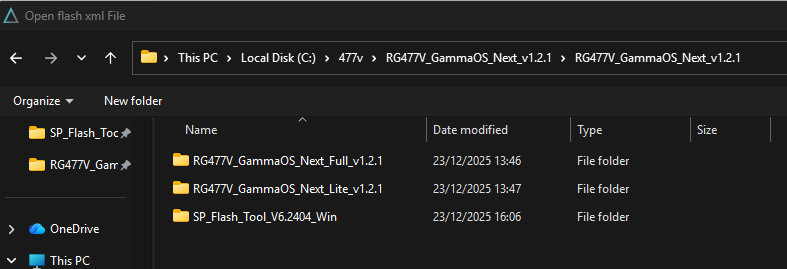
- RGxxx_GammaOS_Next_Full_vX.Y.Z/download_agent/ oder
- RGxxx_GammaOS_Next_Lite_vX.Y.Z/download_agent/
- Wähle die richtige XML passend zu deiner Speichergröße:
- flash_128GB.xml (für Geräte mit 128GB)
- flash_256GB.xml (für Geräte mit 256GB)
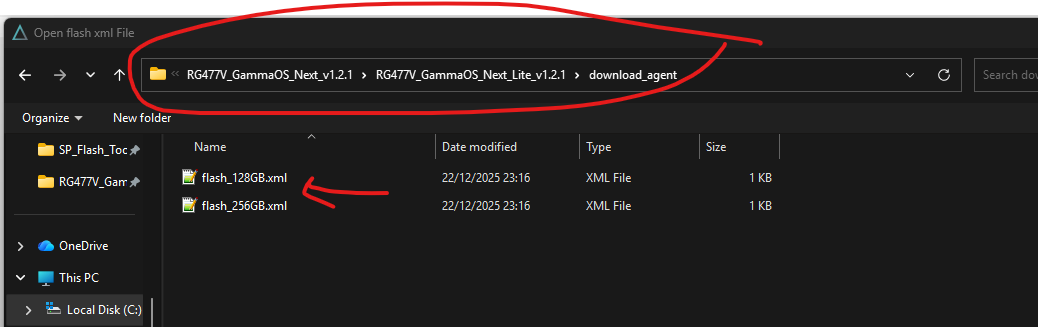
Wenn du dir bei deiner Speichergröße nicht sicher bist, höre hier auf und prüfe sie zuerst unter Android-Einstellungen -> Speicher.
4. Nur UFS-LUA0 und UFS-LUA1 formatieren (Manual Format)
Formatiere nichts außer UFS-LUA0 und UFS-LUA1.
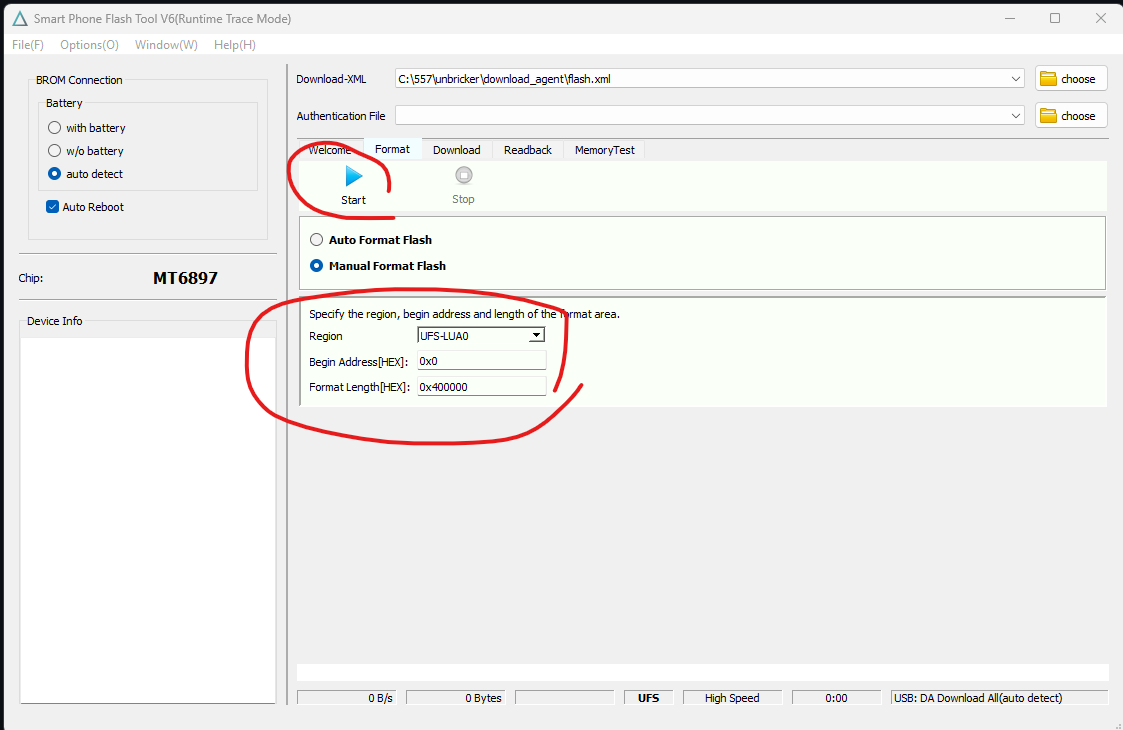
- Klicke im SP Flash Tool auf den Tab Format.
- Wähle Manual Format Flash.
- Du führst insgesamt zwei Formatierungen durch (erst LUA0, dann LUA1), mit genau diesen Werten:
Werte für Manual Format (für 128GB und für 256GB): - Begin Address: 0x0 - Length (hex): 0x400000
Formatierung 1: UFS-LUA0 1. Wähle bei Region: UFS-LUA0 2. Trage bei Begin Address ein: 0x0 3. Trage bei Length ein: 0x400000 4. Klicke auf Start 5. Schließe das Gerät per USB an und stelle sicher, dass es heruntergefahren (ausgeschaltet) ist. 6. Das SP Flash Tool sollte das Gerät erkennen und die Formatierung durchführen. 7. Warte auf die Erfolgsbestätigung (grüner Haken).
Formatierung 2: UFS-LUA1 1. Ändere Region, ohne das Gerät zu trennen, auf: UFS-LUA1 2. Trage bei Begin Address ein: 0x0 3. Trage bei Length ein: 0x400000 4. Klicke auf Start 5. Das Gerät sollte sofort erkannt und LUA1 formatiert werden. 6. Warte auf die Erfolgsbestätigung (grüner Haken).
Mehr ist für die Formatierung nicht nötig. - Formatiere UFS-LUA2 nicht - Formatiere keinen anderen Bereich
HINWEIS: Reagiert das SP Flash Tool irgendwann nicht mehr, folge der FAQ und wiederhole denselben Schritt: install-anbernic-rg557-rg477.html#faq
5. GammaOS flashen (Tab Download)
- Klicke auf den Tab Download.
-
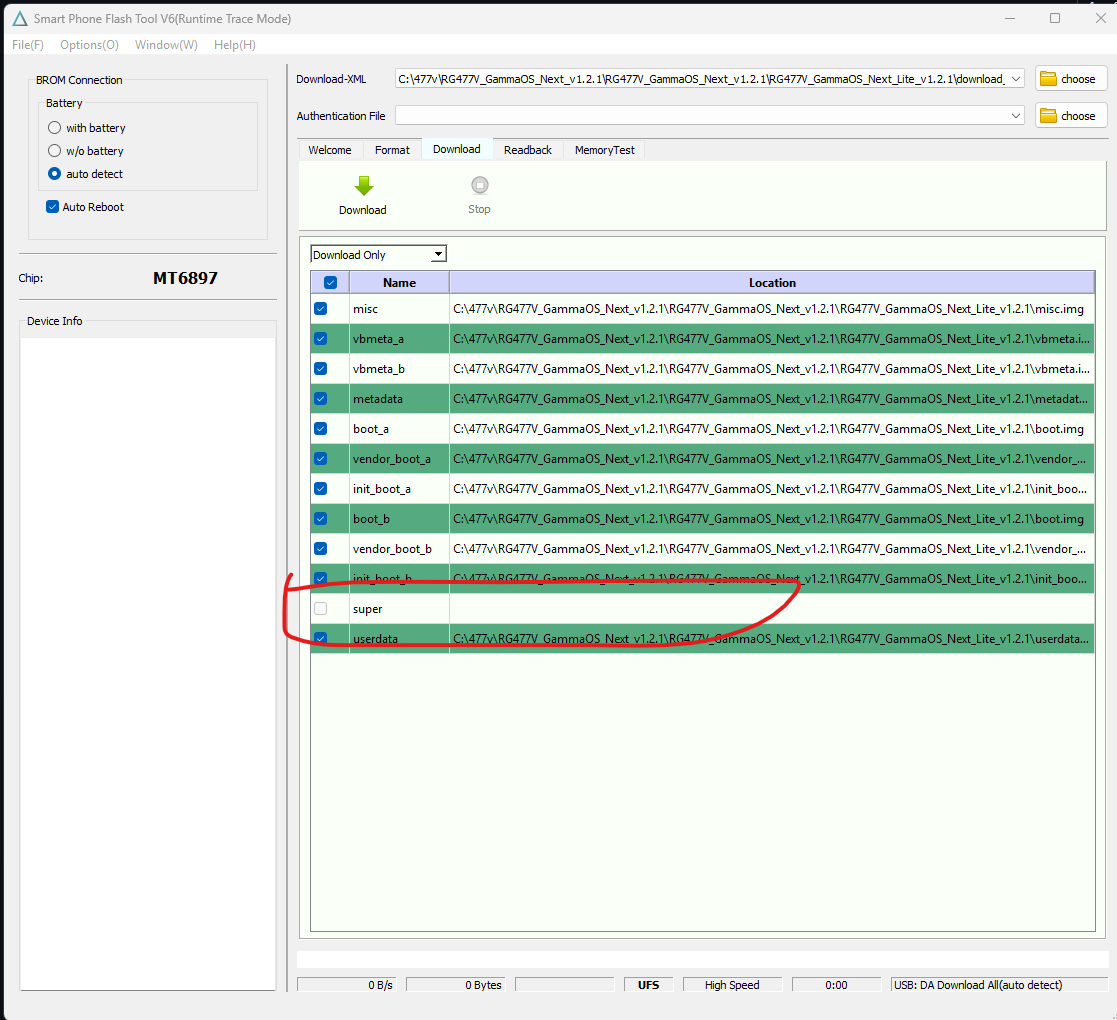
Stelle sicher, dass bei allen Partitionen ein Haken gesetzt ist.
-
Prüfe, ob das super-Image richtig eingestellt ist:
- Falls bei "super" kein Haken gesetzt ist, setze ihn.
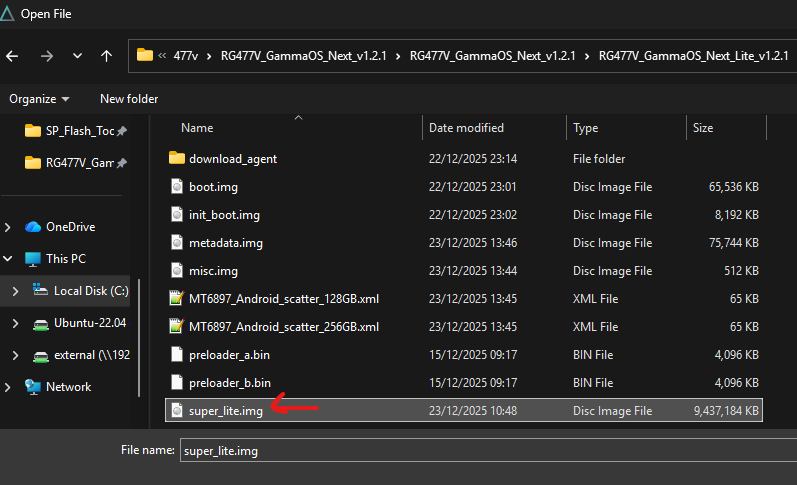
- Falls der Dateipfad für "super" leer ist, doppelklicke auf das leere Dateipfadfeld und wähle:
- Für Full:
- RGxxx_GammaOS_Next_Full_vX.Y.Z/super_full.img
- Für Lite:
- RGxxx_GammaOS_Next_Lite_vX.Y.Z/super_lite.img
- Klicke auf die Schaltfläche Download.
- Falls du dazu aufgefordert wirst oder Waiting for device angezeigt wird:
- Schließe das USB-Kabel an das ausgeschaltete Gerät an
- Das SP Flash Tool sollte es erkennen und mit dem Flashen beginnen
Dauer des Flashens: - Das kann je nach USB-Anschluss und PC bis zu 10 Minuten dauern.
Wenn es abgeschlossen ist: - Du siehst ein grünes Haken-Symbol als Bestätigung.
HINWEIS: Reagiert das SP Flash Tool irgendwann nicht mehr, folge der FAQ und wiederhole denselben Schritt: install-anbernic-rg557-rg477.html#faq
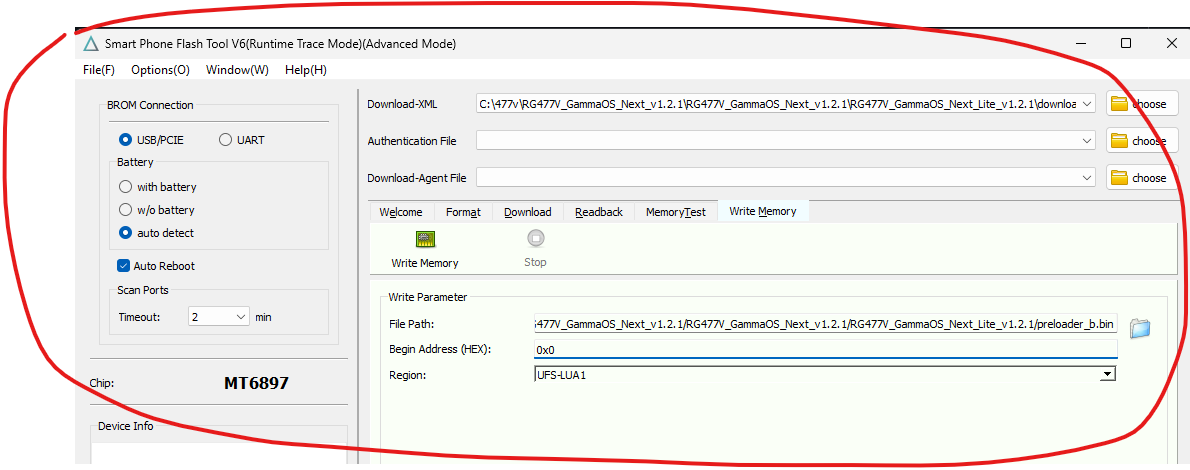
6. Preloader erneut flashen (Advanced Mode -> Write Memory)
Jetzt musst du die Preloader mit Write Memory noch einmal schreiben.
-
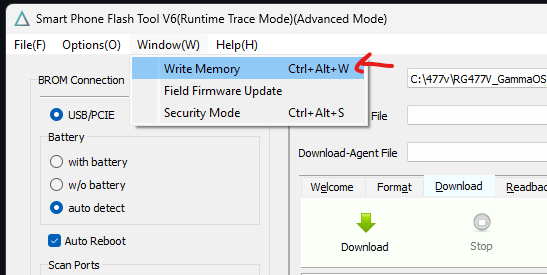
Aktiviere den Advanced Mode:
- Drücke im SP Flash Tool Ctrl + Alt + V (Strg + Alt + V)
-
Öffne Write Memory:
- Window (Menü oben) -> Write Memory
-
Schreibe preloader_b.bin nach UFS-LUA1:
- Setze den Haken bei Auto Reboot (falls in diesem Fenster vorhanden)
- Wähle bei UFS Area: UFS-LUA1
- Begin Address: 0x0
- Wähle die Datei:
- RGxxx_GammaOS_Next_(Full oder Lite)_vX.Y.Z/preloader_b.bin
- Klicke auf Write Memory
- Warte auf die Erfolgsbestätigung (grüner Haken)
-
Schreibe preloader_a.bin nach UFS-LUA0:
- Wähle bei UFS Area: UFS-LUA0
- Begin Address: 0x0
- Wähle die Datei:
- RGxxx_GammaOS_Next_(Full oder Lite)_vX.Y.Z/preloader_a.bin
- Klicke auf Write Memory
- Warte auf die Erfolgsbestätigung (grüner Haken)
HINWEIS: Reagiert das SP Flash Tool irgendwann nicht mehr, folge der FAQ und wiederhole denselben Schritt: install-anbernic-rg557-rg477.html#faq
7. Erster Start
- Die Installation ist jetzt abgeschlossen.
- Das Gerät startet neu und bootet in GammaOS.
- Der erste Start kann länger dauern als üblich.
- Android schließt die Ersteinrichtung ab.
FAQ
Q) Warum ist dieser Vorgang so kompliziert? A) Anbernic hat diese Geräte ohne entsperrbaren Bootloader ausgeliefert. Die Installation von GammaOS nutzt zwei Umgehungen: - Eine, um die Systemabbilder mit dem SP Flash Tool zu flashen - Eine, um Code ausführen zu können, den der gesperrte Bootloader normalerweise blockieren würde
Q) Mein Gerät reagiert nicht, wenn ich Download, Write Memory oder Start beim Formatieren drücke. Das SP Flash Tool meldet Waiting for device. A) Verwende diese Abfolge zur Wiederherstellung: 1. Trenne das USB-Kabel. 2. Klicke im SP Flash Tool auf die Schaltfläche Stop. 3. Halte Power + Leiser mindestens 60 Sekunden lang gedrückt. 4. Halte Power + Leiser weiter gedrückt und schließe das USB-Kabel an. 5. Drücke im SP Flash Tool erneut die jeweilige Aktion (Start, Download oder Write Memory). 6. Falls das Gerät immer noch nicht erkannt wird: - Halte bei angeschlossenem USB-Kabel erneut Power + Leiser gedrückt und lass nicht los, bis das Flashen beginnt - Die Erkennung kann 30 Sekunden oder länger dauern, hab Geduld
Q) Muss ich UFS-LUA2 formatieren? A) Nein. Für die GammaOS-Installation in dieser Anleitung formatierst du nur: - UFS-LUA0 (0x0, Length 0x400000) - UFS-LUA1 (0x0, Length 0x400000)
Kurzübersicht
| Schritt | Aktion |
|---|---|
| 1 | Alle .7z-Teile in einen Ordner herunterladen. Mit 7-Zip entpacken, indem du nur die Datei .001 entpackst (Passwort erforderlich). |
| 2 | Die ZIP-Datei des SP Flash Tool entpacken. Die MediaTek-Treiber aus SP_Flash_Tool_V6.2404_Win/Driver/ installieren. |
| 3 | Speichergröße unter Android-Einstellungen -> Speicher prüfen (128GB oder 256GB). |
| 4 | SP Flash Tool -> Haken bei Auto Reboot setzen -> bei Download-XML auf Choose klicken -> flash_128GB.xml oder flash_256GB.xml aus dem Ordner download_agent des gewählten Full- oder Lite-Builds auswählen. |
| 5 | Tab Format -> Manual Format Flash -> nur UFS-LUA0 und danach UFS-LUA1 formatieren (Begin Address 0x0, Length 0x400000). |
| 6 | Tab Download -> sicherstellen, dass die Partitionen angehakt sind -> bei Bedarf super_full.img oder super_lite.img einstellen -> auf Download klicken. |
| 7 | Advanced Mode (Ctrl+Alt+V) -> Window -> Write Memory -> preloader_b.bin nach UFS-LUA1 @ 0x0 schreiben, danach preloader_a.bin nach UFS-LUA0 @ 0x0. |
| 8 | Der Neustart wird abgeschlossen -> das Gerät bootet in GammaOS. |