Видеоинструкция по установке
Что потребуется (только Windows)
- Возьмите свой выпуск
- https://github.com/TheGammaSqueeze/GammaOSNext/releases/tag/v.1.2.0-MANGMIAIRX
Доступны сборки Full и Lite. - Full включает приложения Google и Play Services.
- Lite легче, быстрее и не содержит сервисов Google.
-
Те, у кого уже стоит GammaOS Next v.1.1.0, при желании могут выполнить обновление «на месте» до v.1.1.1 с помощью XML-файла обновления, чтобы сохранить данные.
-
7-Zip
- Установите 7-Zip (или другой архиватор, умеющий распаковывать многотомные архивы).
- Распакуйте выпуск, открыв файл
.7z.001. Введите пароль с Patreon, когда он будет запрошен. -
В результате распаковки получится папка прошивки с файлами, совместимыми с QFIL (
prog_firehose_ddr.elf,rawprogram_unsparse0.xml,rawprogram_unsparse0_upgrade.xml,patch0.xmlи т. д.). -
Драйверы USB Qualcomm
-
Установите драйверы USB Qualcomm:
https://github.com/TheGammaSqueeze/GammaOSNext/releases/download/v.1.1.1-MANGMIAIRX/Qualcomm_USB_Driver_v1.0.10061.1.zip -
QPST (включает QFIL)
- Установите QPST из пакета ниже. QFIL входит в этот комплект:
https://github.com/TheGammaSqueeze/GammaOSNext/releases/download/v.1.1.1-MANGMIAIRX/qpst.win.2.7_installer_00495.1.zip
Примечание: чистая установка GammaOS Next или заводской прошивки сотрёт все пользовательские данные. Прежде чем продолжить, сделайте резервную копию своих файлов.
Единственное исключение: необязательное обновление «на месте» с GammaOS Next с помощьюrawprogram_unsparse0_upgrade.xml, которое рассчитано на сохранение ваших данных.
Шаг 1: подготовьте устройство и войдите в режим EDL
-
Полностью выключите Mangmi Air X.
Убедитесь, что кабели USB не подключены. -
Войдите в режим EDL:
- Зажмите Volume Down + Volume Up одновременно.
- Продолжая удерживать обе кнопки, вставьте кабель USB.
- Не отпускайте кнопки, пока устройство не определится в Windows как
Qualcomm HS-USB QDLoader 9008.
-
Если оно не появилось как устройство QDLoader, повторите процедуру и убедитесь, что:
- Устройство было выключено
- Кнопки были зажаты до подключения кабеля
- Драйверы установлены правильно
Шаг 2: запустите QFIL и загрузите прошивку
-
Откройте QFIL из папки, в которую установлен QPST.
-
Нажмите Select Port.
- Выберите запись, в которой указано Qualcomm HS-USB QDLoader 9008.
- Если ни один порт не появился, вернитесь к Шагу 1 и убедитесь, что устройство находится в режиме EDL.
-
Убедитесь, что выбран вариант Flat Build.
-
В блоке Select Programmer нажмите Browse и выберите:
prog_firehose_ddr.elfв распакованной папке прошивки.
-
В блоке Select Flat Build нажмите кнопку Load XML. QFIL автоматически запросит у вас два XML-файла:
- Если вы выполняете новую установку (переходите с заводской прошивки, с другой прошивки или хотите полностью чистую установку GammaOS Next):
- Сначала выберите:
rawprogram_unsparse0.xml -
Затем выберите:
patch0.xml
Этот путь сотрёт все данные, и он рекомендуется, если у вас ещё не стоит GammaOS Next. -
Если у вас уже стоит GammaOS Next и вы хотите обновиться без потери данных (необязательное обновление):
- Сначала выберите:
rawprogram_unsparse0_upgrade.xml - Затем выберите:
patch0.xml
Этот путь рассчитан на то, чтобы сохранить имеющиеся данные при обновлении системы.
Не используйтеrawprogram_unsparse0_upgrade.xml, если у вас ещё не стоит GammaOS Next. Перед любым обновлением обязательно уберите PIN-код, пароль и графический ключ экрана блокировки.
-
Откройте Configuration → FireHose Configuration и задайте:
- Device Type:
emmc - Validation Mode:
0 - No Validation - Reset After Download: отмечено
- Остальные значения оставьте по умолчанию.
- Device Type:
Ваши настройки QFIL должны совпадать с образцами на снимках экрана.
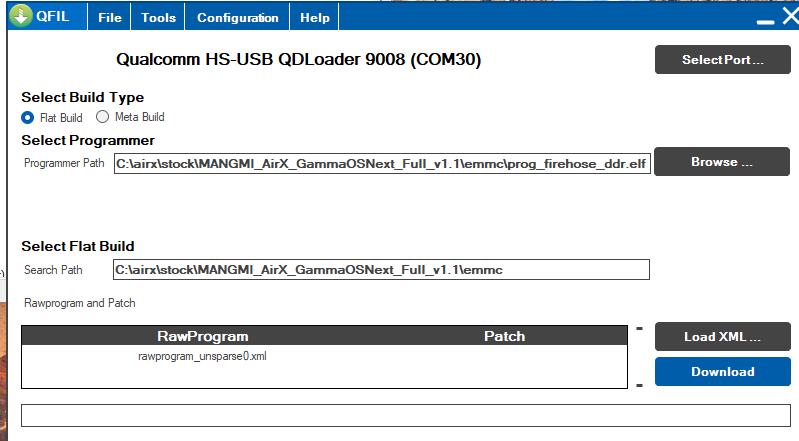

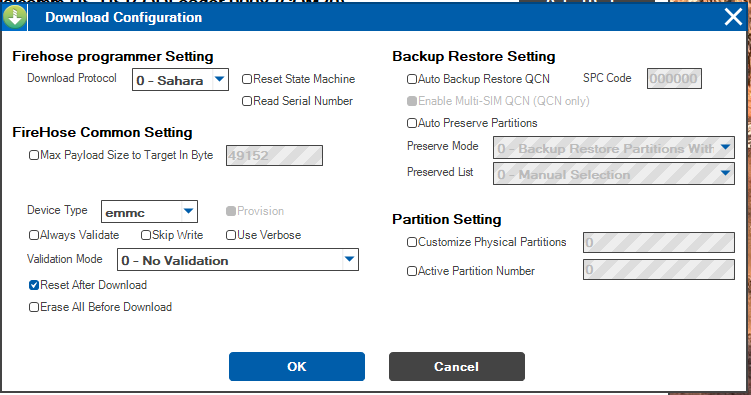
Шаг 3: прошейте прошивку
- Убедитесь, что в QFIL по-прежнему выбран правильный порт QDLoader 9008.
- Нажмите Download.
- QFIL начнёт прошивку сразу, как только устройство будет обнаружено.
- Дождитесь надписи Download Succeeded.
- Устройство перезагрузится автоматически. Первая загрузка может занять несколько минут.
Эти шаги одинаковы и для GammaOS Next, и для заводской прошивки, а также для необязательного обновления «на месте» уже установленной GammaOS.
Советы по устранению неполадок
- Порт QDLoader не появляется:
- Переустановите драйверы Qualcomm
- Используйте другой кабель или порт USB
- Зажмите обе кнопки громкости до подключения кабеля
-
Убедитесь, что устройство полностью выключено
-
Прошивка не удаётся или показываются ошибки:
- Перезагрузите ПК
- Переустановите драйверы
- Проверьте, что файлы правильные (
prog_firehose_ddr.elf, XML-файл rawprogram, XML-файл patch) -
Убедитесь, что выбрали правильный XML-файл для своего случая:
rawprogram_unsparse0.xmlдля новых установокrawprogram_unsparse0_upgrade.xmlтолько для обновления с GammaOS Next v.1.1.0
-
Устройство зависло при загрузке:
- Прошейте прошивку заново
-
Убедитесь, что использовали правильную сборку Full или Lite
-
Устройство показывает 32GB внутренней памяти вместо 64GB:
- После прошивки или обновления проверьте объём внутренней памяти в настройках Android.
- Если показано ~32GB вместо ~64GB, разметка разделов развёрнута не полностью.
- В этом случае выполните новую установку, прошив заново с помощью
rawprogram_unsparse0.xml(чистая установка). - Это сотрёт ваши данные, поэтому заранее сделайте резервную копию.
Если проблемы не уходят, откройте GitHub Issue и приложите снимки экрана или журналы QFIL.
Заводская прошивка (необязательно)
Заводская прошивка (пароль не требуется):
https://mangmi.com/pages/download
Прошивается той же процедурой QFIL, которая описана выше.