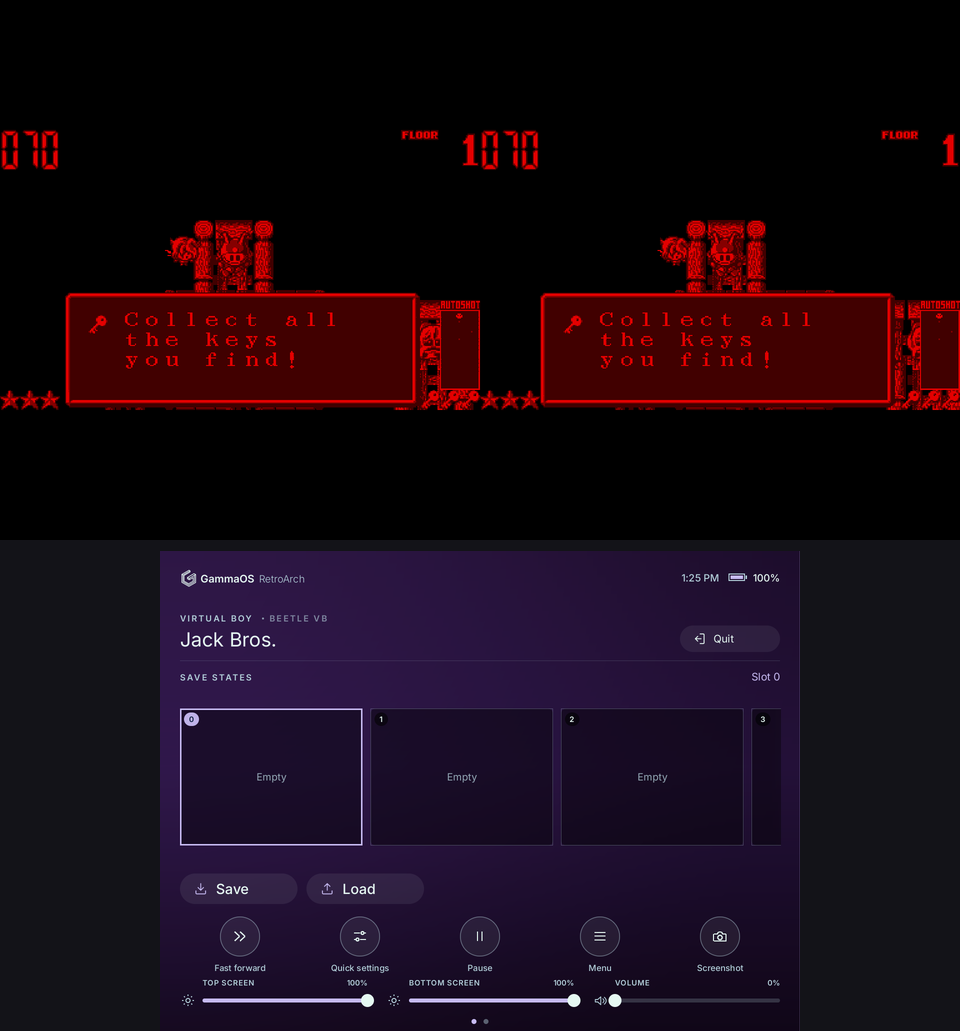
RetroArch Nano est RetroArch conçu pour s'exécuter directement sur GammaOS plutôt que comme une application Android. Il fait tourner tous les systèmes qui utilisent un noyau RetroArch, démarre plus vite, dessine directement sur les écrans, et ajoute le menu en jeu de GammaOS ainsi qu'une page pour écran tactile sur les appareils à double écran.
L'activer ou le désactiver
Paramètres > Paramètres de jeu > RetroArch choisit quel RetroArch exécute les jeux qui utilisent un noyau RetroArch :
| Choix | Fonction |
|---|---|
| RetroArch Nano (par défaut) | Exécute RetroArch Nano |
| Application RetroArch | Exécute à la place l'application RetroArch installée |
Les deux utilisent les mêmes noyaux, réglages, sauvegardes et états : vous pouvez donc passer de l'un à l'autre. Le choix s'applique à partir du prochain jeu que vous lancez.
Le menu en jeu
| Entrée | Action |
|---|---|
| Appui court sur Back | Ouvrir le menu, ou le fermer depuis n'importe quelle page. Il se rouvre sur la page et la ligne que vous avez quittées. |
| Maintenir Back | Quitter le jeu |
| B | Remonter d'un niveau dans le menu |
| Guide | Ouvre le menu sur les appareils qui n'ont pas de touche Back |
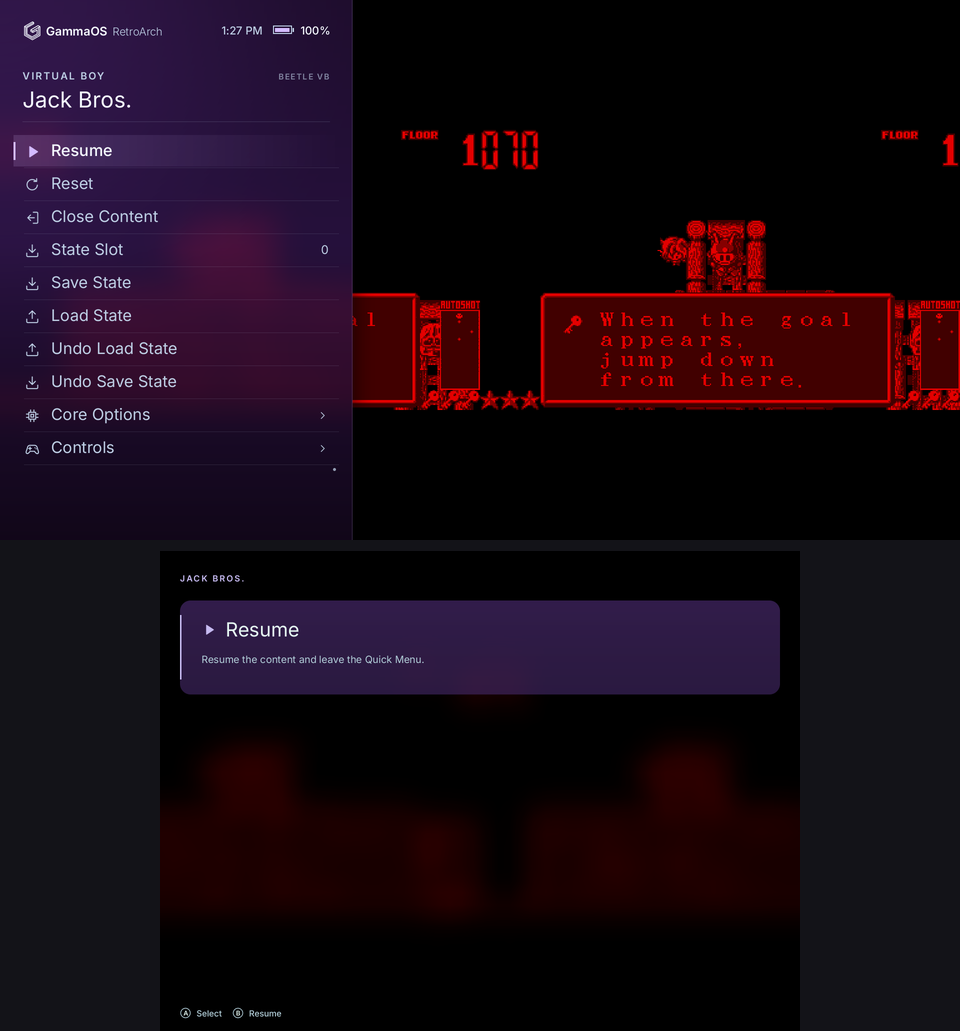
Le menu s'ouvre comme un tiroir par-dessus le jeu. Sa page principale est le Menu rapide de RetroArch, avec Couleur du menu et Avancé (le menu principal complet de RetroArch) à la fin. L'en-tête indique la console, le noyau et le jeu. Les shaders et leurs paramètres se trouvent dans Menu rapide > Shaders.
L'écran inférieur
Sur les appareils à double écran, l'autre écran affiche une page d'accompagnement tant que le menu est ouvert : une description de la ligne sélectionnée, des images de vos emplacements d'états sauvegardés, et des indications sur lesquelles vous pouvez toucher.
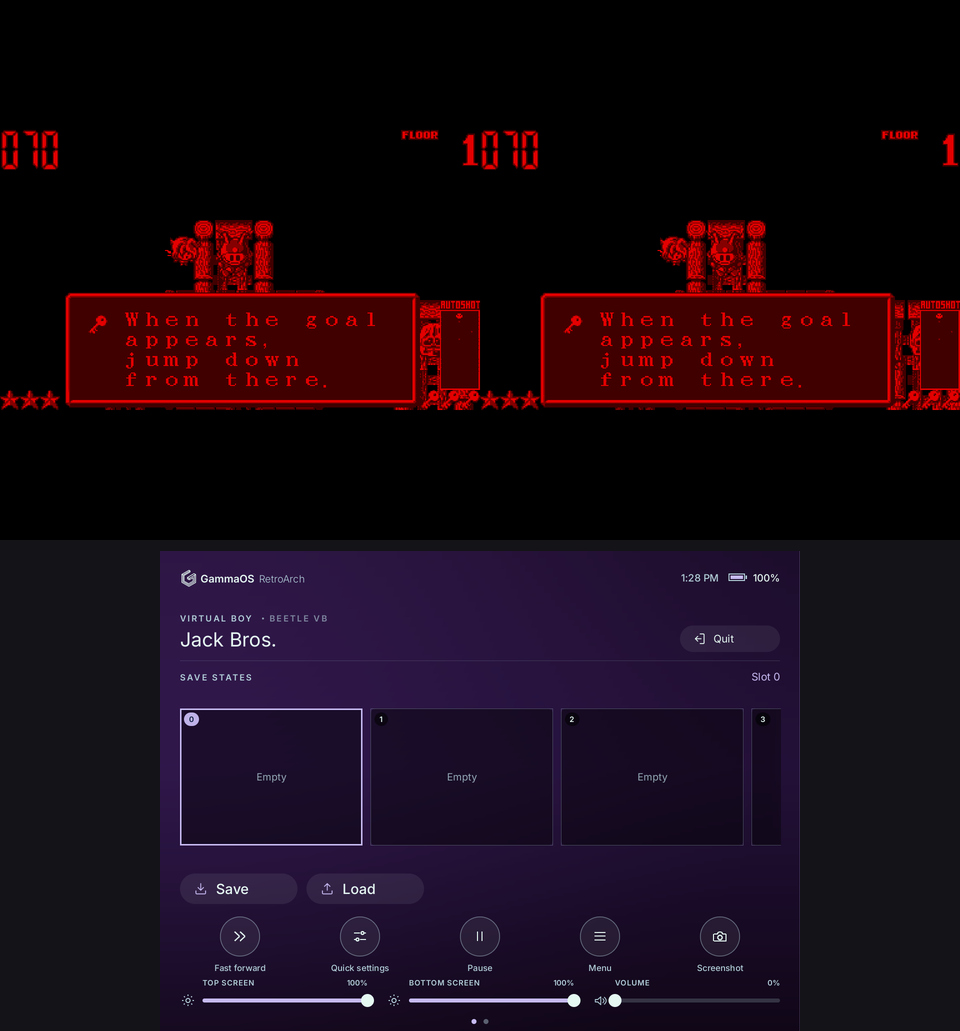
Pendant le jeu, l'autre écran affiche un centre de contrôle : la luminosité des deux écrans, le volume, une bande d'emplacements d'états sauvegardés avec Sauvegarder et Charger, et des touches rondes pour Avance rapide, Réglages rapides, Pause, Menu et Capture d'écran. Une deuxième page contient Ralenti, Performance, Muet, Shader, Mise en veille de l'écran, Délai d'expiration de l'écran, Double toucher pour réveiller et Réinitialiser le jeu. Réinitialiser et Quitter demandent deux appuis.
RetroAchievements et la mise à jour en ligne
RetroAchievements et la Mise à jour en ligne (Online Updater) appartiennent à RetroArch et fonctionnent comme dans RetroArch. RetroAchievements démarre en softcore, sauf si vos réglages RetroArch activent déjà le hardcore. Les fichiers de la mise à jour en ligne vont dans les dossiers de l'application RetroArch, qui peut donc les utiliser aussi.
Bon à savoir
- Vidéo multithread (Threaded Video) est désactivée par défaut dans RetroArch Nano, ce qui réduit la latence d'entrée. Elle est conservée dans les propres réglages de RetroArch Nano et ne modifie jamais ceux de l'application.
- La Reprise rapide fonctionne avec RetroArch Nano.
- RetroArch Nano peut lancer un jeu avant qu'Android ait fini de démarrer : un jeu choisi juste après la mise en marche démarre donc plus tôt.