RetroArch Nano è RetroArch compilato per girare direttamente su GammaOS invece che come app Android. Esegue ogni sistema che usa un core RetroArch, parte più in fretta, disegna direttamente sugli schermi e aggiunge il menu in gioco di GammaOS e una pagina touch sui dispositivi a doppio schermo.
Attivarlo o disattivarlo
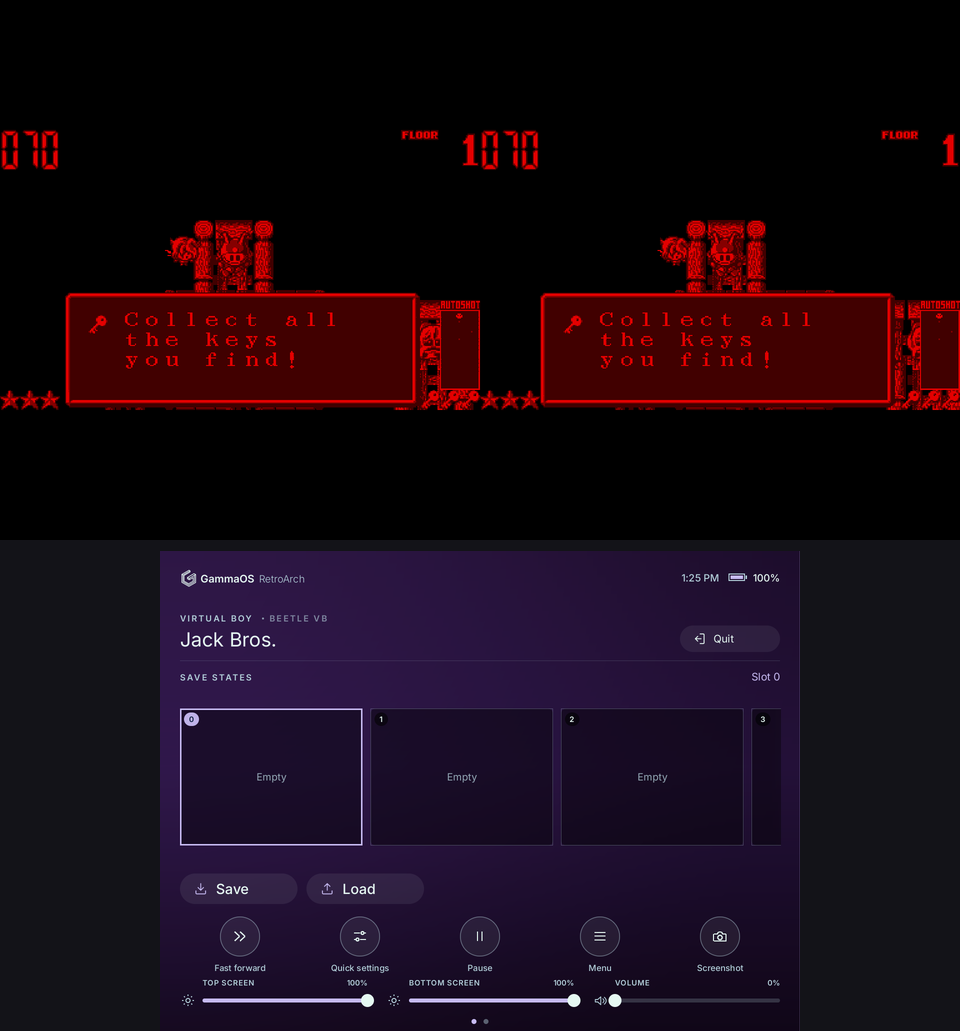
Impostazioni > Impostazioni Gioco > RetroArch sceglie quale RetroArch esegue i giochi con un core RetroArch:
| Scelta | Che cosa fa |
|---|---|
| RetroArch Nano (predefinito) | Esegue RetroArch Nano |
| App RetroArch | Esegue invece l'app RetroArch installata |
Entrambi usano gli stessi core, impostazioni, salvataggi e stati, quindi puoi passare dall'uno all'altro. La scelta vale dal prossimo gioco che avvii.
Il menu in gioco
| Comando | Azione |
|---|---|
| Breve pressione di Back | Apre il menu, oppure lo chiude da qualsiasi pagina. Si riapre sulla pagina e sulla riga in cui lo avevi lasciato. |
| Tieni premuto Back | Esce dal gioco |
| B | Sale di un livello nel menu |
| Guide | Apre il menu sui dispositivi senza tasto Back |
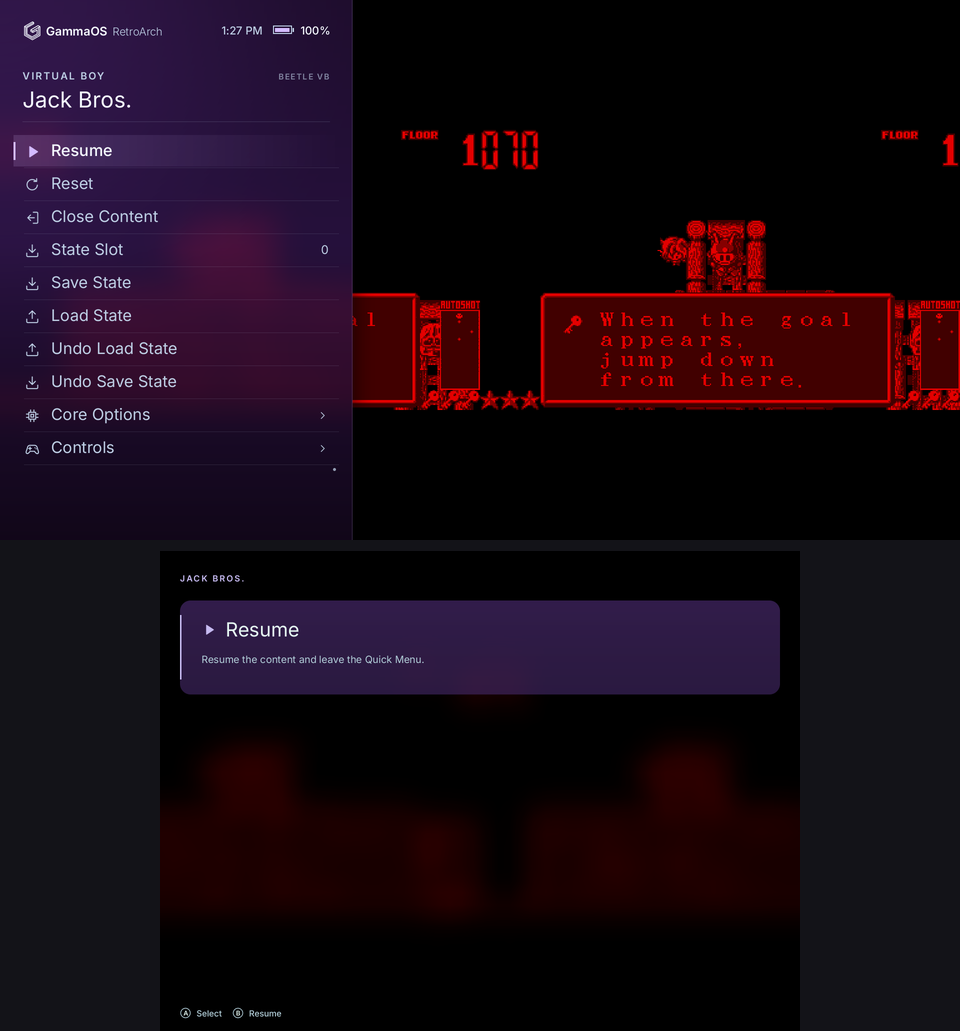
Il menu si apre come un cassetto sopra il gioco. La sua pagina principale è il Menu veloce di RetroArch, con Colore del menu e Avanzate (il menu principale completo di RetroArch) in fondo. L'intestazione indica la console, il core e il gioco. Gli shader e i loro parametri si trovano in Menu veloce > Shader.
Lo schermo inferiore
Sui dispositivi a doppio schermo, l'altro schermo mostra una pagina di accompagnamento mentre il menu è aperto: una descrizione della riga selezionata, le immagini dei tuoi slot degli stati salvati e suggerimenti che puoi toccare.
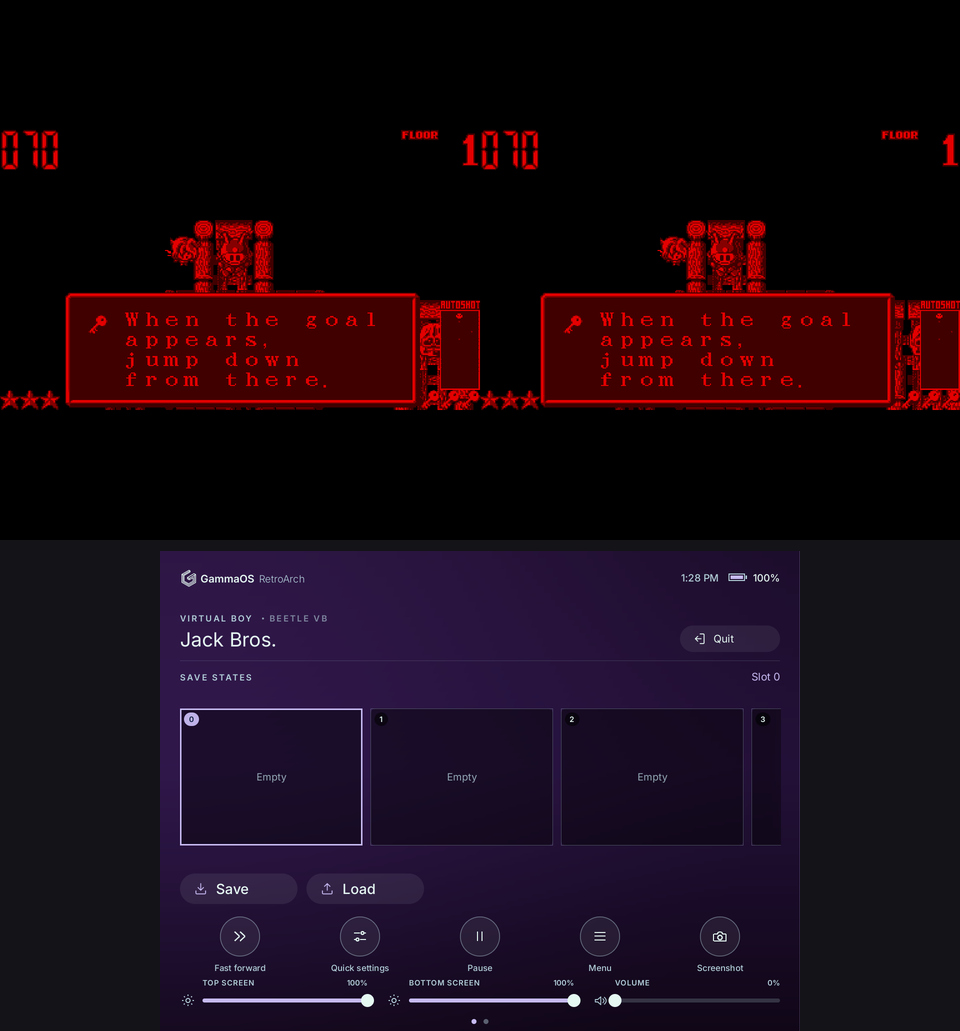
Durante il gioco, l'altro schermo ha un centro di controllo: luminosità per entrambi gli schermi, volume, una striscia di slot degli stati salvati con Salva e Carica, e tasti rotondi per Avanzamento rapido, Impostazioni rapide, Pausa, Menu e Screenshot. Una seconda pagina ha Rallentatore, Prestazioni, Silenzia, Shader, Schermo in sospensione, Timeout schermo, Doppio tocco per riattivare e Reimposta gioco. Reimposta ed Esci richiedono due tocchi.
RetroAchievements e l'Aggiornamento online
RetroAchievements e l'Aggiornamento online sono quelli di RetroArch e funzionano come in RetroArch. RetroAchievements parte in modalità softcore, a meno che le tue impostazioni di RetroArch non attivino già l'hardcore. I file dell'Aggiornamento online vanno nelle cartelle dell'app RetroArch, così possono essere usati anche dall'app.
Da sapere
- Video con thread è disattivato per impostazione predefinita in RetroArch Nano, il che riduce il ritardo dei comandi. Viene conservato nelle impostazioni di RetroArch Nano e non modifica mai quelle dell'app.
- La Ripresa veloce funziona con RetroArch Nano.
- RetroArch Nano può avviare un gioco prima che Android abbia finito di avviarsi, quindi un gioco scelto subito dopo l'accensione parte prima.