RetroArch Nano は、Android アプリとしてではなく、GammaOS 上で直接動作するようにビルドした RetroArch です。RetroArch のコアを使うすべてのシステムを遊べて、起動が速く、画面に直接描画します。さらに、GammaOS のゲーム内メニューと、デュアルスクリーンの機種向けのタッチ画面のページが加わります。
オンとオフの切り替え
設定 > ゲーム設定 > RetroArch で、RetroArch のコアを使うゲームをどの RetroArch で動かすかを選びます。
| 選択肢 | 内容 |
|---|---|
| RetroArch Nano(デフォルト) | RetroArch Nano を動かします |
| RetroArch アプリ | 代わりに、インストール済みの RetroArch アプリを動かします |
どちらも、同じコア、設定、セーブ、ステートを使うので、行き来しても問題ありません。選択は、次に起動するゲームから反映されます。
ゲーム内メニュー
| 入力 | 動作 |
|---|---|
| Back を短く押す | メニューを開きます。どのページからでも閉じられます。次に開くときは、離れたページと行から始まります。 |
| Back を長押し | ゲームを終了する |
| B | メニューを 1 つ上の階層に戻る |
| Guide | Back キーのない機種で、メニューを開きます |
メニューは、ゲームの上にドロワーとして開きます。最上位のページは RetroArch のクイックメニューで、最後にメニューの色と詳細設定(RetroArch のメインメニュー全体)があります。ヘッダーには、本体、コア、ゲームの名前が表示されます。シェーダーとそのパラメーターは、クイックメニュー > シェーダーにあります。
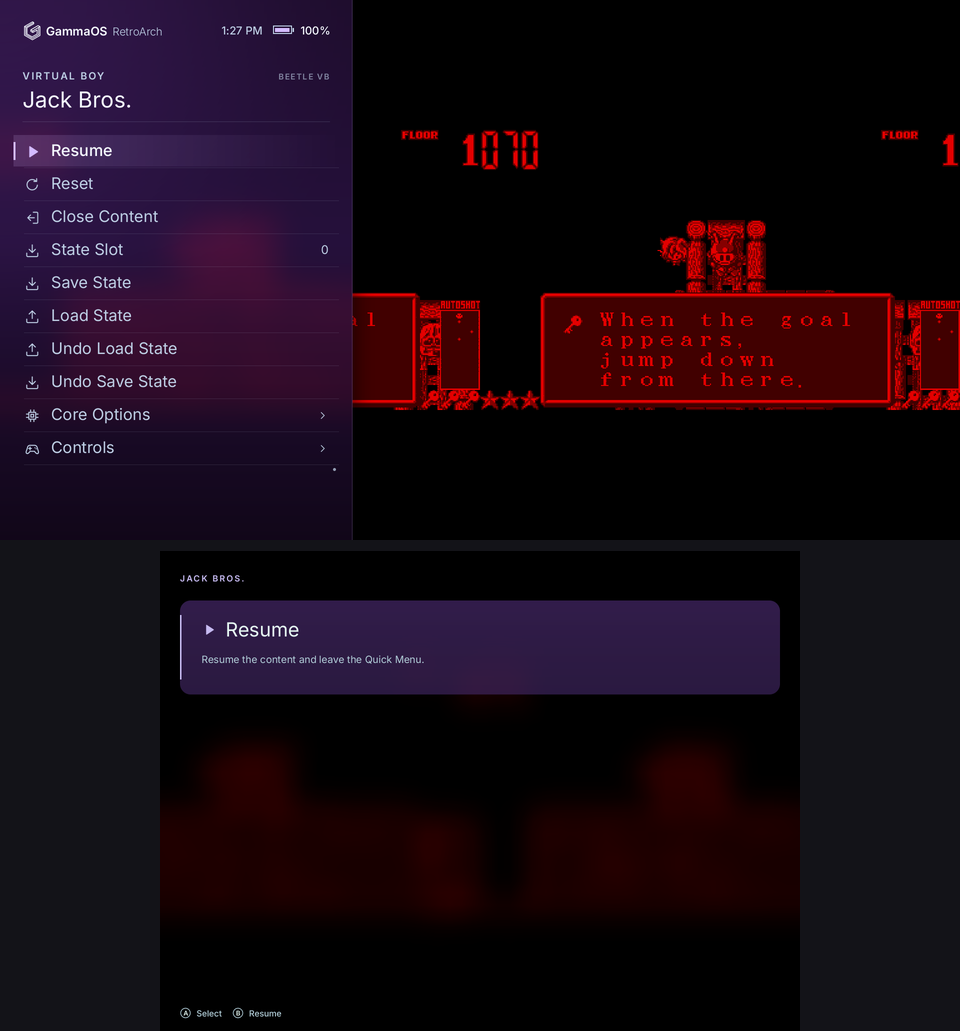
下画面
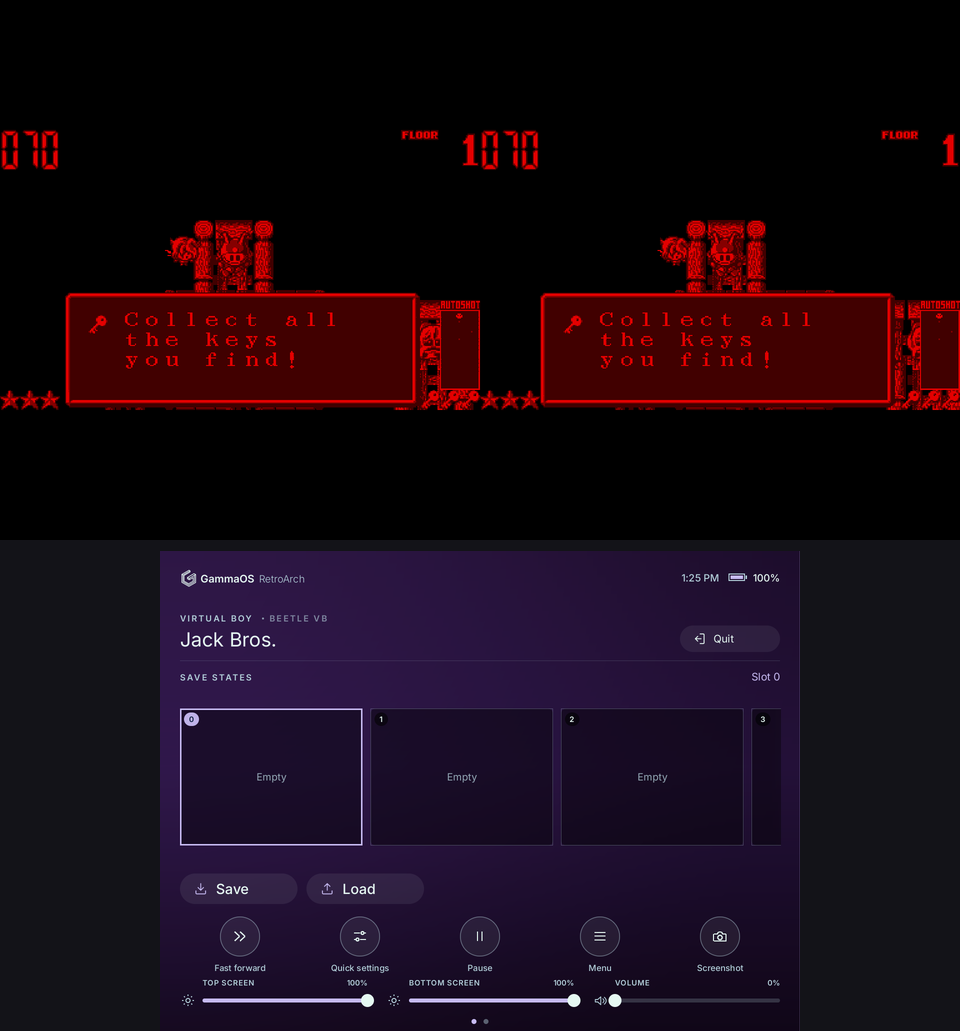
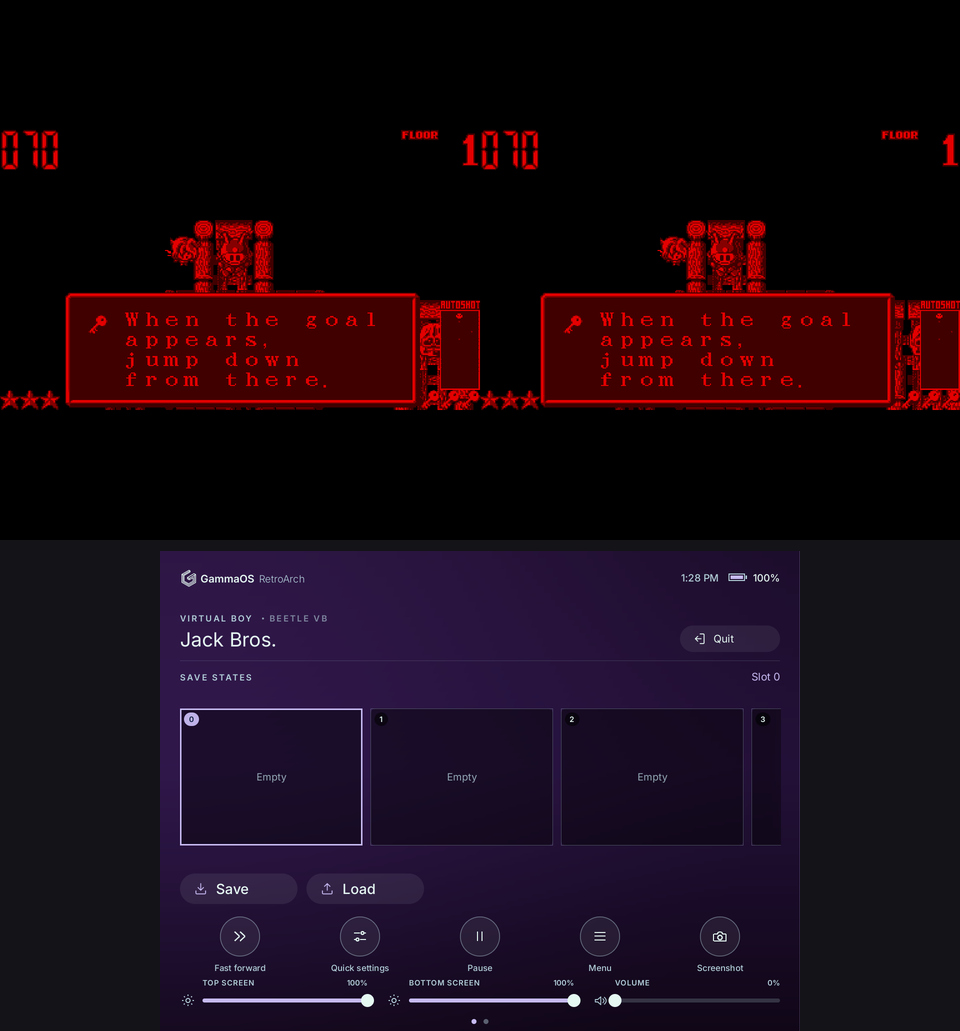
デュアルスクリーンの機種では、メニューを開いている間、もう一方の画面に補助ページが表示されます。選択中の行の説明、ステートセーブのスロットの画像、タップできるヒントです。
プレイ中は、もう一方の画面にコントロールセンターが表示されます。両方の画面の明るさ、音量、セーブとロードのボタンが付いたステートセーブのスロットの列、そして早送り、クイック設定、一時停止、メニュー、スクリーンショットの丸いキーが並びます。2 ページ目には、スローモーション、パフォーマンス、ミュート、シェーダー、画面をスリープ、スクリーンタイムアウト、ダブルタップで復帰、ゲームをリセットがあります。リセットと終了は、2 回タップする必要があります。
RetroAchievements とオンラインアップデーター
RetroAchievements とオンラインアップデーターは RetroArch 自身の機能で、RetroArch と同じように動作します。RetroAchievements は、RetroArch の設定ですでにハードコアがオンになっていない限り、ソフトコアで始まります。オンラインアップデーターで取得したファイルは RetroArch アプリのフォルダーに保存されるので、アプリからも使えます。
知っておくと便利なこと
- RetroArch Nano では、スレッドビデオがデフォルトでオフになっていて、入力の遅延を抑えます。この設定は RetroArch Nano 自身の設定に保存され、アプリの設定が変わることはありません。
- クイックレジュームは RetroArch Nano でも使えます。
- RetroArch Nano は、Android の起動が完了する前にゲームを開始できるので、電源を入れてすぐに選んだゲームは、より早く始まります。