本体の登録
GammaOS の早期アクセス版のビルドでは、本体を登録するまで、漂うように動く UNREGISTERED DEVICE(未登録のデバイス)のバッジが表示されます。本体の登録には、動作しているビルドのアーカイブパスワードを使います。これは GammaOS ダウンロードポータルで、ダウンロードの下に表示されるパスワードです。
一般公開されたリリースでは登録は不要です。設定 > システム設定に本体の登録の行がない場合、その本体のビルドは登録を使っておらず、このページは当てはまりません。
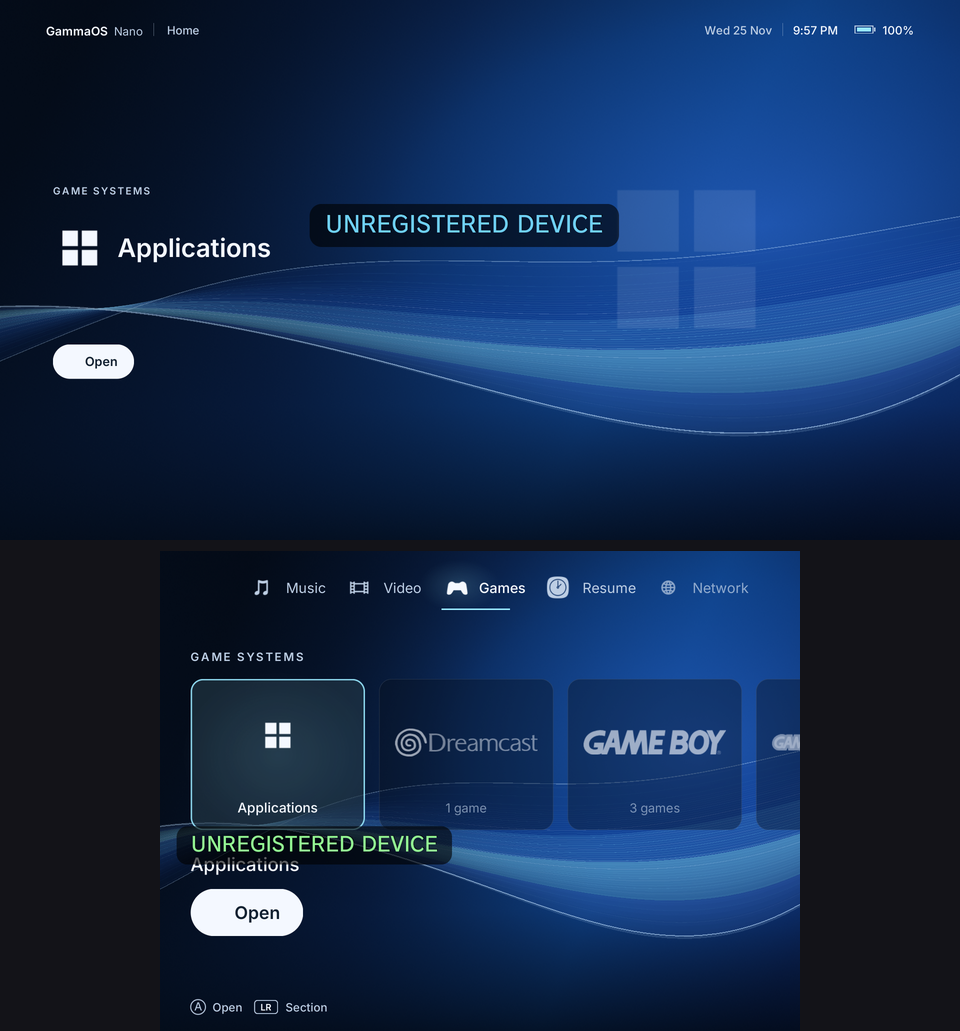
本体を登録するまでは、次のようになります。
- UNREGISTERED DEVICE が、メニューでもゲーム中でも、すべての画面に表示されます。
- ゲームは画面エフェクト(LCD エフェクト、シェーダー、モーションスムージング)なしで動作します。設定は保持され、本体を登録すると再び適用されます。
- GammaOS が用意したエミュレーターだけが起動します。自分でビルドしたり変更したりしたエミュレーターは、本体を登録すると起動できるようになります。
そのほかに制限されるものはありません。
必要なもの
- 本体で動作しているビルドのアーカイブパスワード。 downloads.gammaos.net にサインインしてください。パスワードは各ダウンロードの下に表示されています。アーカイブを開くときのパスワードと同じです。
- 本体の Wi-Fi、またはライセンスファイル用のパソコンかスマートフォン。
- 本体の正しい日付と時刻(オンラインで登録する場合)。登録サーバーへの接続は安全な接続で、本体の時計がずれていると失敗します。
パスワードは、インストールしたリリースとデバイスのものである必要があります。別のリリースや別のデバイスのパスワードは受け付けられません。
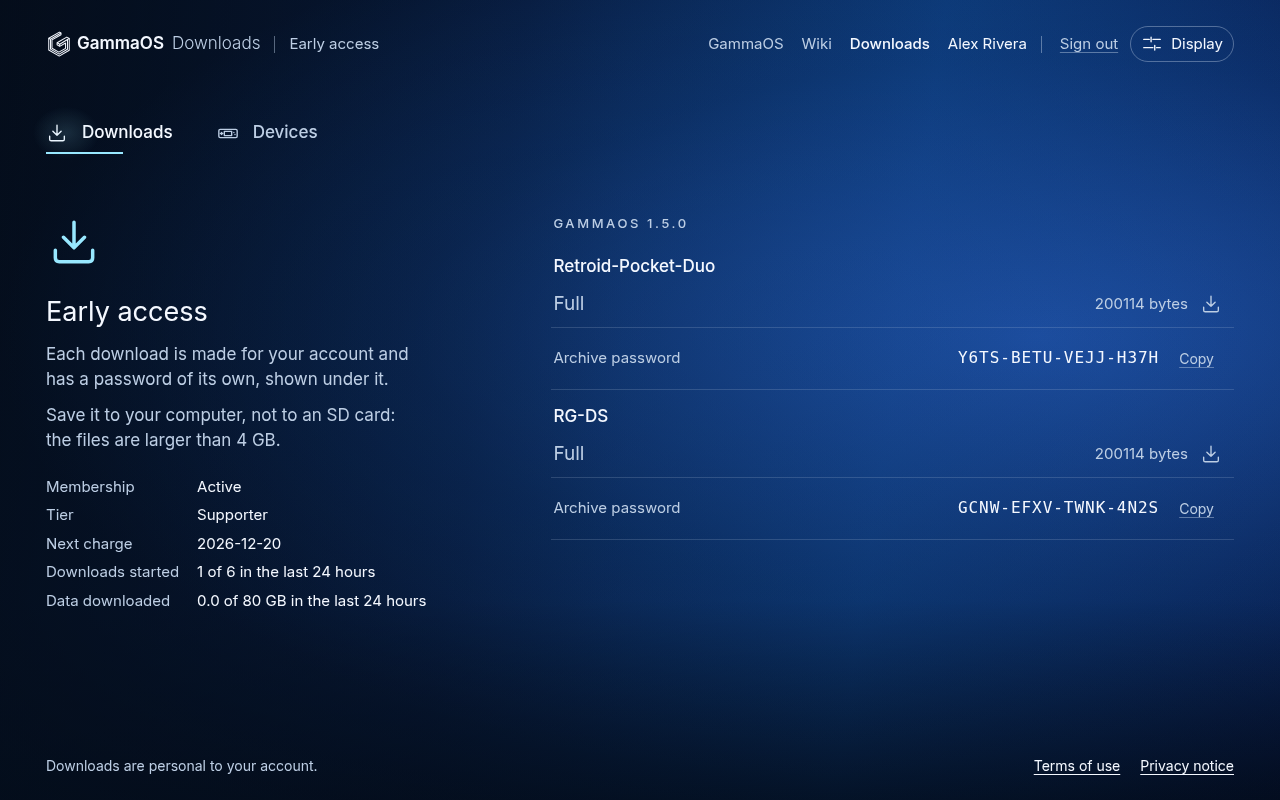
本体で登録する
本体での登録は、本体がオンラインで、日付と時刻が正しいときにだけ使えます。
- まず Wi-Fi に接続し、Web ページやストアが開くことを確かめて、接続が本当に使えることを確認してください。
- 設定 > 日付と時刻の設定で日付と時刻を確認してください。インストールした直後は、Wi-Fi に接続してから 1 分待ってください。本体はインターネットから時計を合わせます。それでも日付が正しくない場合は、手動で設定してください。
本体をオンラインにできない場合や、登録で 登録サーバーに接続できませんでした。 と表示され続ける場合は、代わりにライセンスファイルを使うオフラインの方法を使ってください。本体に Wi-Fi がなくても使えます。
-
設定 > システム設定 > 本体の登録を開きます。
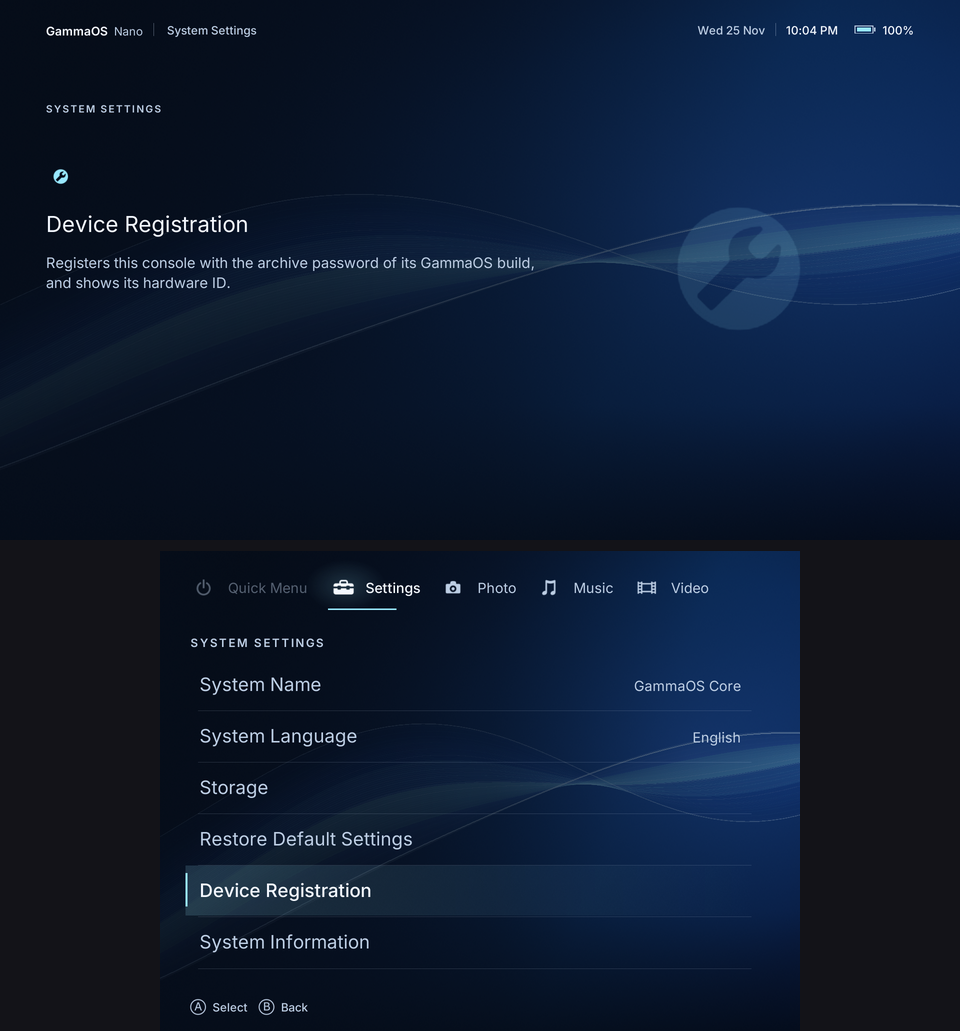
-
アーカイブパスワードを入力を選びます。
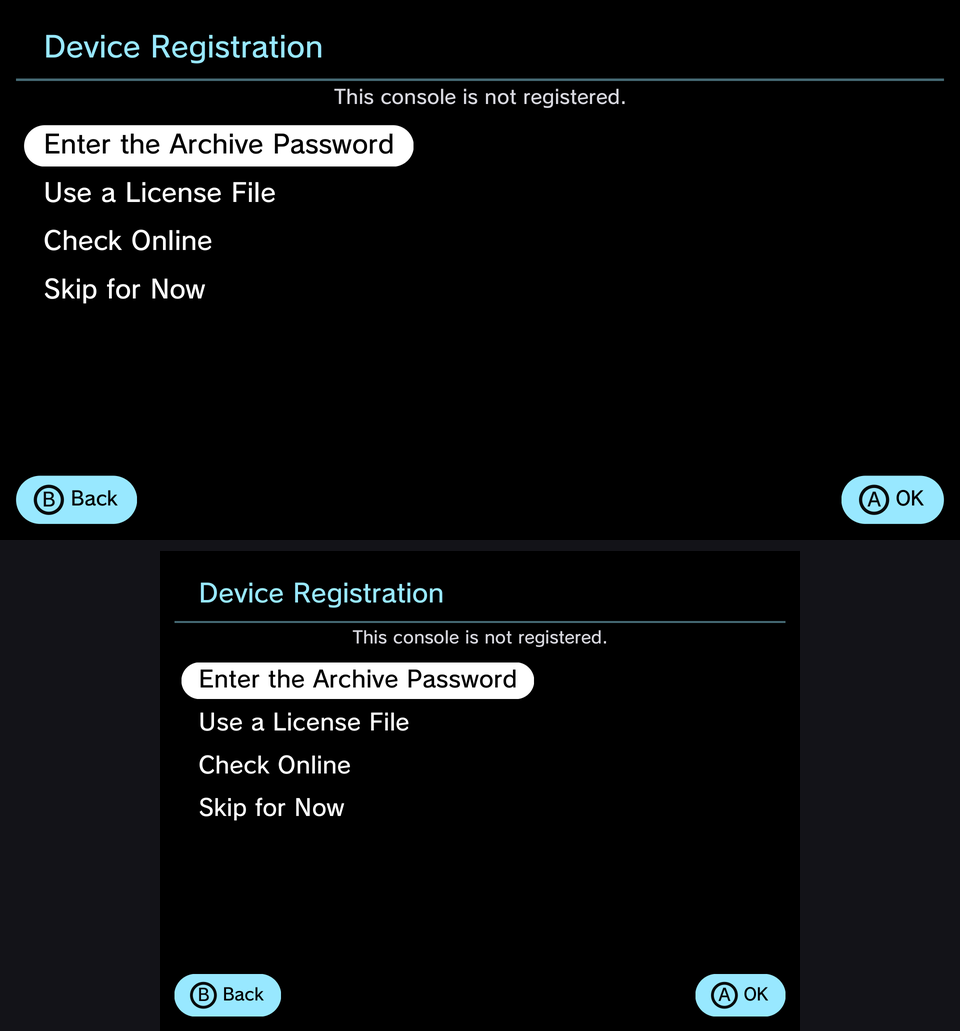
-
パスワードを入力します。パスワードは 16 文字の英数字です。大文字とダッシュは区別されません。
abcd-efgh-jklm-npqr、ABCDEFGHJKLMNPQR、abcdefghjklmnpqrはすべて同じパスワードです。Start を押すか、決定を選びます。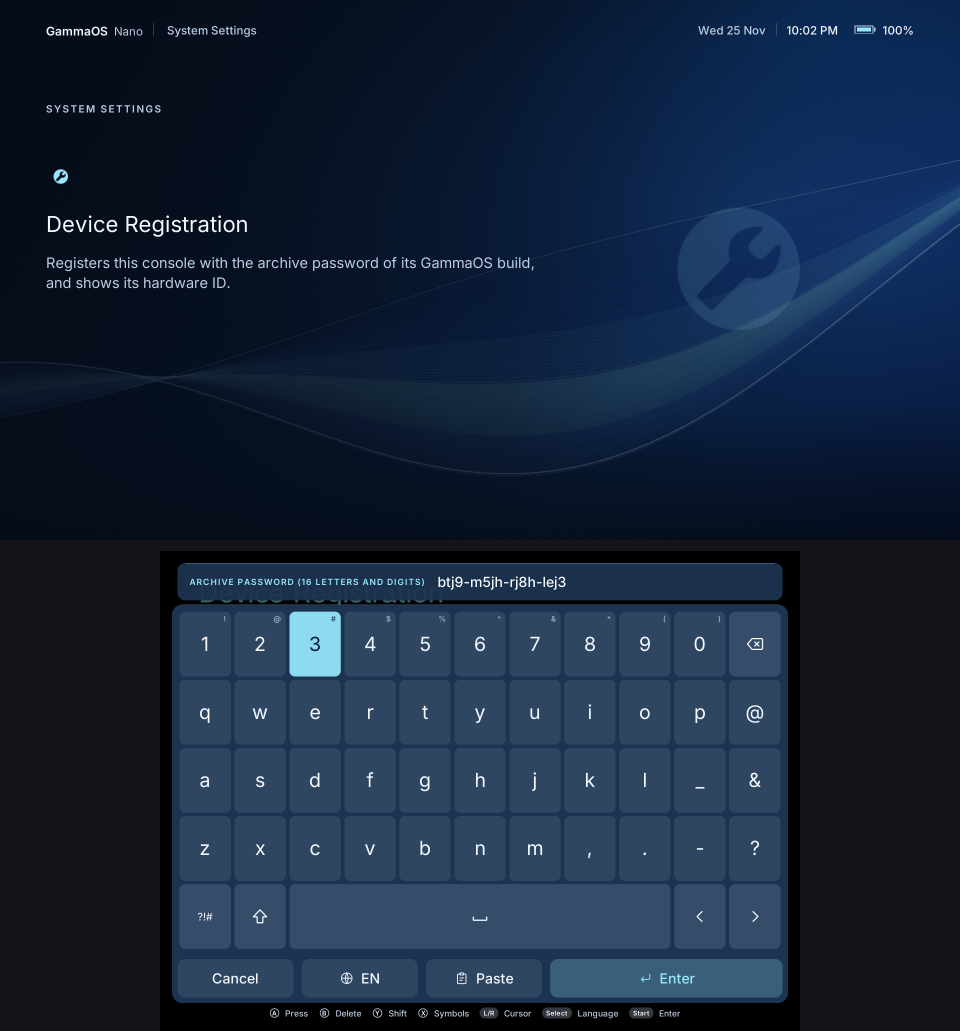
-
本体が登録サーバーに問い合わせ、この本体は登録済みです。と表示します。バッジは 1 秒以内に消えます。
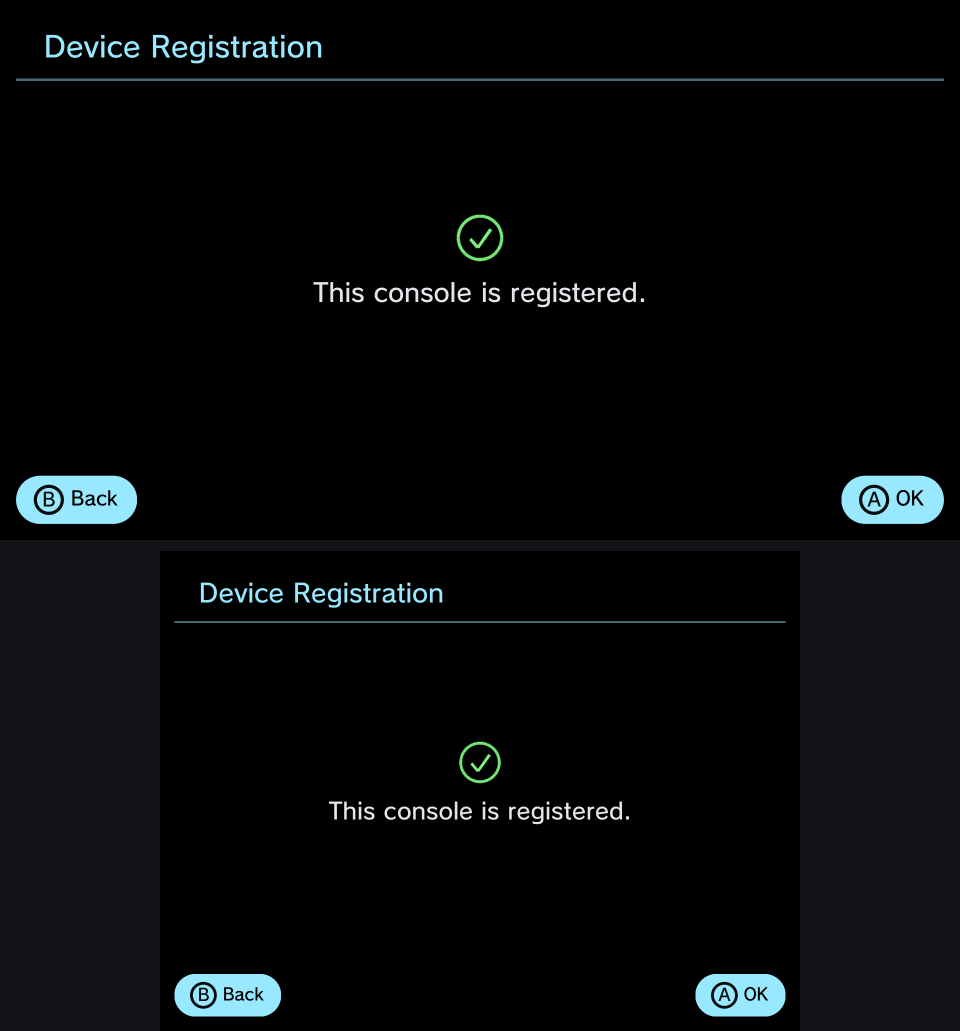
初回セットアップ中は、Wi-Fi の手順のあとで、同じ画面が自動的に表示されます。
ファクトリーリセットやアップデートのあと
何もする必要はありません。登録済みだった本体は、次にオンラインになったときに自動で登録が戻り、以降のリリースでも登録済みのままです。すぐに問い合わせたいときは、本体の登録を開いてオンラインで確認を選んでください。
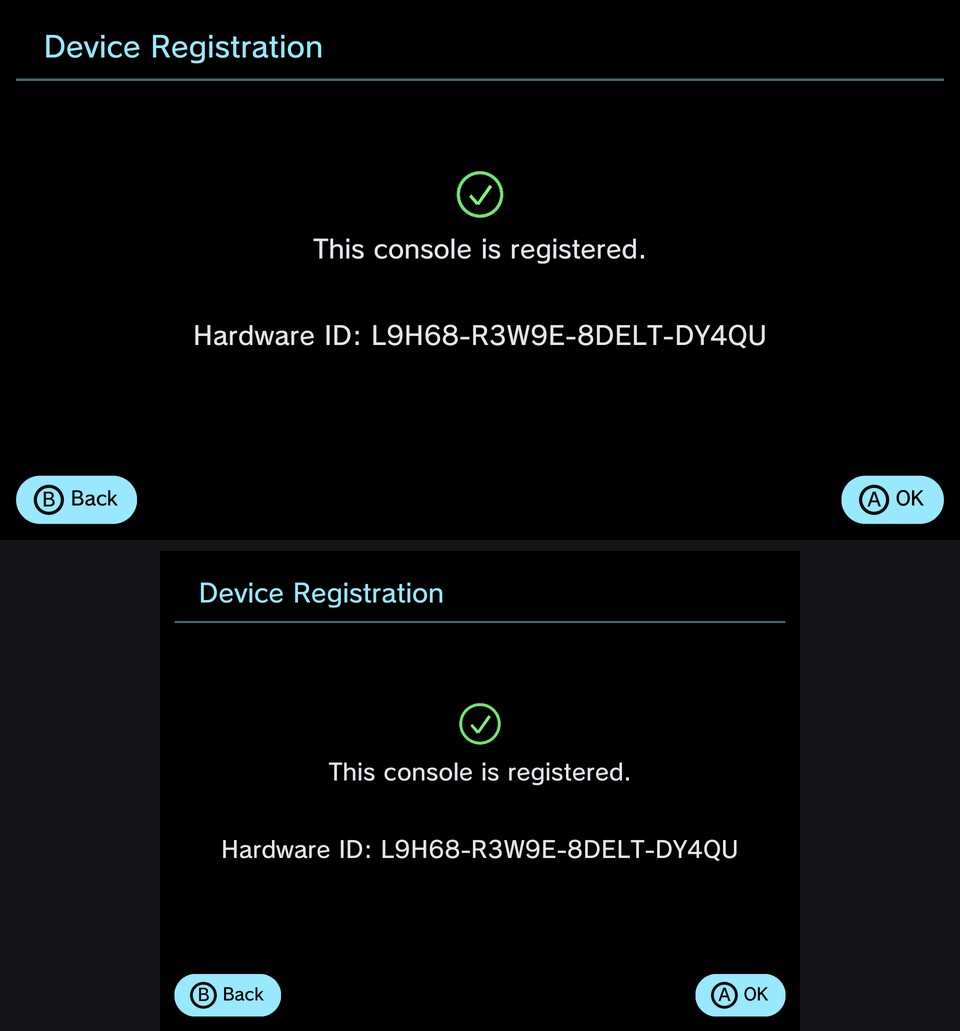
登録済みの本体では、本体の登録に状態とハードウェア ID が表示されます。
オンラインにできない本体
Wi-Fi をまったく使わない本体は、ポータルで作成するライセンスファイルで登録します。
-
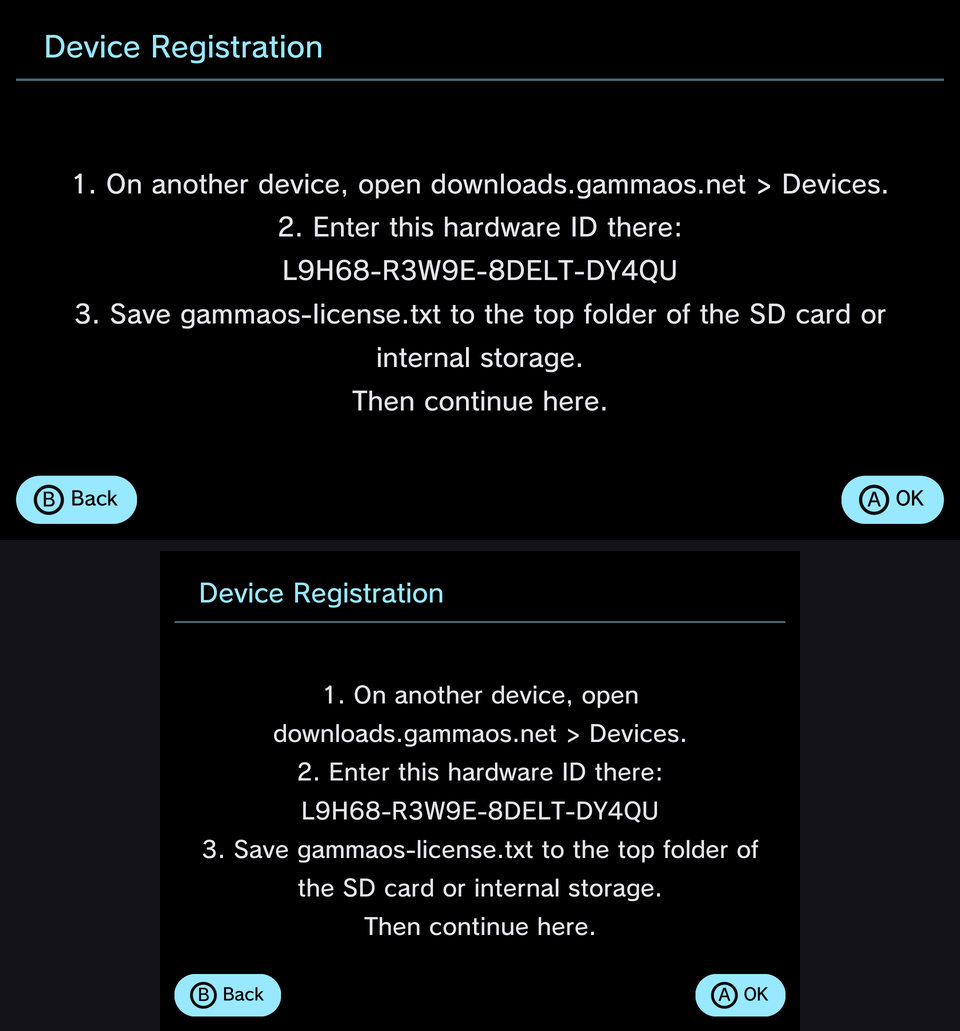
本体で設定 > システム設定 > 本体の登録を開き、ライセンスファイルを使うを選びます。表示されるハードウェア ID(20 文字の英数字)を書き留めてください。
-
パソコンまたはスマートフォンで downloads.gammaos.net にサインインし、デバイスを開きます。オンラインにできない本体の下で、本体が動作しているリリースを選び、ハードウェア ID を入力して、登録してライセンスファイルを取得を選びます。
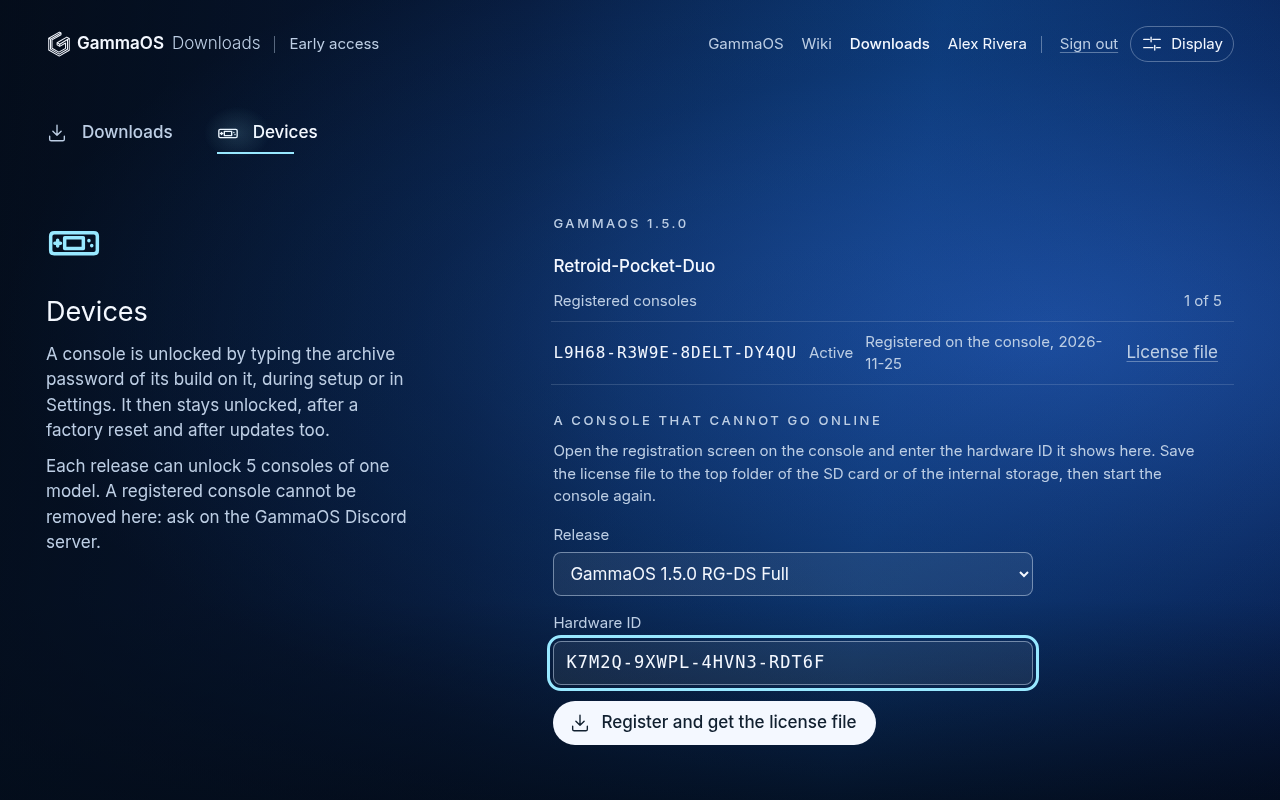
-
ファイルを
gammaos-license.txtという名前で、SD カードの最上位フォルダー、または本体の内部ストレージの最上位フォルダーに保存します。名前は変えないでください。 - 本体のライセンスファイルのページから先へ進みます(A)。本体がファイルを読み込み、登録されます。あとからファイルを置いた場合も、次に本体を起動したときに見つけて読み込みます。
ライセンスファイルは 1 台の本体のために作られます。ほかの本体は登録されません。
早期アクセス版のリリースが一般公開されると、そのリリースのページで公開用のライセンスファイルが提供されます。名前も置き場所も同じで、そのリリースが動作している本体なら、接続なしでどれでも登録できます。
登録した本体の一覧
ポータルのデバイスページには、登録した本体がリリースとデバイスごとに一覧表示され、使用中の枠の数も確認できます。
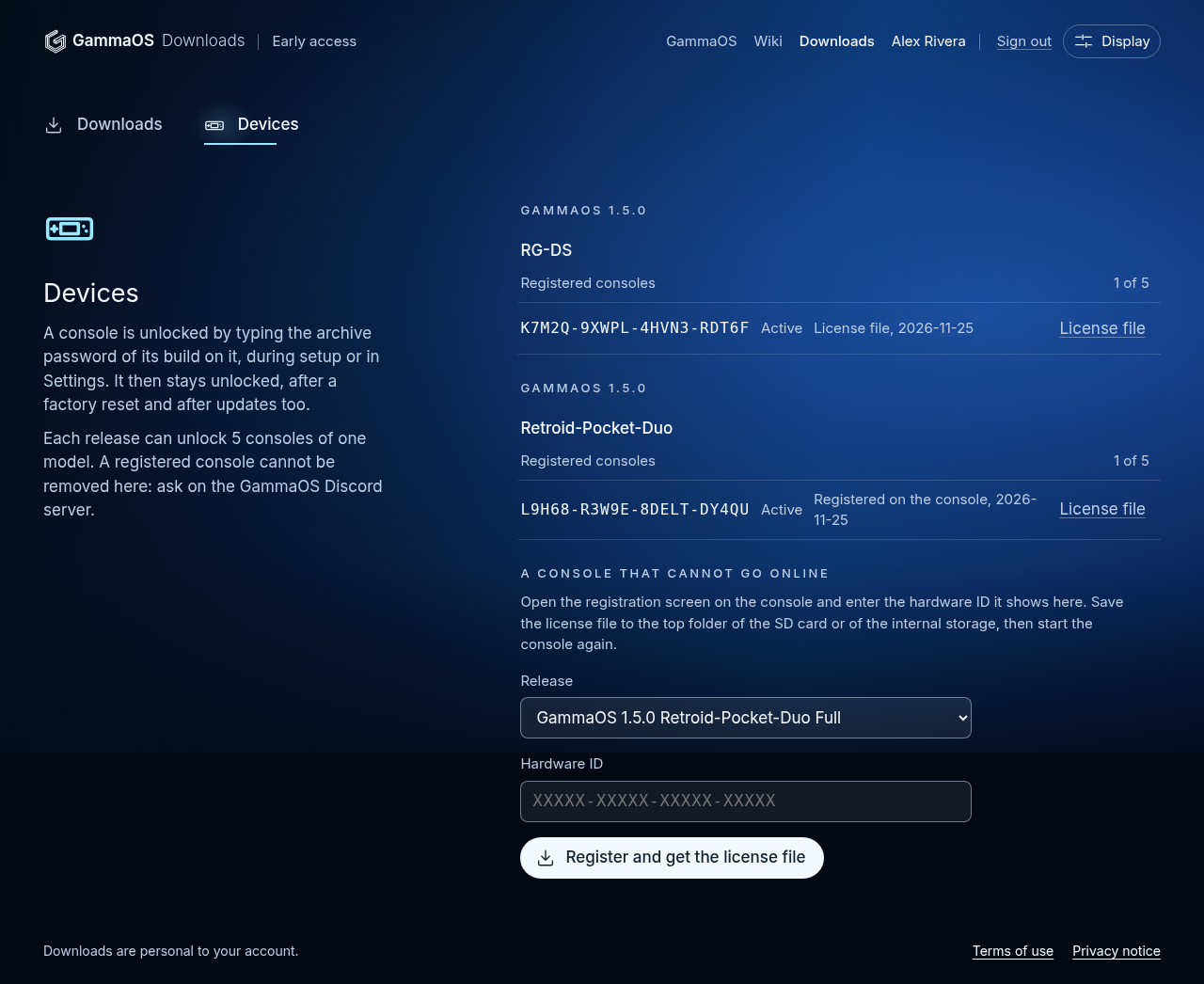
- 1 つのアーカイブパスワードで、対象のデバイスの本体を最大 5 台まで登録できます。同じリリースの Full、Lite、Core の各バージョンは、この 5 台を共有します。
- ライセンスファイルで登録した本体も、5 台のうちの 1 台分を使います。
- 登録した本体を自分で外すことはできません。GammaOS の Discord サーバーで依頼すると、その枠が空きます。
- アーカイブパスワードは他人に教えないでください。共有されたパスワードは無効になり、そのパスワードで登録された本体は登録が失われます。ポータルで新しいパスワードが発行されます。
メンバーシップが終了したら
失われるものはありません。
- 登録した本体は、登録されたままです。
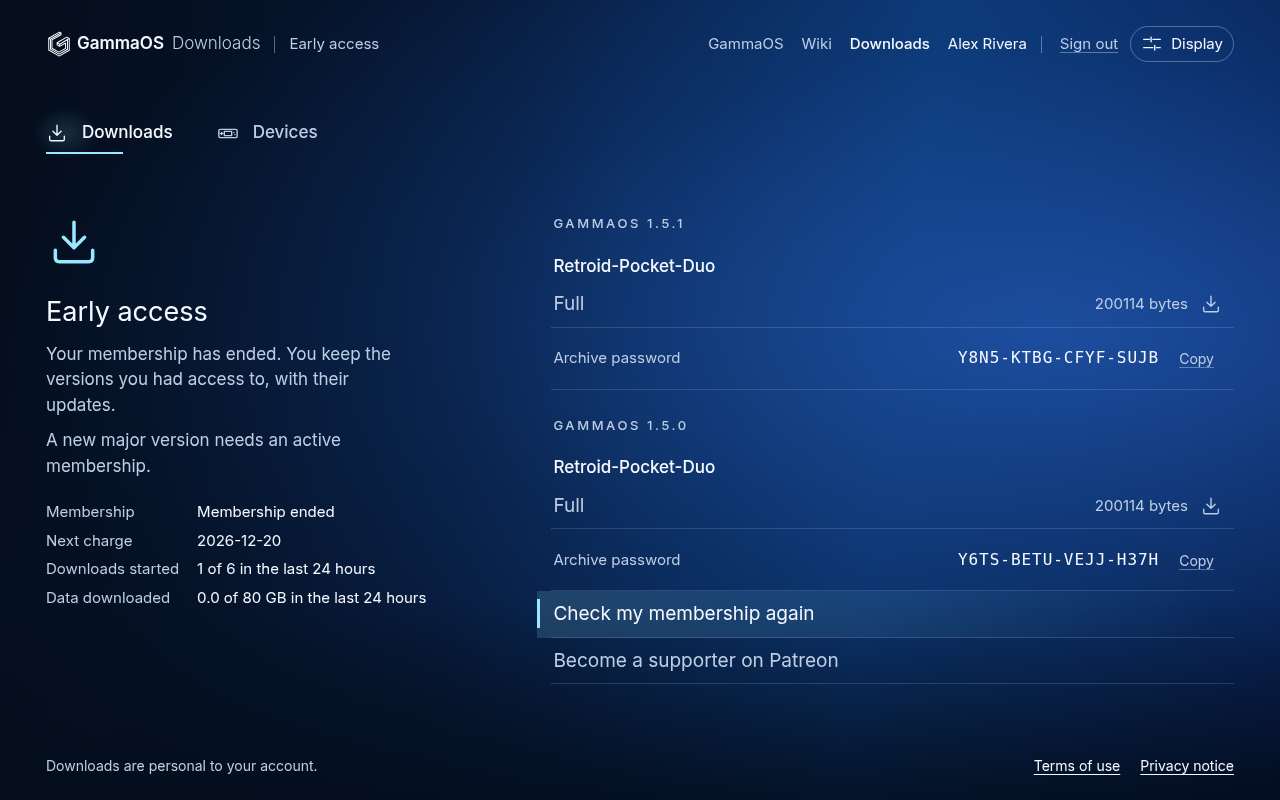
- メンバーだった間に提供されたメジャーバージョンはすべて、その後のアップデートも含めて引き続き利用できます。1.5.0 が出ている間にメンバーだったなら、1.5.1 や 1.5.2 が出たときも、それらはあなたのものです。
- これまでどおりポータルにサインインしてください。ダウンロードに、そのリリースがアーカイブパスワードとともに一覧表示され、ダウンロードできます。
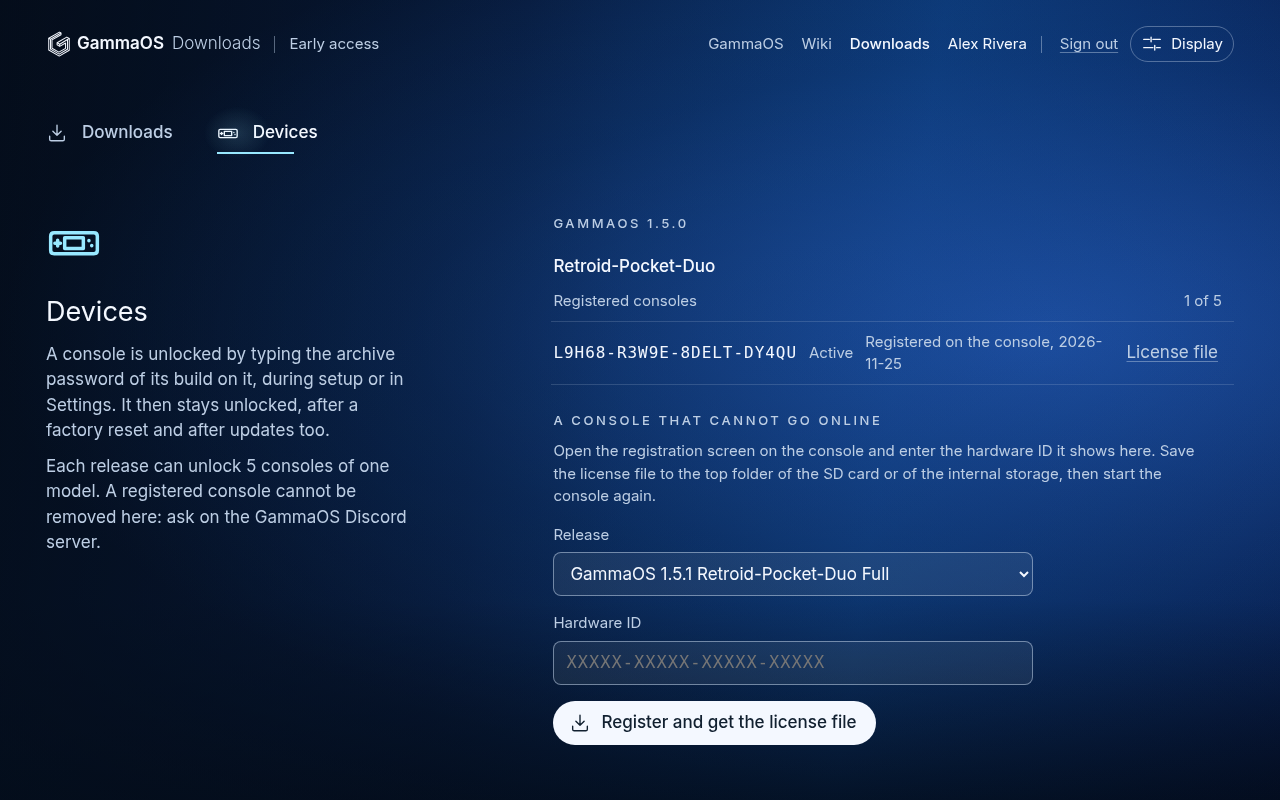
- それらのリリースに対して、本体上で、またはライセンスファイルで、リリースとデバイスごとに 5 台まで本体を登録することもできます。
- 新しいメジャーバージョン(たとえば 1.6.0)には、有効なメンバーシップが必要です。メンバーシップが再び有効になると、ポータルに表示されます。
この画像では、メンバーシップが 1.5.0 のあとで終了しています。その後に出たアップデート 1.5.1 は一覧に表示されていますが、同じく公開されている 1.6.0 は表示されていません。
デバイスページも引き続き開けます。それらのリリースについて、登録した本体とライセンスファイルのフォームが表示されます。
登録をスキップする
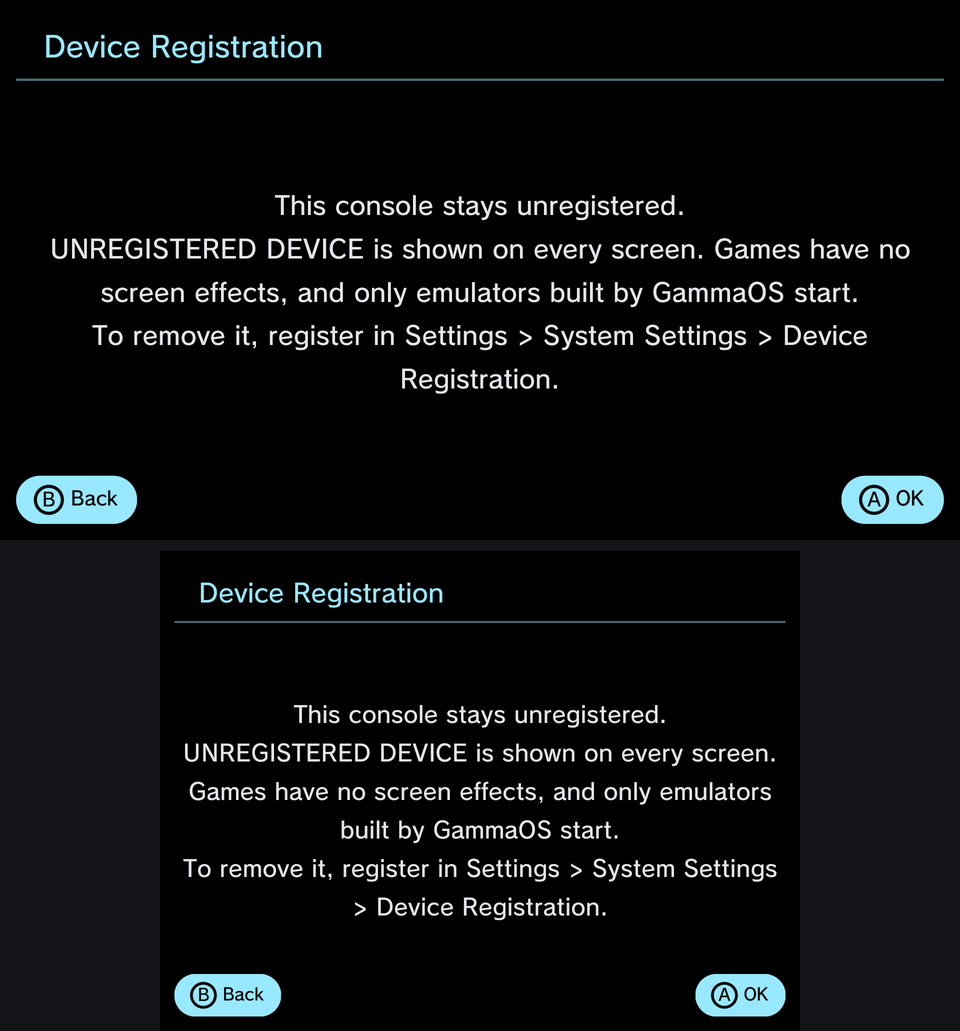
今はスキップを選んで、あとで登録することもできます。先へ進む前に、その意味が本体に表示されます。
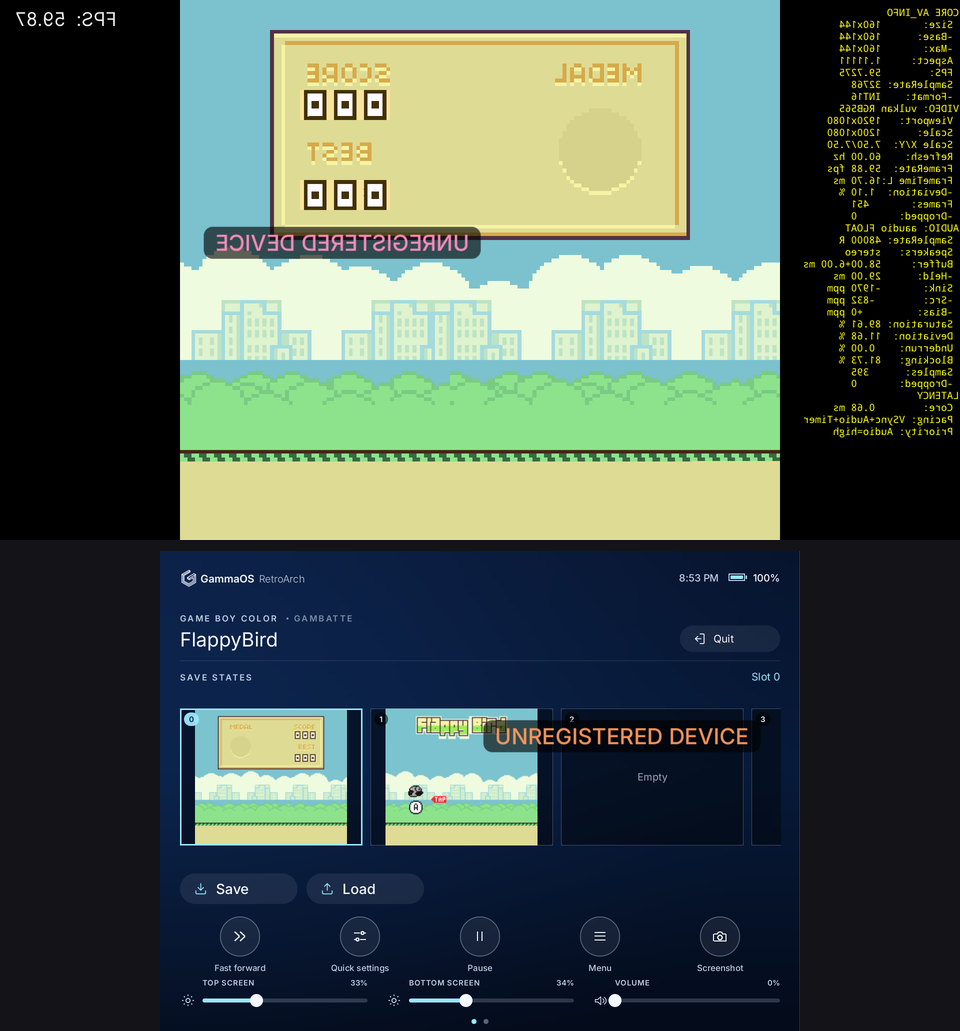
ゲーム中のバッジは次のように表示されます。デュアルスクリーンの本体では、両方の画面に表示されます。
メッセージ
| 本体の表示 | 意味 |
|---|---|
| この本体は登録済みです。 | 完了です。 |
| このリリースは一般公開されています。登録は不要です。 | 本体のビルドは一般公開されたリリースです。 |
| パスワードを認識できませんでした。 | ポータルのアーカイブパスワードではないか、入力を間違えています。パスワードは、それを使ってダウンロードを開始したあとでないと使えません。 |
| このパスワードは別の GammaOS リリースまたはデバイスのものです。 | 本体に入っているビルドのパスワードを使ってください。 |
| このパスワードでは、すでに上限の台数の本体が登録されています。 | 5 台分の枠がすべて埋まっています。Discord で本体の登録解除を依頼してください。 |
| このパスワードは無効になりました。 | パスワードが再発行されました。ポータルにサインインして、現在のパスワードを確認してください。 |
| この本体の登録は取り消されました。 | 登録が削除されました。現在のパスワードでもう一度登録するか、Discord で相談してください。 |
| 登録サーバーに接続できませんでした。 | 本体がオンラインで、日付と時刻が正しいことを確認し、1 分待ってからもう一度試してください。それでも失敗する場合は、ライセンスファイルを使ってください。 |
| 本体の日付が正しくないため、安全な接続に失敗します。 | 設定 > 日付と時刻の設定で日付を設定して、もう一度試してください。 |
| この本体のライセンスファイルが見つかりませんでした。 | ファイルが最上位フォルダーにないか、名前が違うか、別のハードウェア ID 用に作られています。 |
本体が送信する情報
登録するとき、またその後も時々、本体は登録サーバーにハードウェア ID、GammaOS のバージョン、本体が報告するモデル名を送信します。アーカイブパスワードを入力した場合は、それも送信します。ハードウェア ID は、本体のシリアル番号から一方向関数で算出されます。シリアル番号そのものは送信されません。ゲームやファイルに関する情報は一切送信されません。詳しくは、ポータルのプライバシーに関する通知をご覧ください。