Enregistrer votre console
Une version en accès anticipé de GammaOS affiche un badge flottant UNREGISTERED DEVICE (appareil non enregistré) tant que la console n'est pas enregistrée. Vous enregistrez une console avec le mot de passe de l'archive de la version qu'elle exécute : le mot de passe affiché sous votre téléchargement sur le portail de téléchargement GammaOS.
Une version publique n'exige aucun enregistrement. Si votre console n'a pas de ligne Enregistrement de l'appareil dans Paramètres > Paramètres système, sa version n'utilise pas l'enregistrement et cette page ne vous concerne pas.
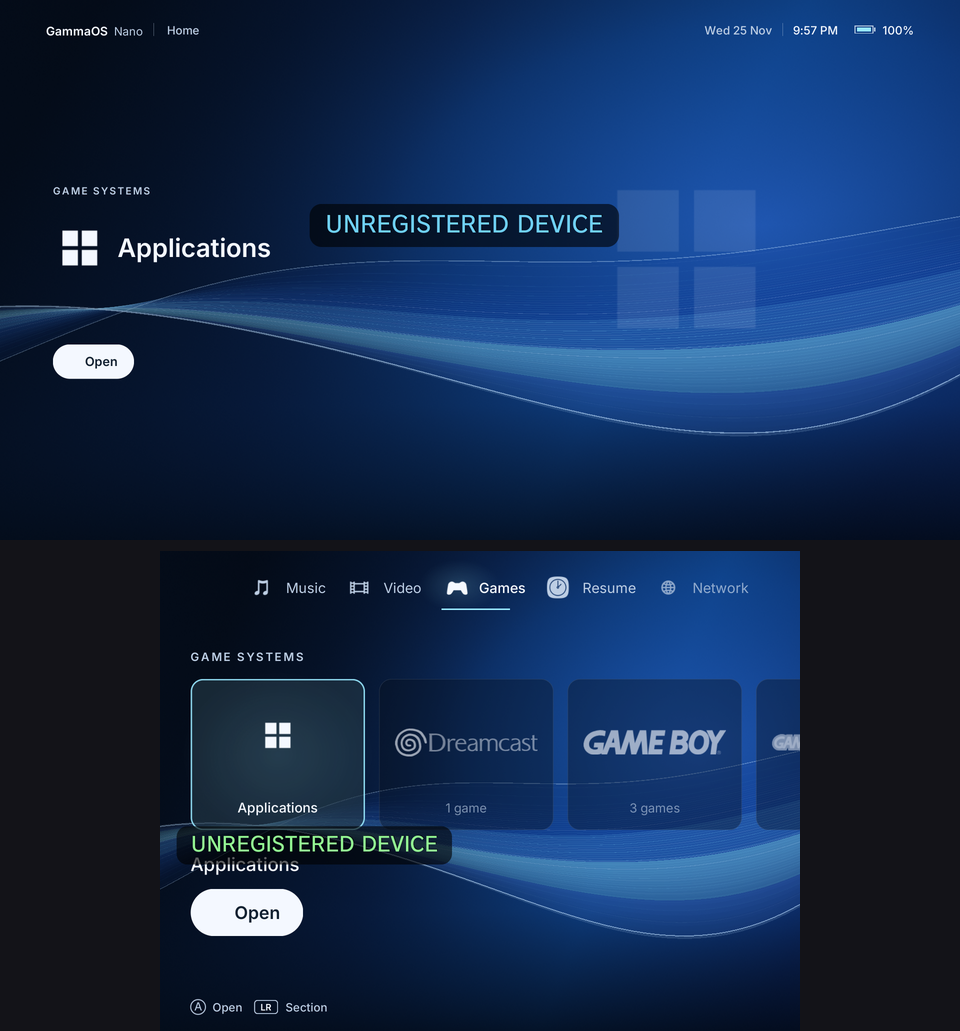
Tant qu'une console n'est pas enregistrée :
- UNREGISTERED DEVICE s'affiche sur tous les écrans, dans les menus et dans les jeux.
- Les jeux tournent sans effets d'écran (effets LCD, shaders, Motion Smoothing). Vos réglages sont conservés et s'appliquent de nouveau une fois la console enregistrée.
- Seuls les émulateurs compilés par GammaOS sont lancés. Un émulateur que vous avez compilé ou modifié vous-même est lancé une fois la console enregistrée.
Rien d'autre n'est bloqué.
Ce dont vous avez besoin
- Le mot de passe de l'archive de la version installée sur la console. Connectez-vous sur downloads.gammaos.net : le mot de passe est affiché sous chaque téléchargement. C'est le même mot de passe que celui qui ouvre l'archive.
- Le Wi-Fi sur la console, ou un ordinateur ou un téléphone pour le fichier de licence.
- La bonne date et la bonne heure sur la console, pour l'enregistrement en ligne. La connexion au serveur d'enregistrement est sécurisée, et elle échoue quand l'horloge de la console est fausse.
Le mot de passe doit être celui de la version et de l'appareil que vous avez installés. Un mot de passe d'une autre version ou d'un autre appareil est refusé.
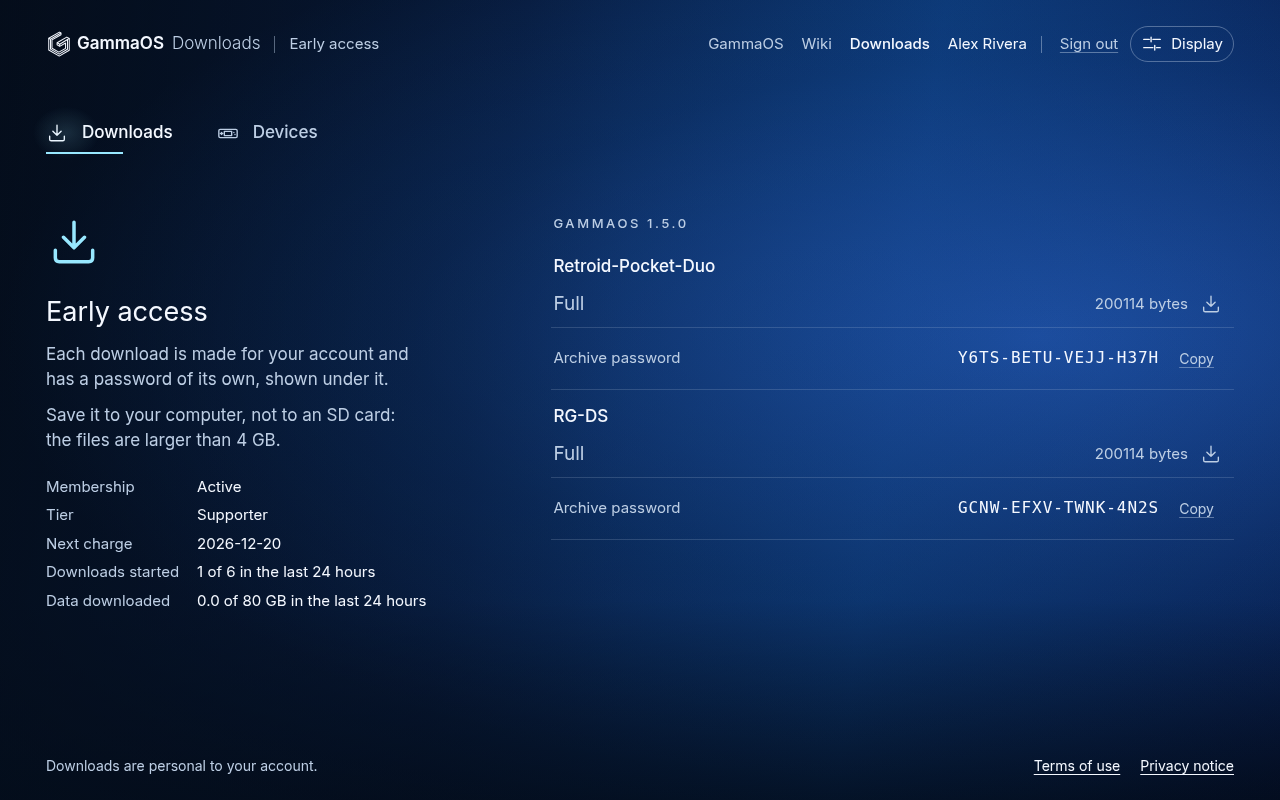
Enregistrer sur la console
L'enregistrement sur la console ne fonctionne que si la console est en ligne et si sa date et son heure sont correctes :
- Connectez-vous d'abord au Wi-Fi, et vérifiez qu'une page web ou la boutique s'ouvre, pour être sûr que la connexion fonctionne vraiment.
- Vérifiez la date et l'heure dans Paramètres > Paramètres de date et d'heure. Juste après une installation, attendez une minute après la connexion au Wi-Fi : la console règle son horloge depuis Internet. Si la date est toujours fausse, réglez-la à la main.
Si la console ne peut pas se connecter, ou si l'enregistrement affiche toujours Le serveur d'enregistrement est injoignable., utilisez plutôt la méthode hors ligne avec un fichier de licence. Elle fonctionne sans Wi-Fi sur la console.
-
Ouvrez Paramètres > Paramètres système > Enregistrement de l'appareil.
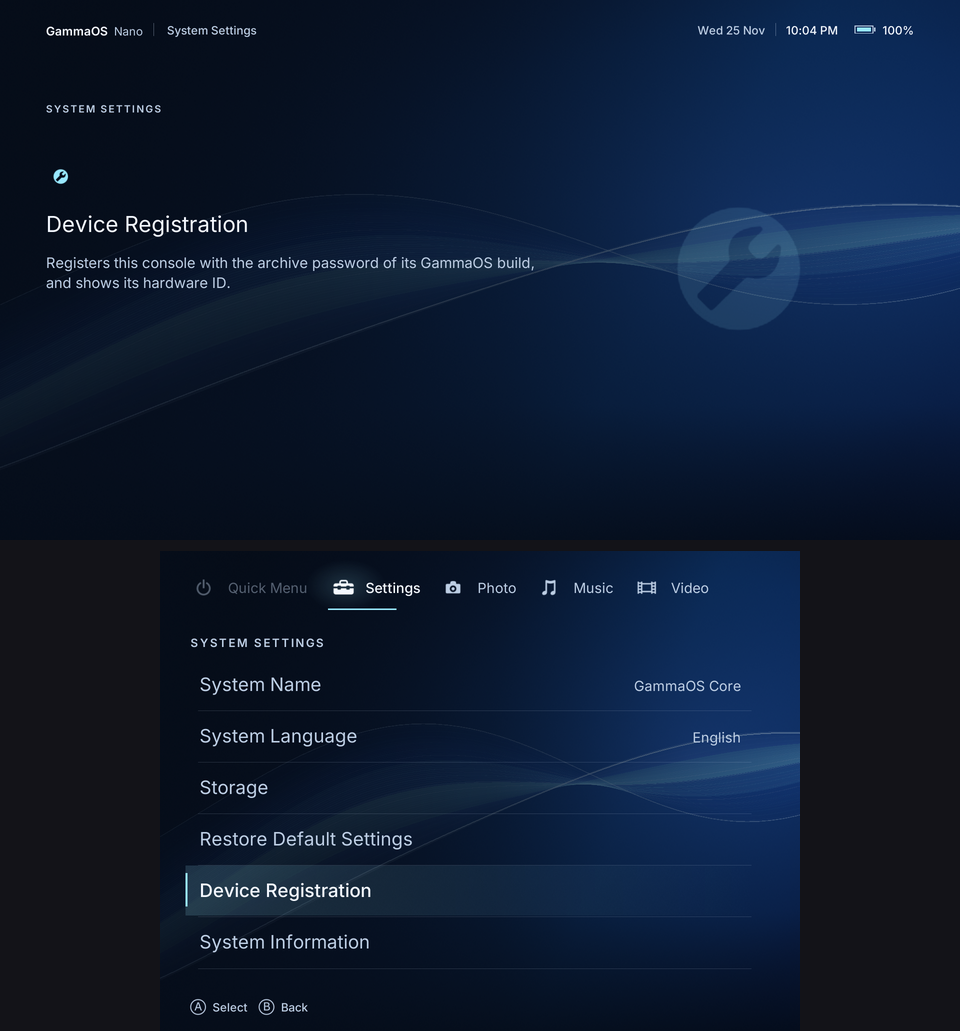
-
Choisissez Saisir le mot de passe de l'archive.
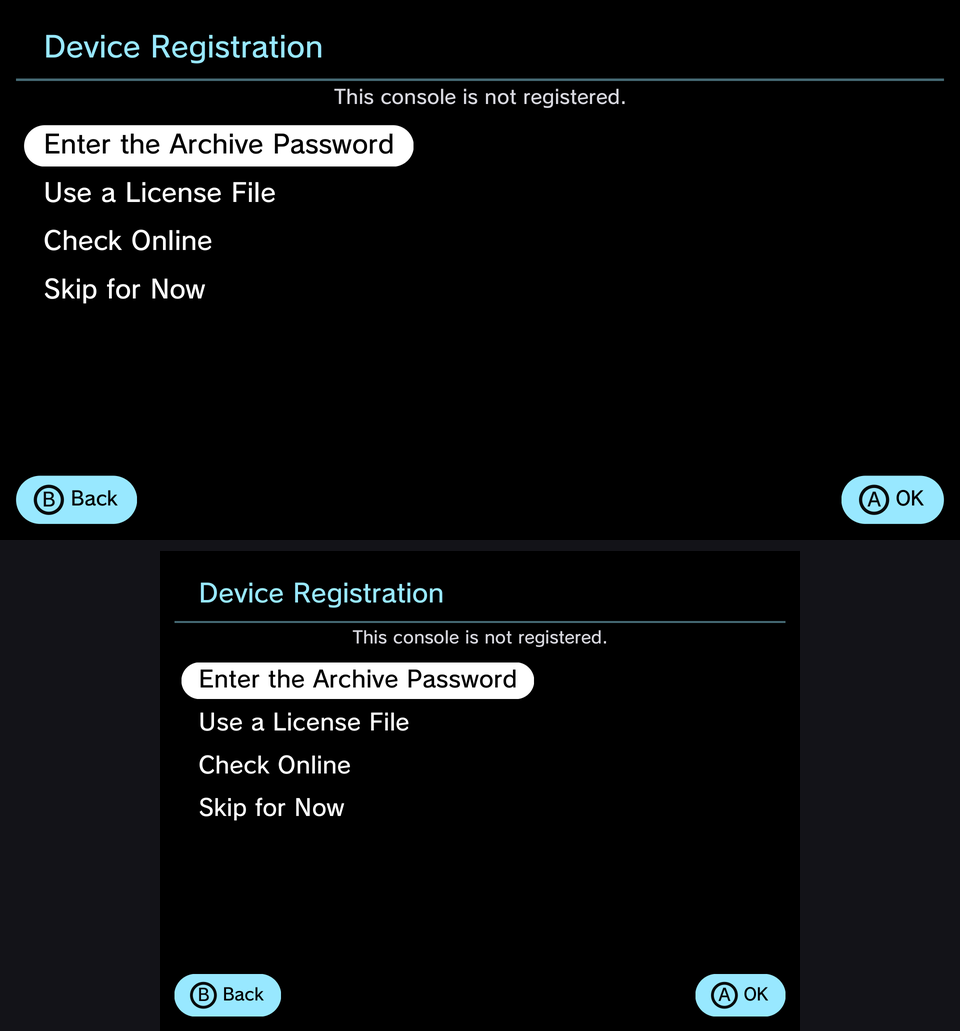
-
Saisissez le mot de passe. Il comporte 16 lettres et chiffres. Les majuscules et les tirets n'ont pas d'importance :
abcd-efgh-jklm-npqr,ABCDEFGHJKLMNPQRetabcdefghjklmnpqrsont le même mot de passe. Appuyez sur Start, ou choisissez Entrée.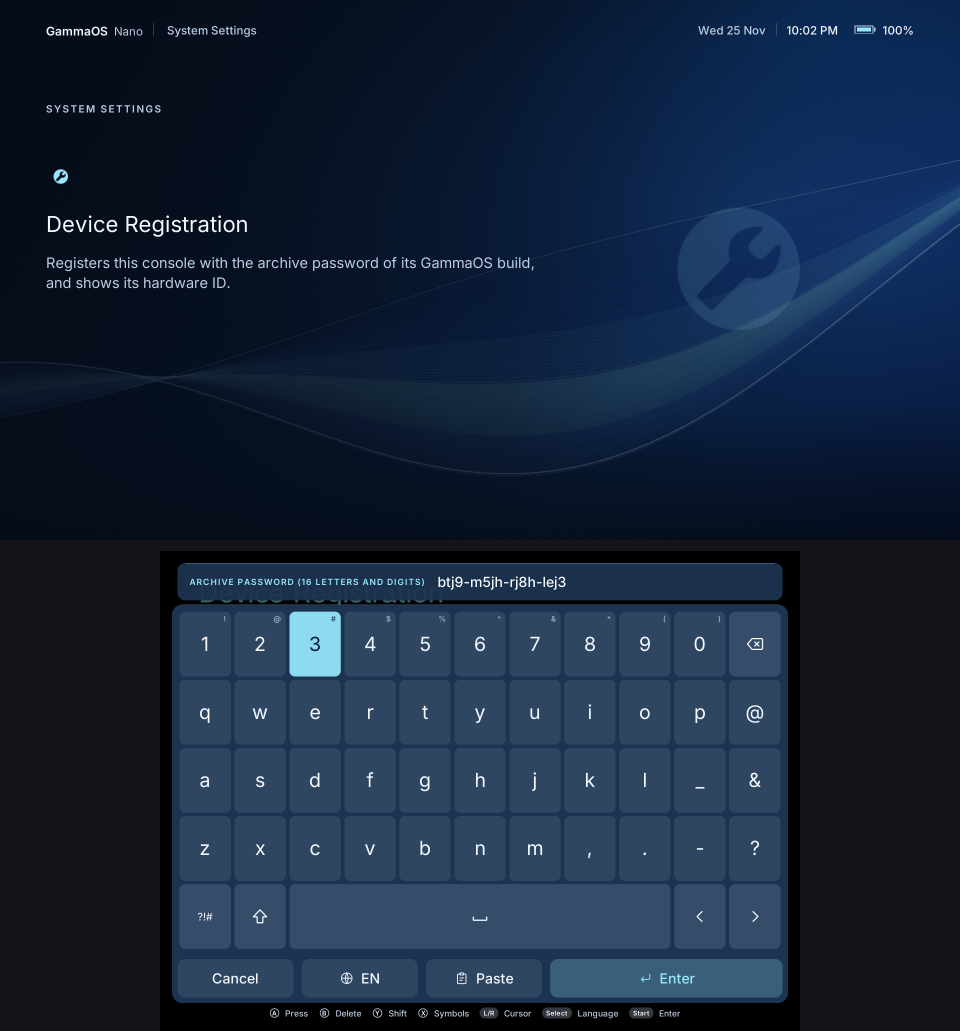
-
La console interroge le serveur d'enregistrement et affiche Cette console est enregistrée. Le badge disparaît en moins d'une seconde.
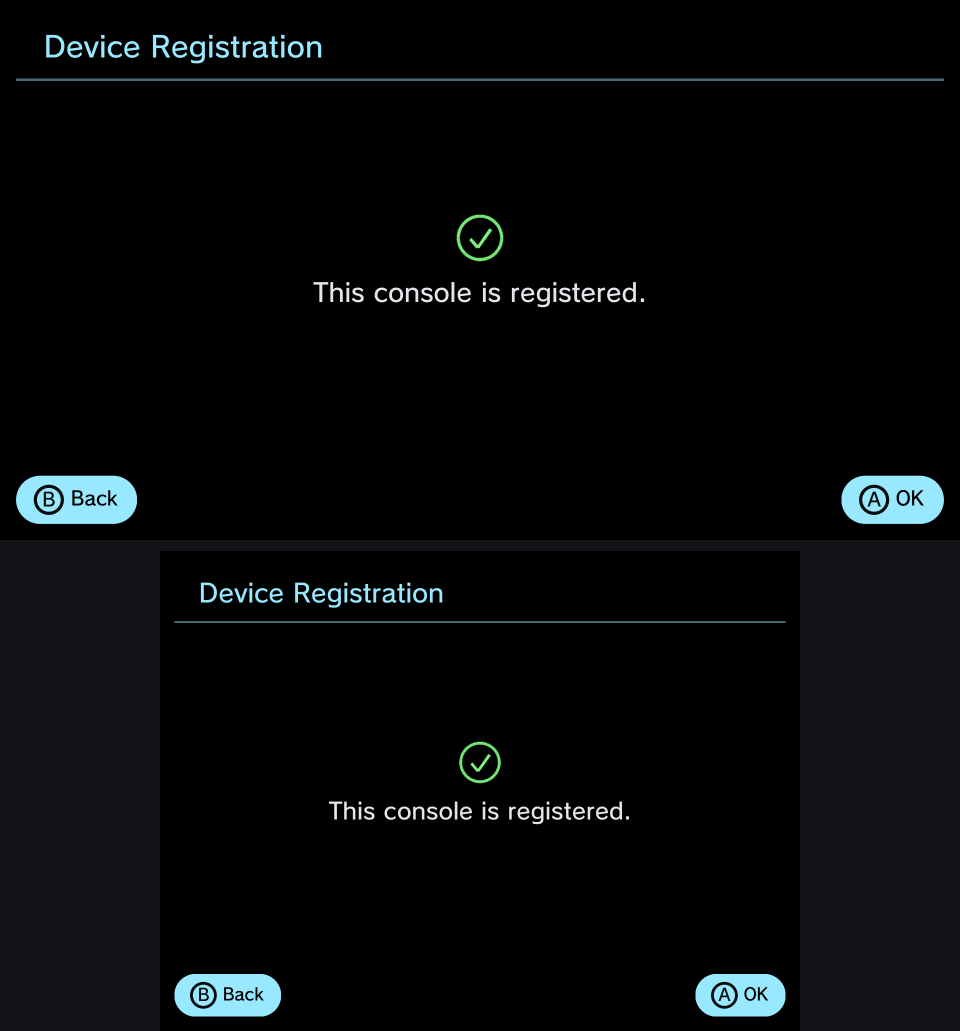
Lors de la configuration du premier démarrage, ces mêmes écrans apparaissent d'eux-mêmes après l'étape Wi-Fi.
Après une réinitialisation d'usine ou une mise à jour
Il n'y a rien à faire. Une console qui était enregistrée retrouve son enregistrement toute seule la prochaine fois qu'elle est en ligne, et elle reste enregistrée sur les versions suivantes. Pour le demander tout de suite, ouvrez Enregistrement de l'appareil et choisissez Vérifier en ligne.
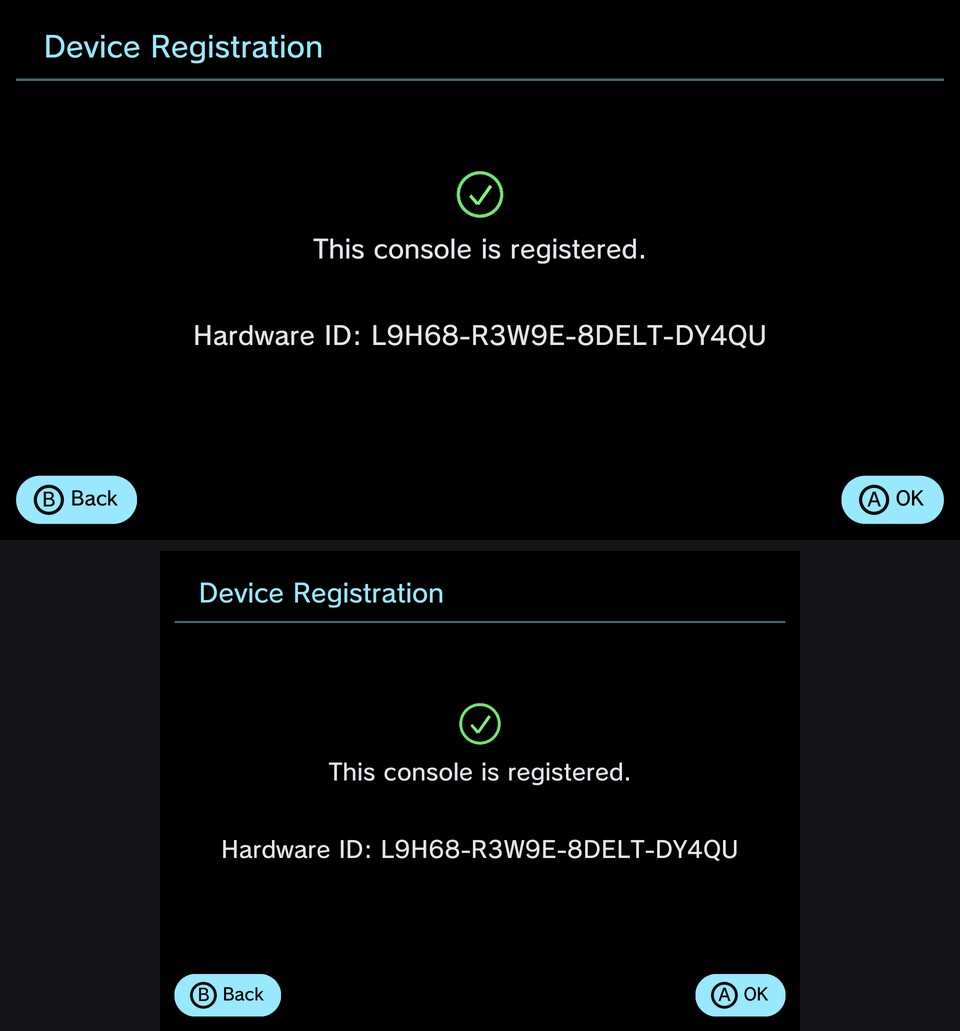
Une console enregistrée affiche son état et son ID matériel dans Enregistrement de l'appareil :
Une console qui ne peut pas se connecter
Une console qui n'a jamais de Wi-Fi est enregistrée avec un fichier de licence que vous créez sur le portail.
-
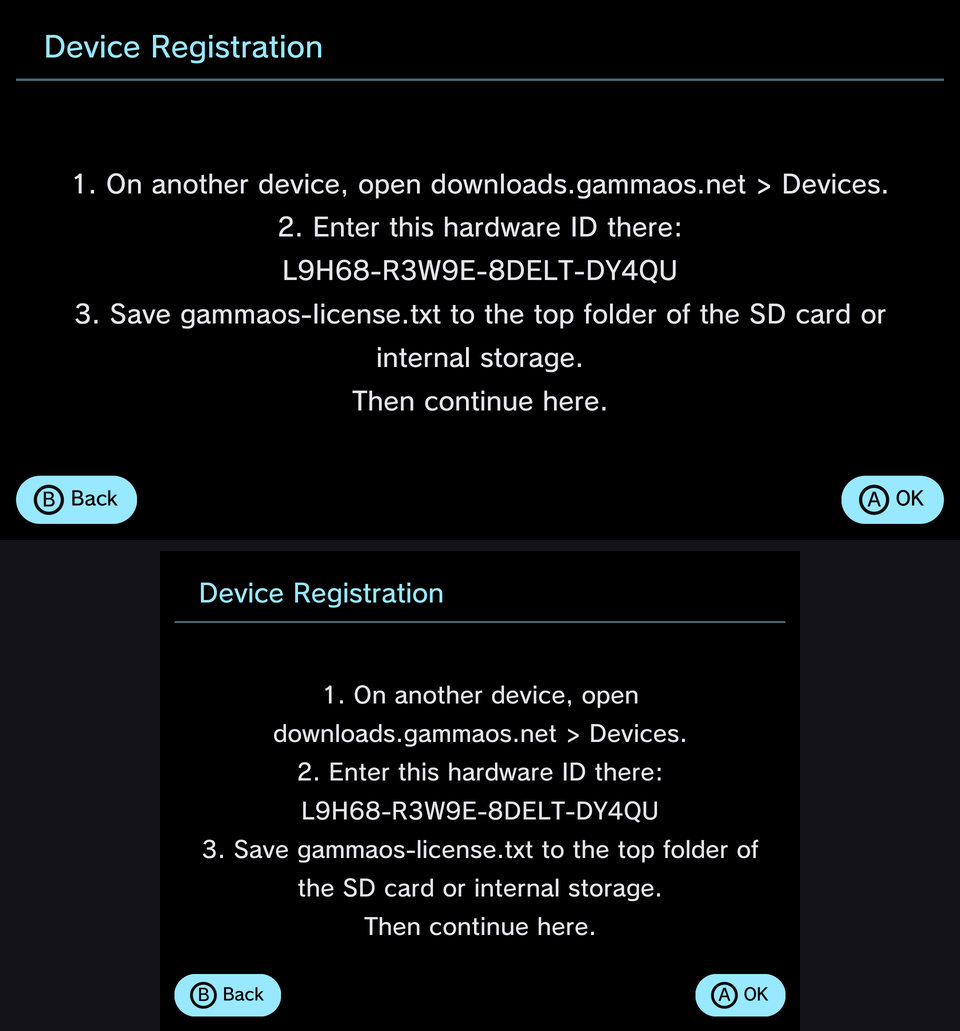
Sur la console, ouvrez Paramètres > Paramètres système > Enregistrement de l'appareil et choisissez Utiliser un fichier de licence. Notez l'ID matériel affiché : 20 lettres et chiffres.
-
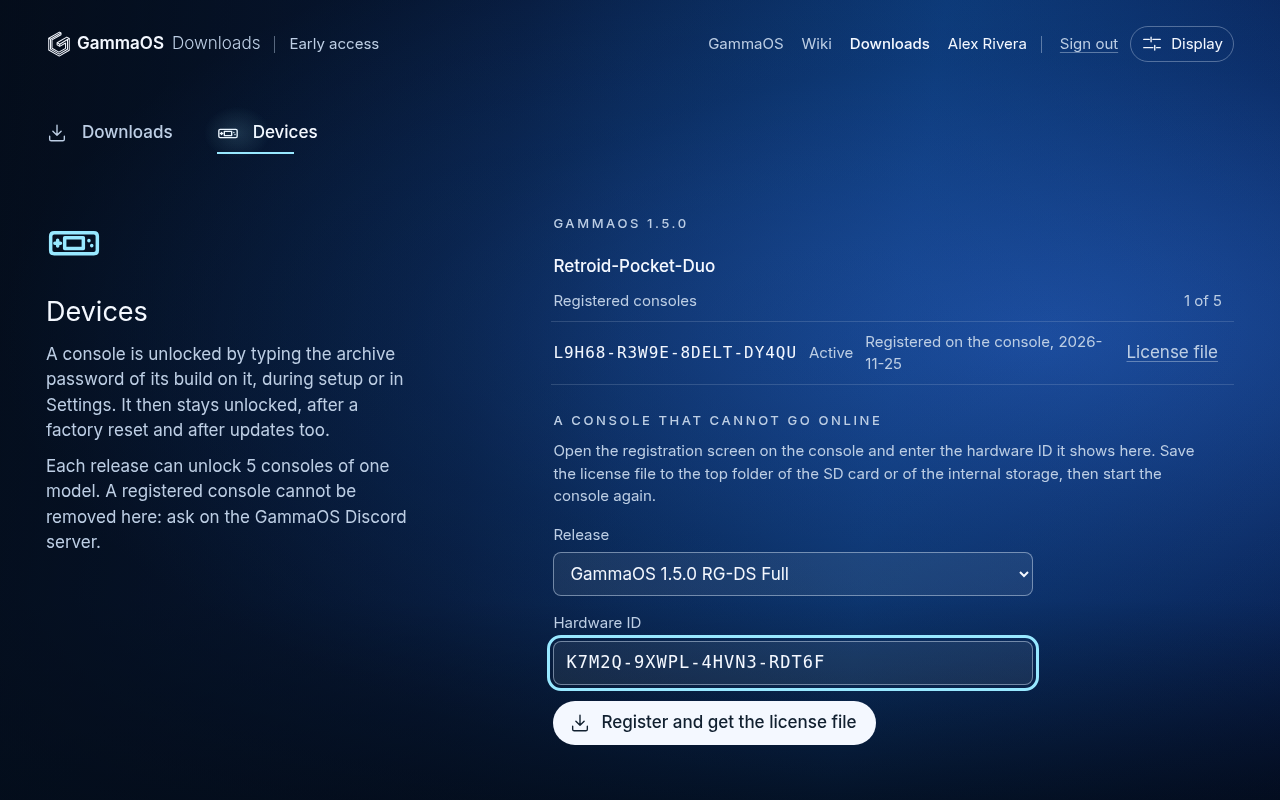
Sur un ordinateur ou un téléphone, connectez-vous sur downloads.gammaos.net et ouvrez Appareils. Sous Une console qui ne peut pas se connecter, choisissez la version qu'exécute la console, saisissez l'ID matériel et choisissez Enregistrer et obtenir le fichier de licence.
-
Enregistrez le fichier sous le nom
gammaos-license.txtdans le dossier racine de la carte SD, ou du stockage interne de la console. Ne le renommez pas. - Sur la console, continuez depuis la page du fichier de licence (A). La console lit le fichier et est enregistrée. Un fichier placé là plus tard est aussi trouvé au prochain démarrage de la console.
Un fichier de licence est créé pour une seule console. Il n'enregistre aucune autre console.
Lorsqu'une version en accès anticipé devient publique, sa page de version propose un fichier de licence public. Il porte le même nom et se place au même endroit, et il enregistre, sans connexion, toute console qui exécute cette version.
Vos consoles
La page Appareils du portail liste les consoles que vous avez enregistrées, par version et par appareil, ainsi que le nombre de places utilisées.
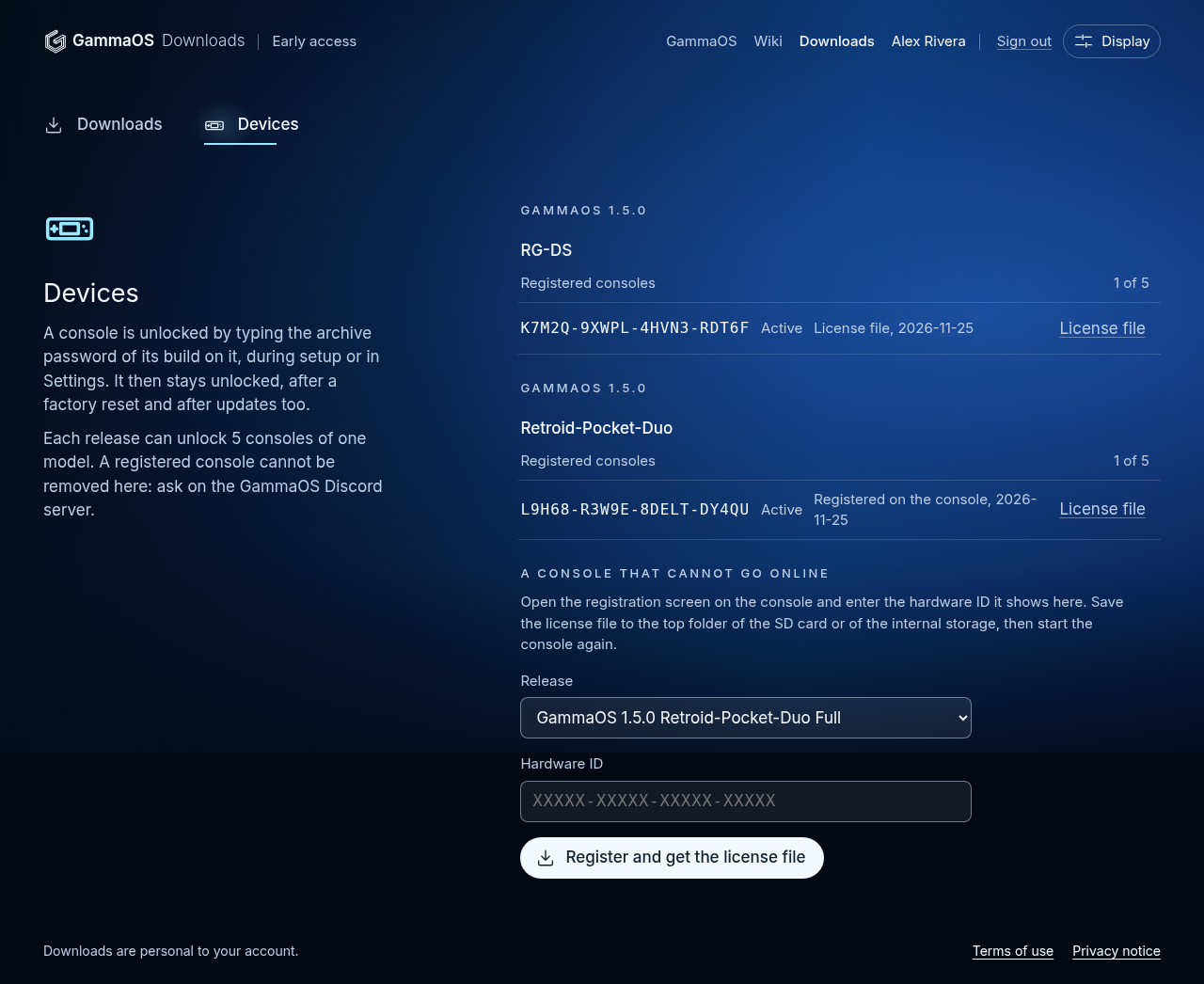
- Chaque mot de passe d'archive enregistre jusqu'à cinq consoles de l'appareil pour lequel il a été créé. Les variantes Full, Lite et Core d'une même version se partagent ces cinq places.
- Une console enregistrée avec un fichier de licence occupe aussi l'une des cinq places.
- Vous ne pouvez pas retirer une console vous-même. Demandez-le sur le serveur Discord de GammaOS et sa place sera libérée.
- Gardez vos mots de passe d'archive pour vous. Un mot de passe partagé est retiré, les consoles enregistrées avec lui perdent leur enregistrement, et vous obtenez un nouveau mot de passe sur le portail.
Si votre adhésion prend fin
Rien de ce que vous avez n'est retiré.
- Les consoles que vous avez enregistrées restent enregistrées.
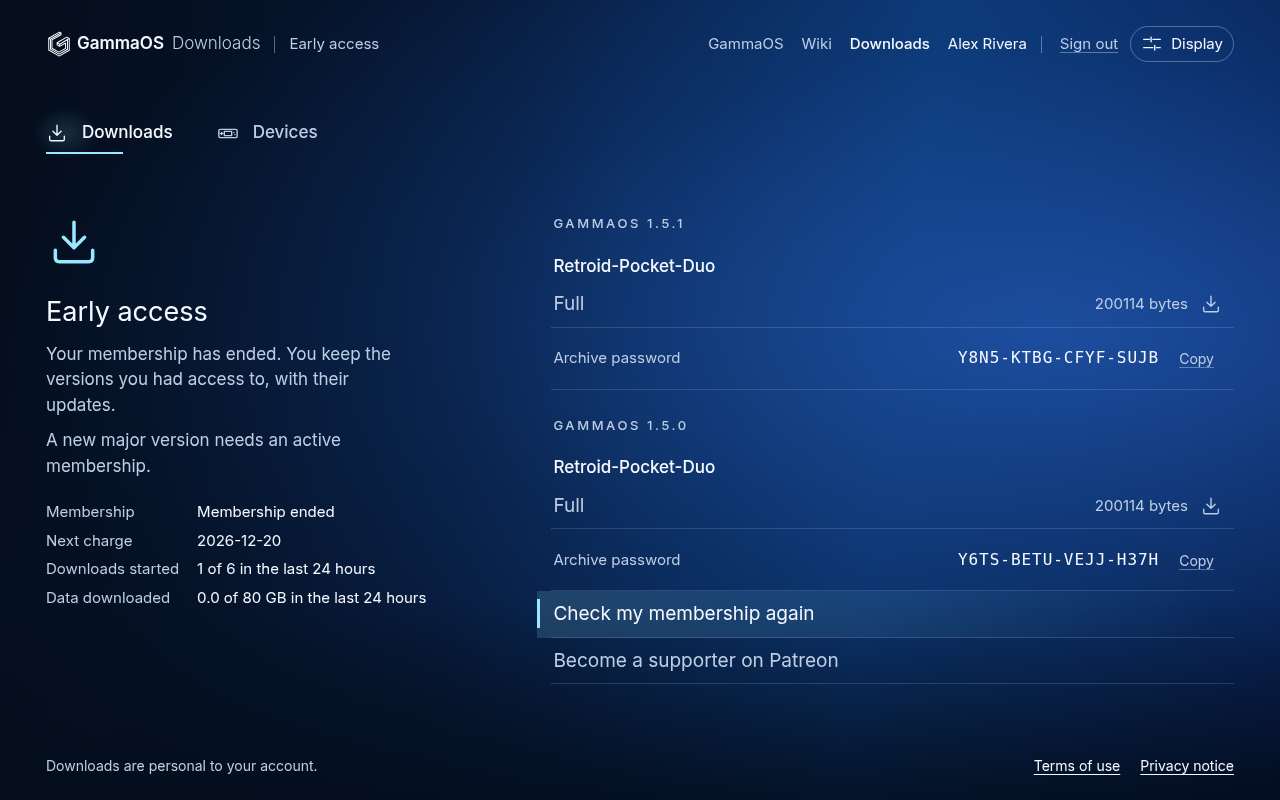
- Vous conservez chaque version majeure proposée pendant que vous étiez membre, avec ses mises à jour ultérieures. Si vous étiez membre pendant que la 1.5.0 était disponible, la 1.5.1 et la 1.5.2 sont aussi à vous à leur sortie.
- Connectez-vous au portail comme avant. Téléchargements liste ces versions avec leurs mots de passe d'archive, et vous pouvez les télécharger.
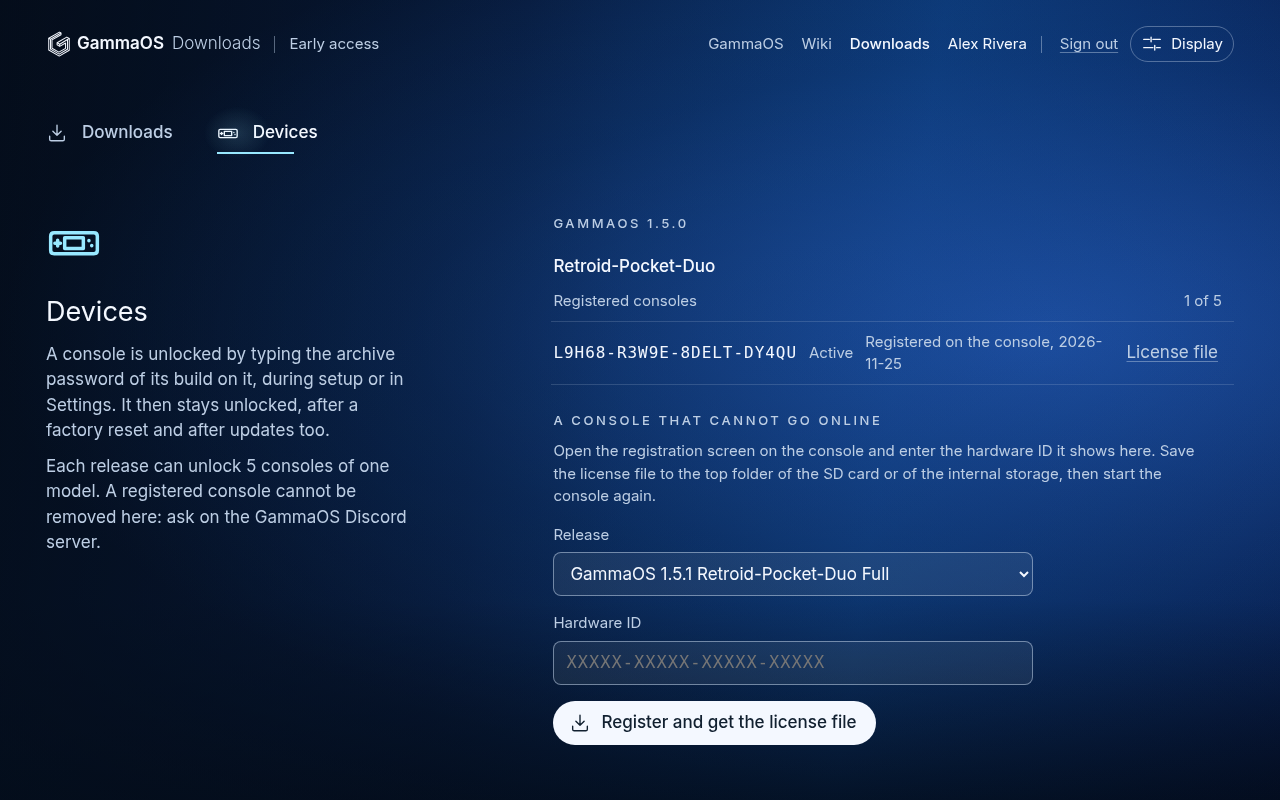
- Vous pouvez toujours enregistrer des consoles pour ces versions, sur la console ou avec un fichier de licence, jusqu'à cinq par version et par appareil.
- Une nouvelle version majeure, par exemple la 1.6.0, demande une adhésion active. Elle apparaît sur le portail dès que votre adhésion est de nouveau active.
Sur cette image, l'adhésion a pris fin après la 1.5.0. La mise à jour 1.5.1 est sortie plus tard et figure dans la liste ; la 1.6.0 est aussi sortie et n'y figure pas.
La page Appareils reste aussi accessible, avec les consoles enregistrées et le formulaire du fichier de licence pour ces versions :
Ignorer l'enregistrement
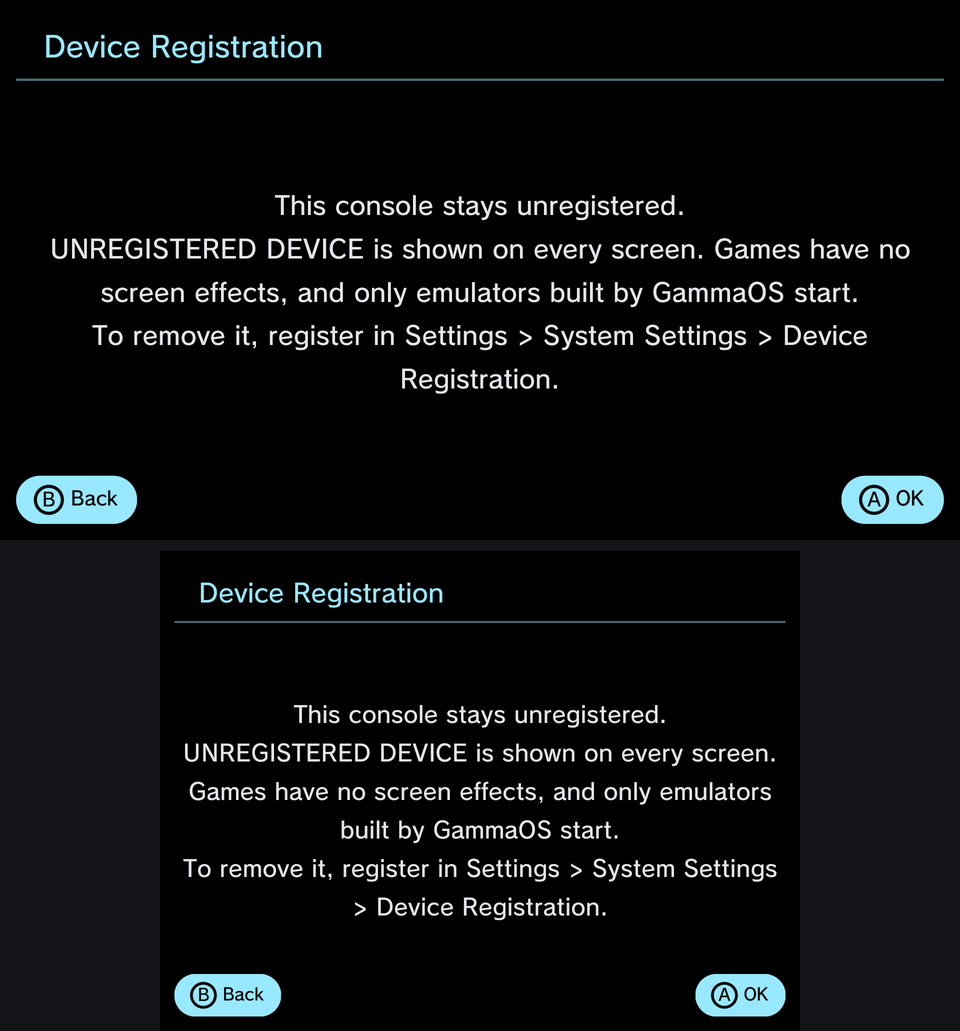
Vous pouvez choisir Ignorer pour l'instant et vous enregistrer plus tard. La console explique ce que cela signifie avant de vous laisser continuer :
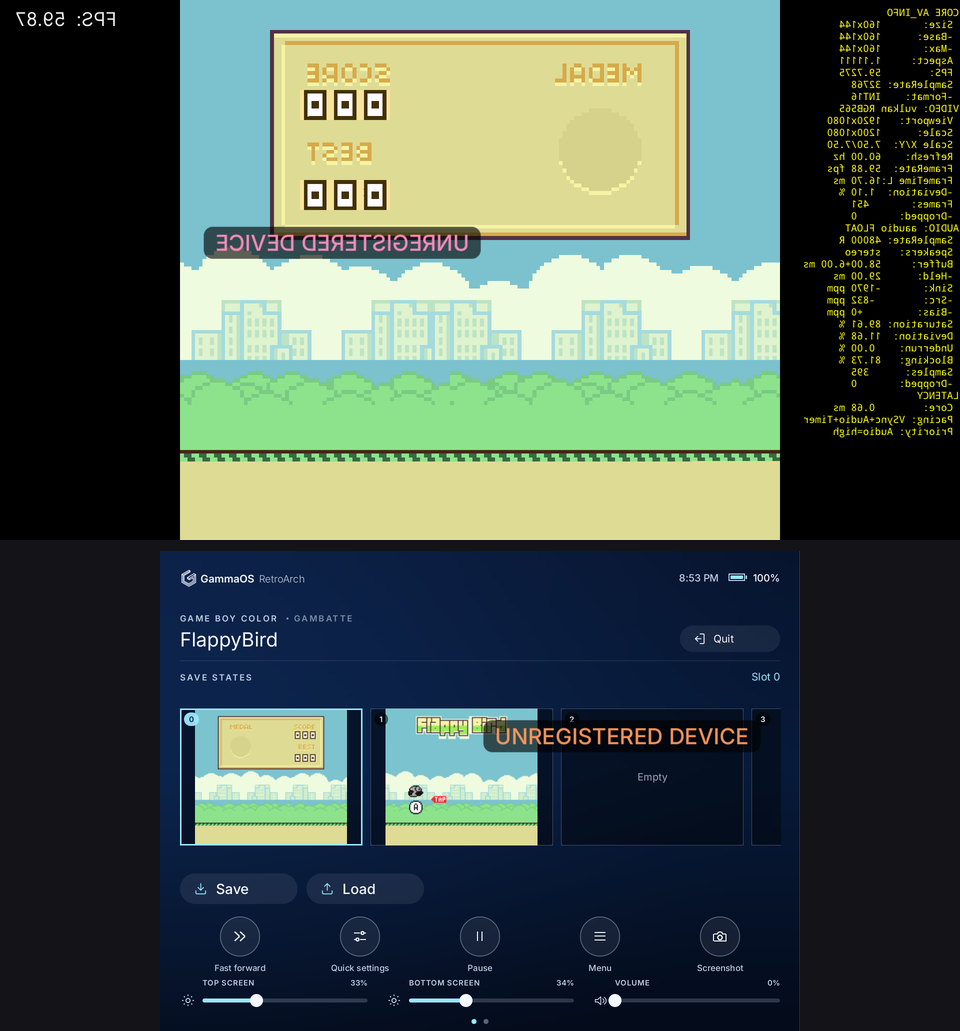
Dans un jeu, le badge ressemble à ceci, sur les deux écrans d'une console à double écran :
Messages
| La console affiche | Ce que cela signifie |
|---|---|
| Cette console est enregistrée. | C'est fait. |
| Cette version est publique. Aucun enregistrement n'est nécessaire. | La version installée sur la console est une version publique. |
| Le mot de passe n'a pas été reconnu. | Ce n'est pas un mot de passe d'archive du portail, ou il contient une faute de frappe. Un mot de passe ne fonctionne qu'une fois un téléchargement commencé avec lui. |
| Ce mot de passe correspond à une autre version ou à un autre appareil GammaOS. | Utilisez le mot de passe de la version installée sur la console. |
| Ce mot de passe a déjà enregistré le nombre maximal de consoles. | Les cinq places sont prises. Demandez sur Discord de faire retirer une console. |
| Ce mot de passe n'est plus valide. | Le mot de passe a été remplacé. Connectez-vous au portail pour obtenir le mot de passe actuel. |
| L'enregistrement de cette console a été retiré. | L'enregistrement a été supprimé. Enregistrez-vous de nouveau avec votre mot de passe actuel, ou demandez sur Discord. |
| Le serveur d'enregistrement est injoignable. | Vérifiez que la console est en ligne et que sa date et son heure sont correctes, attendez une minute et réessayez. Si cela échoue encore, utilisez un fichier de licence. |
| La date de la console est incorrecte, la connexion sécurisée échoue donc. | Réglez la date dans Paramètres > Paramètres de date et d'heure puis réessayez. |
| Aucun fichier de licence pour cette console n'a été trouvé. | Le fichier n'est pas dans le dossier racine, porte un autre nom, ou a été créé pour un autre ID matériel. |
Ce que la console envoie
Lorsque vous vous enregistrez, puis de temps en temps ensuite, la console envoie au serveur d'enregistrement son ID matériel, la version de GammaOS et le modèle qu'elle déclare, ainsi que le mot de passe de l'archive lorsque vous en saisissez un. L'ID matériel est calculé à partir des numéros de série de la console avec une fonction à sens unique ; les numéros de série eux-mêmes ne sont pas envoyés. Rien sur vos jeux ou vos fichiers n'est envoyé. La politique de confidentialité du portail donne les détails.