Je console registreren
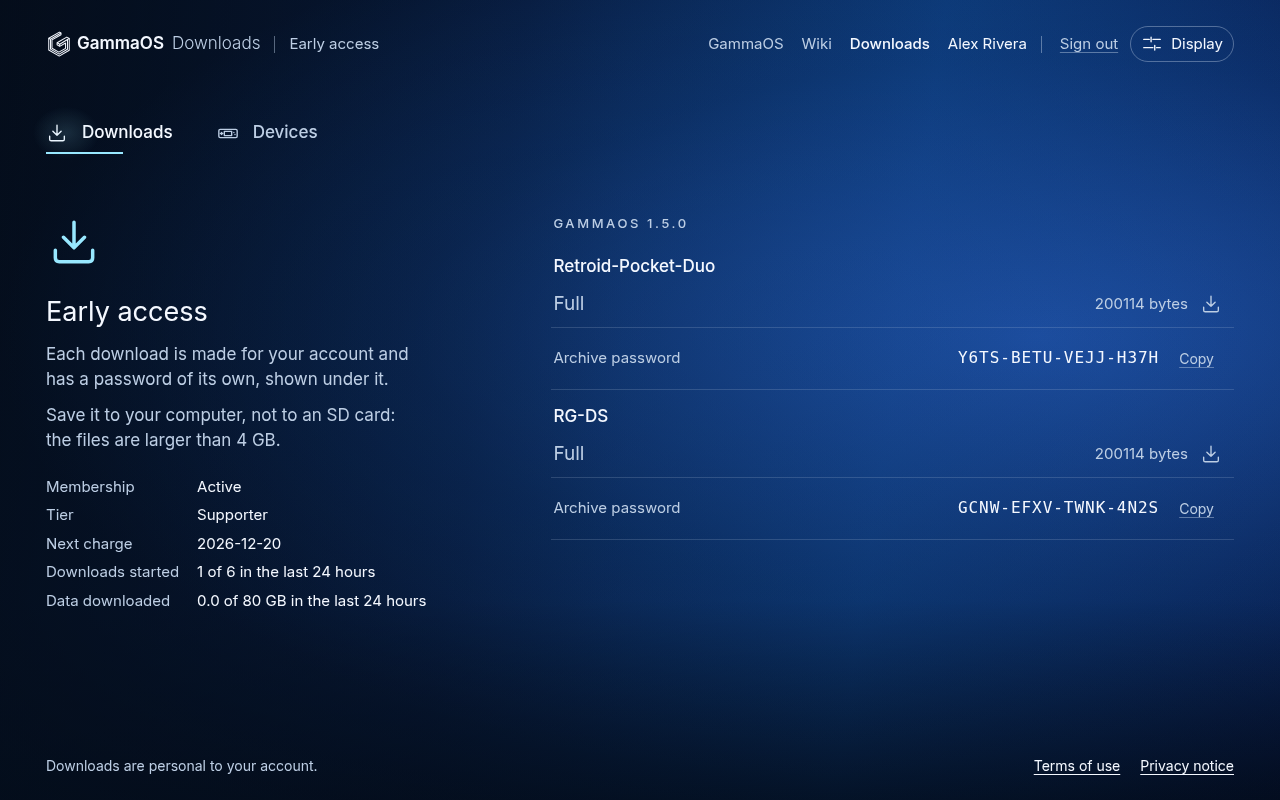
Een early access-build van GammaOS toont een rondzwevende badge UNREGISTERED DEVICE (niet-geregistreerd apparaat) totdat de console is geregistreerd. Je registreert een console met het archiefwachtwoord van de build die erop draait: het wachtwoord dat onder je download staat op het GammaOS-downloadportaal.
Een openbare release hoeft niet geregistreerd te worden. Heeft je console in Instellingen > Systeeminstellingen geen rij Apparaatregistratie, dan gebruikt de build geen registratie en geldt deze pagina niet voor jouw console.
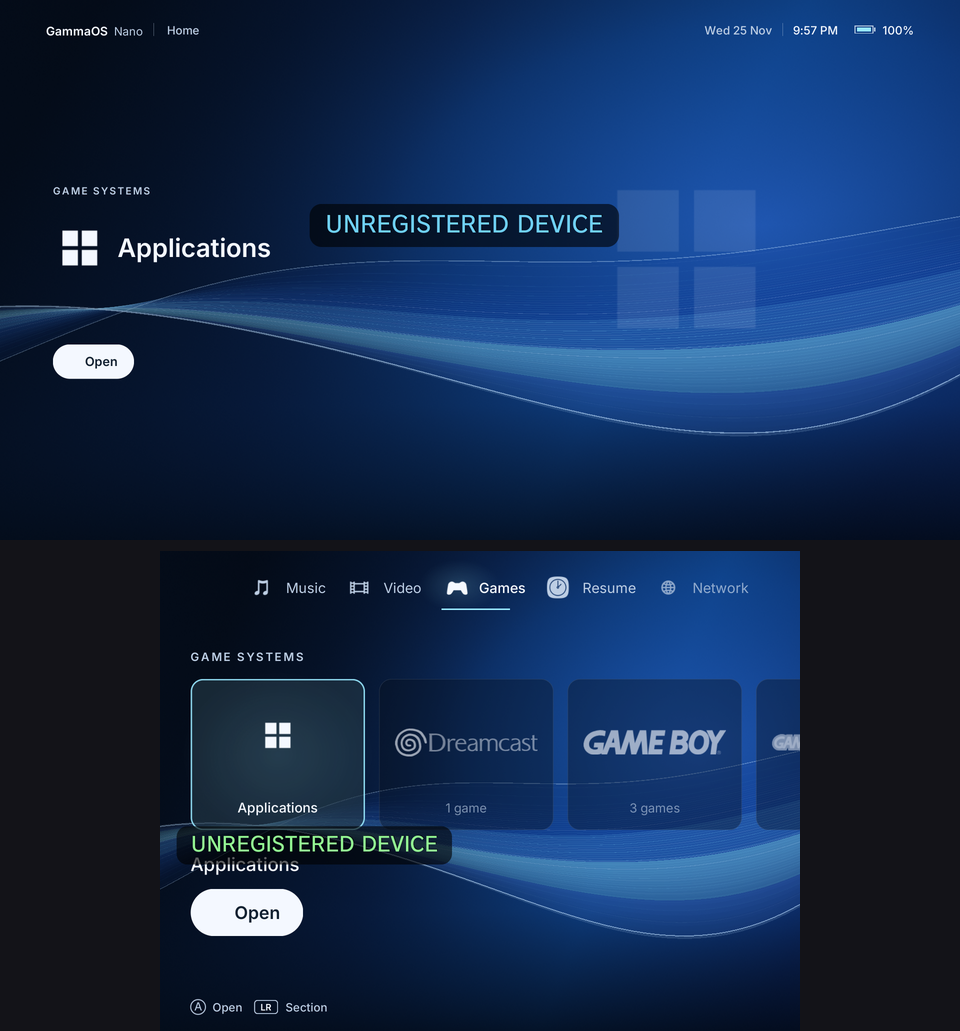
Zolang een console niet is geregistreerd:
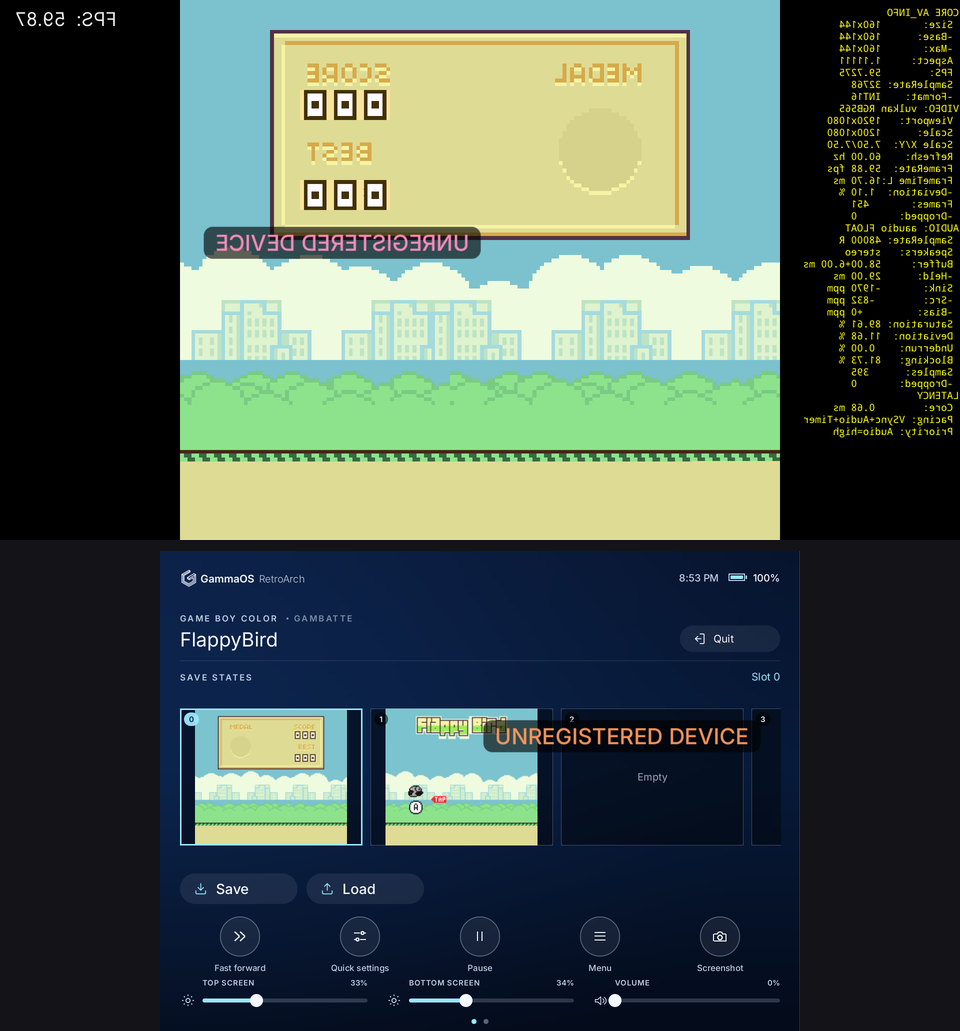
- wordt UNREGISTERED DEVICE op elk scherm getoond, in de menu's en in games.
- draaien games zonder schermeffecten (LCD-effecten, shaders, Motion Smoothing). Je instellingen blijven bewaard en gelden weer zodra de console is geregistreerd.
- worden alleen de emulators gestart die GammaOS zelf heeft gebouwd. Een emulator die je zelf hebt gebouwd of aangepast, start zodra de console is geregistreerd.
Verder wordt niets achtergehouden.
Wat je nodig hebt
- Het archiefwachtwoord van de build op de console. Meld je aan op downloads.gammaos.net: het wachtwoord staat onder elke download. Het is hetzelfde wachtwoord als waarmee het archief opent.
- Wi-Fi op de console, of een computer of telefoon voor het licentiebestand.
- De juiste datum en tijd op de console, voor online registreren. De verbinding met de registratieserver is beveiligd en mislukt als de klok van de console verkeerd staat.
Het wachtwoord moet bij de release en het apparaat horen die je hebt geïnstalleerd. Een wachtwoord voor een andere release of een ander apparaat wordt geweigerd.
Registreren op de console
Registreren op de console werkt alleen als de console online is en de datum en tijd kloppen:
- Maak eerst verbinding met de Wi-Fi en controleer of een webpagina of de store opent, zodat je zeker weet dat de verbinding echt werkt.
- Controleer de datum en tijd in Instellingen > Datum- en tijdinstellingen. Wacht direct na een installatie een minuut nadat je verbinding hebt gemaakt met de Wi-Fi: de console zet zijn klok gelijk via internet. Klopt de datum dan nog steeds niet, stel hem dan met de hand in.
Als de console niet online kan, of als registreren steeds De registratieserver is niet bereikbaar. meldt, gebruik dan de offline route met een licentiebestand. Die werkt zonder Wi-Fi op de console.
-
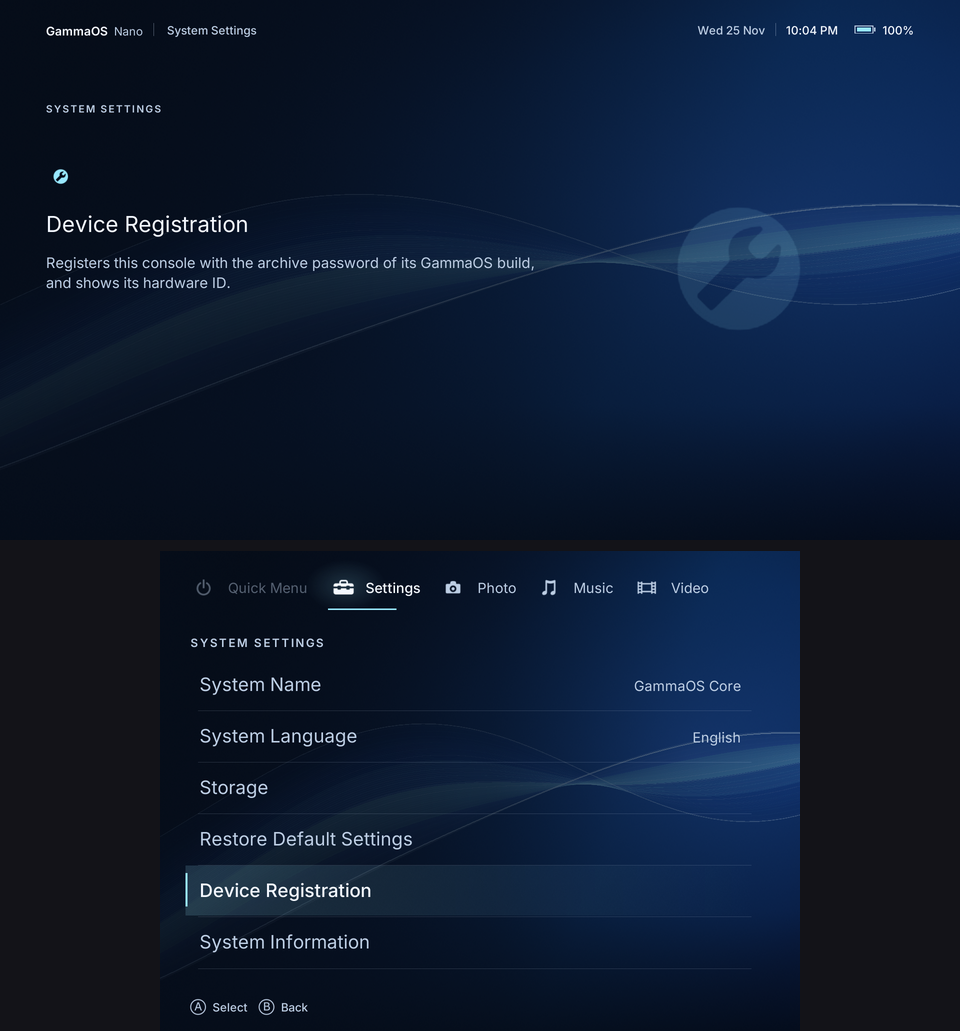
Open Instellingen > Systeeminstellingen > Apparaatregistratie.
-
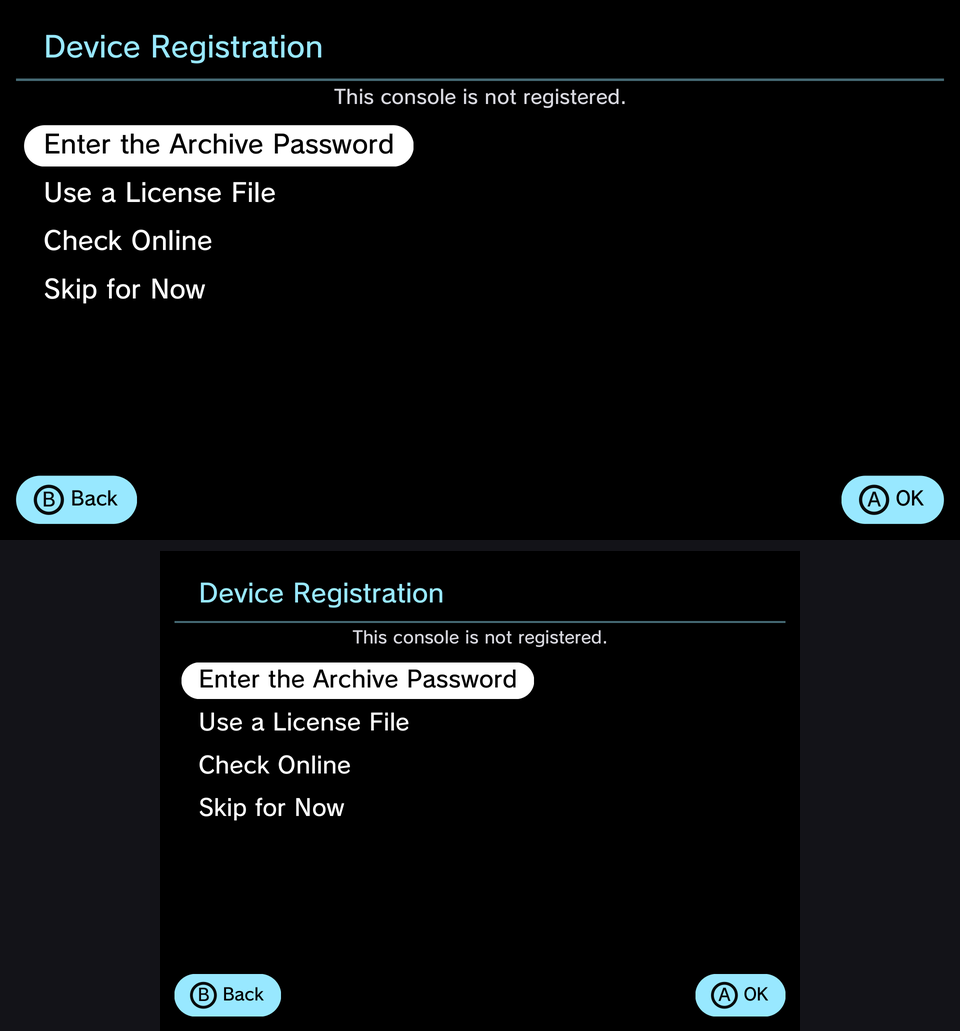
Kies Archiefwachtwoord invoeren.
-
Typ het wachtwoord. Het bestaat uit 16 letters en cijfers. Hoofdletters en streepjes maken niet uit:
abcd-efgh-jklm-npqr,ABCDEFGHJKLMNPQRenabcdefghjklmnpqrzijn hetzelfde wachtwoord. Druk op Start of kies Enter.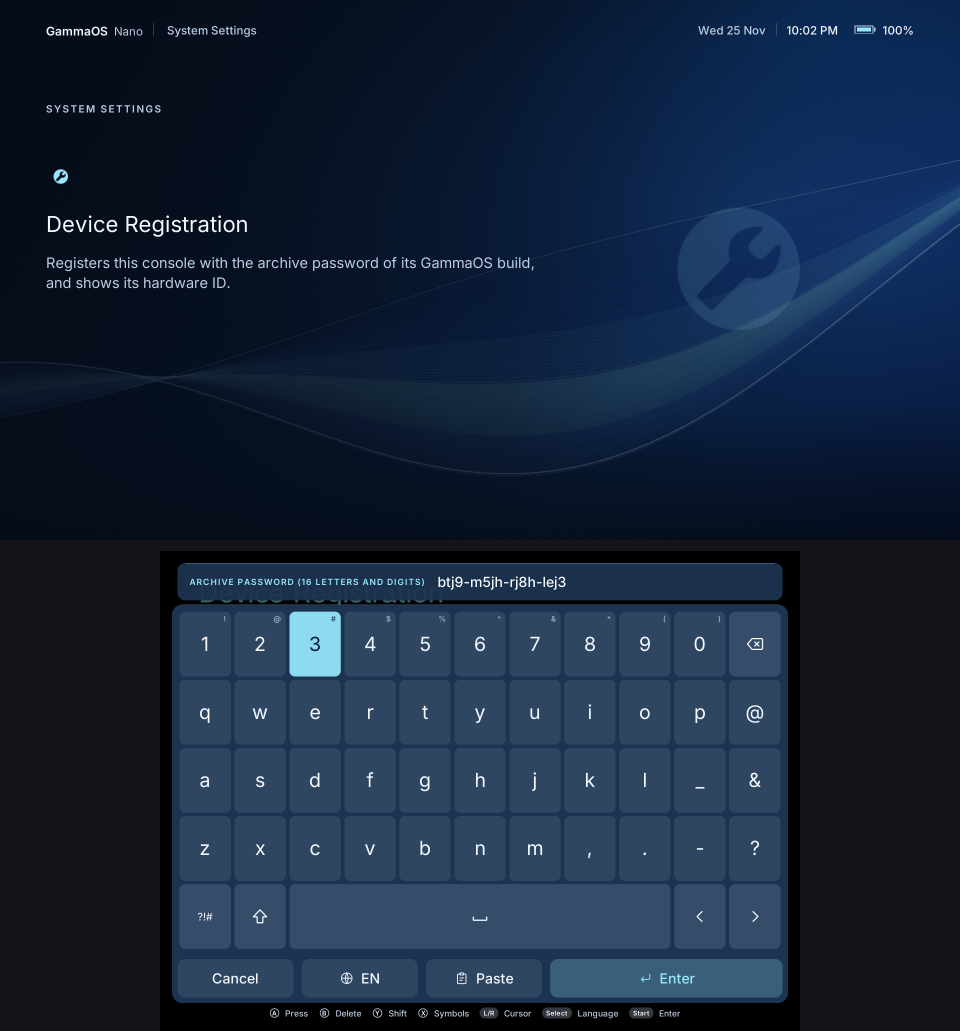
-
De console vraagt het aan de registratieserver en toont Deze console is geregistreerd. De badge verdwijnt binnen een seconde.
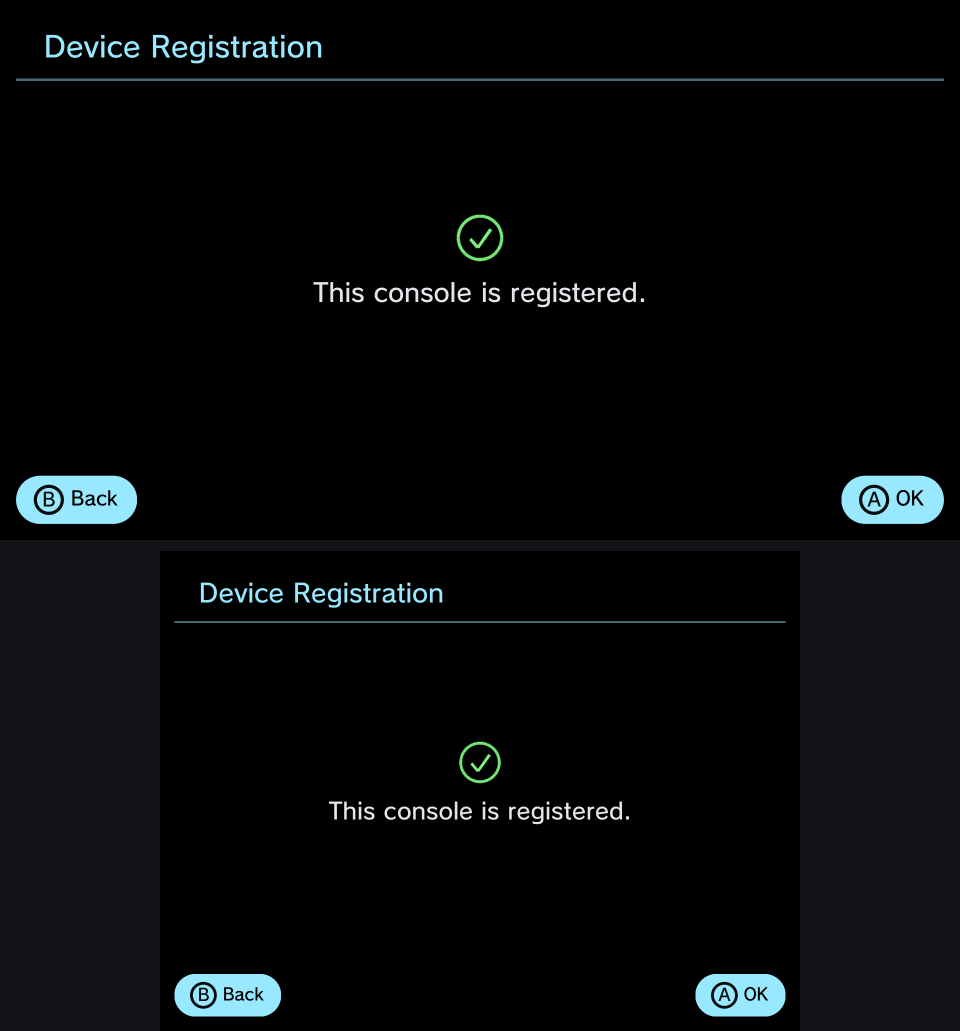
Tijdens de eerste installatie verschijnen dezelfde schermen vanzelf na de Wi-Fi-stap.
Na een fabrieksreset of een update
Je hoeft niets te doen. Een console die was geregistreerd krijgt zijn registratie vanzelf terug zodra hij weer online is, en blijft geregistreerd op latere releases. Wil je het meteen laten controleren, open dan Apparaatregistratie en kies Online controleren.
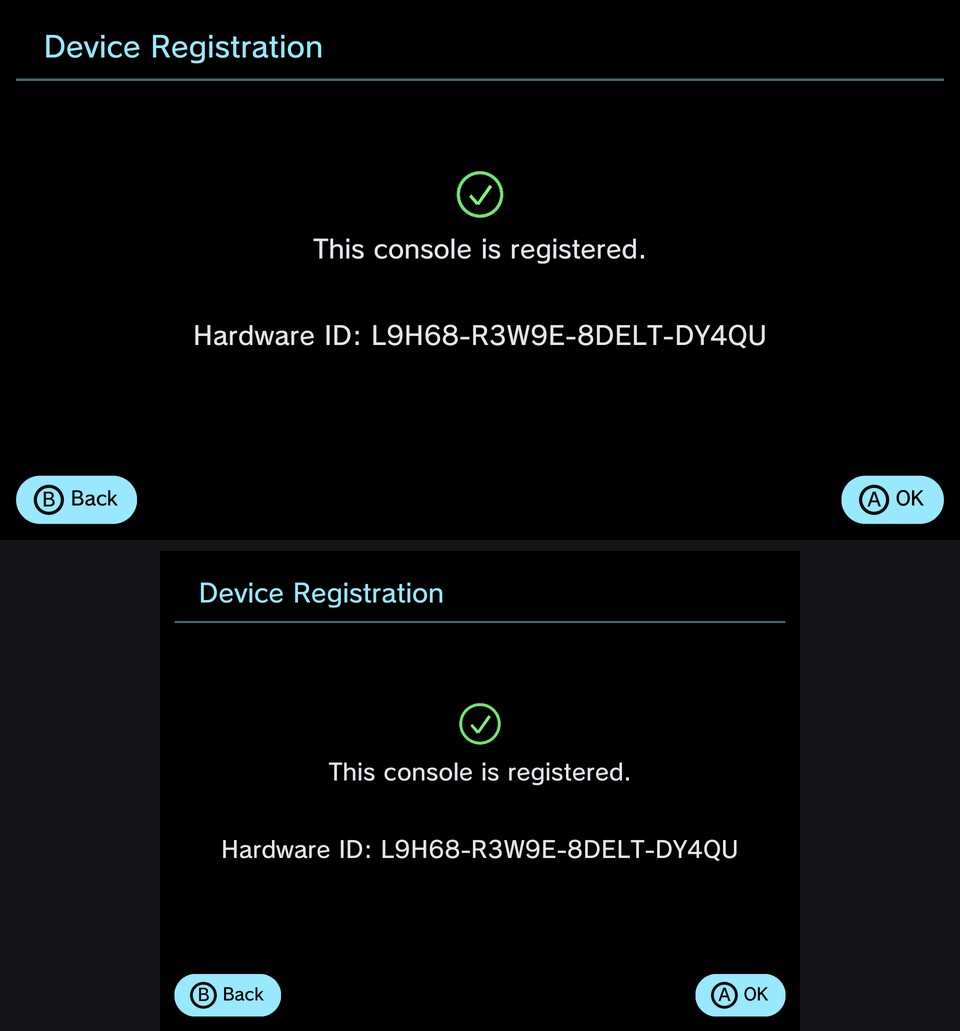
Een geregistreerde console toont zijn status en zijn hardware-ID in Apparaatregistratie:
Een console die niet online kan
Een console die nooit Wi-Fi heeft, registreer je met een licentiebestand dat je op het portaal maakt.
-
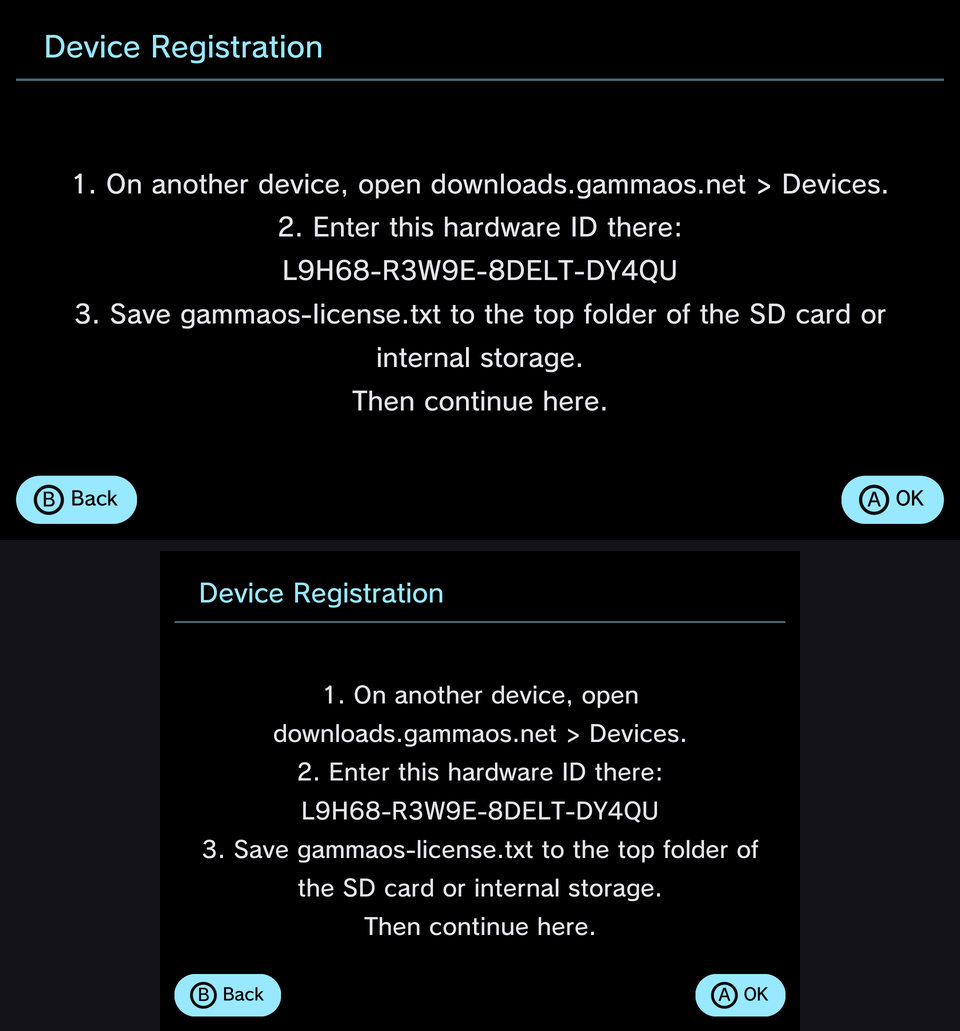
Open op de console Instellingen > Systeeminstellingen > Apparaatregistratie en kies Licentiebestand gebruiken. Noteer het Hardware-ID dat wordt getoond: 20 letters en cijfers.
-
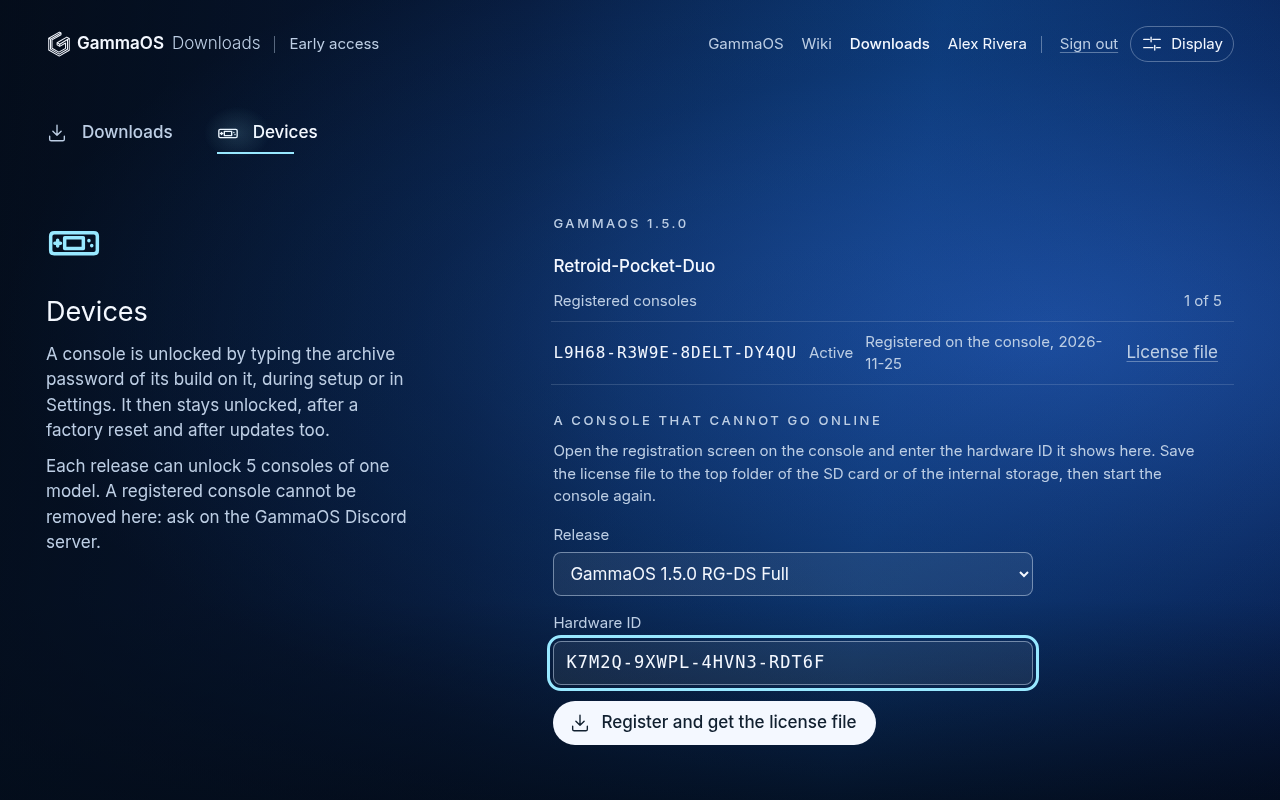
Meld je op een computer of telefoon aan op downloads.gammaos.net en open Apparaten. Kies onder Een console die niet online kan de release waarop de console draait, typ het hardware-ID en kies Registreren en licentiebestand ophalen.
-
Sla het bestand op als
gammaos-license.txtin de hoofdmap van de SD-kaart of van de interne opslag van de console. Hernoem het niet. - Ga op de console verder vanaf de pagina voor het licentiebestand (A). De console leest het bestand en is geregistreerd. Een bestand dat later wordt geplaatst, wordt ook gevonden bij de volgende start van de console.
Een licentiebestand is voor één console gemaakt. Het registreert geen andere console.
Wanneer een early access-release openbaar wordt, biedt de releasepagina een openbaar licentiebestand aan. Het heeft dezelfde naam en komt op dezelfde plek, en het registreert elke console die die release draait, zonder verbinding.
Je consoles
De pagina Apparaten van het portaal toont de consoles die je hebt geregistreerd, per release en apparaat, en hoeveel plaatsen in gebruik zijn.
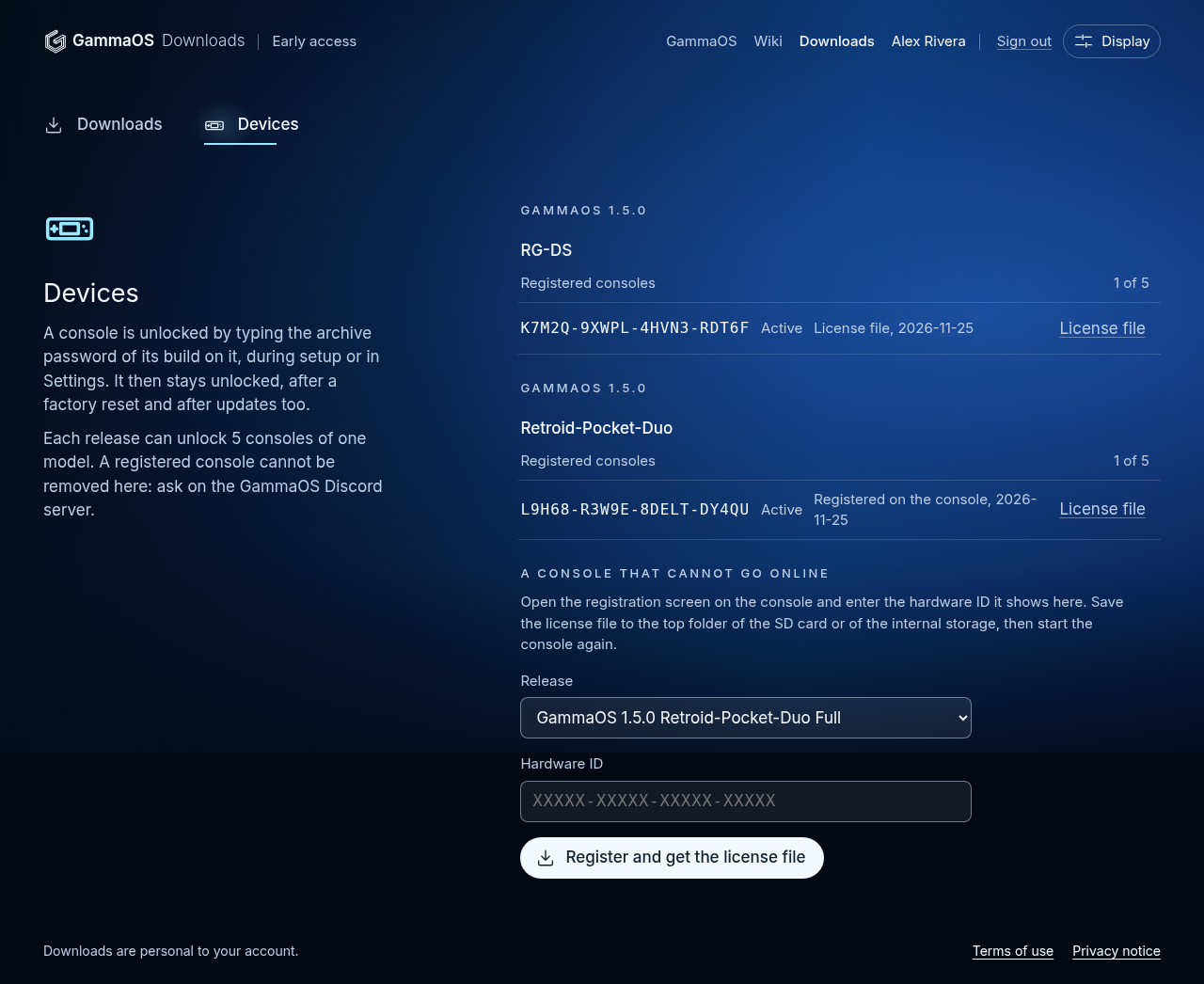
- Elk archiefwachtwoord registreert maximaal vijf consoles van het apparaat waarvoor het is gemaakt. De varianten Full, Lite en Core van één release delen die vijf.
- Een console die met een licentiebestand is geregistreerd, neemt ook één van de vijf plaatsen in.
- Je kunt een console niet zelf verwijderen. Vraag het op de GammaOS-Discordserver en de plaats wordt vrijgemaakt.
- Houd je archiefwachtwoorden voor jezelf. Een wachtwoord dat wordt gedeeld, wordt ingetrokken, de consoles die ermee zijn geregistreerd verliezen hun registratie, en je krijgt een nieuw wachtwoord op het portaal.
Als je lidmaatschap eindigt
Er wordt je niets afgenomen.
- De consoles die je hebt geregistreerd, blijven geregistreerd.
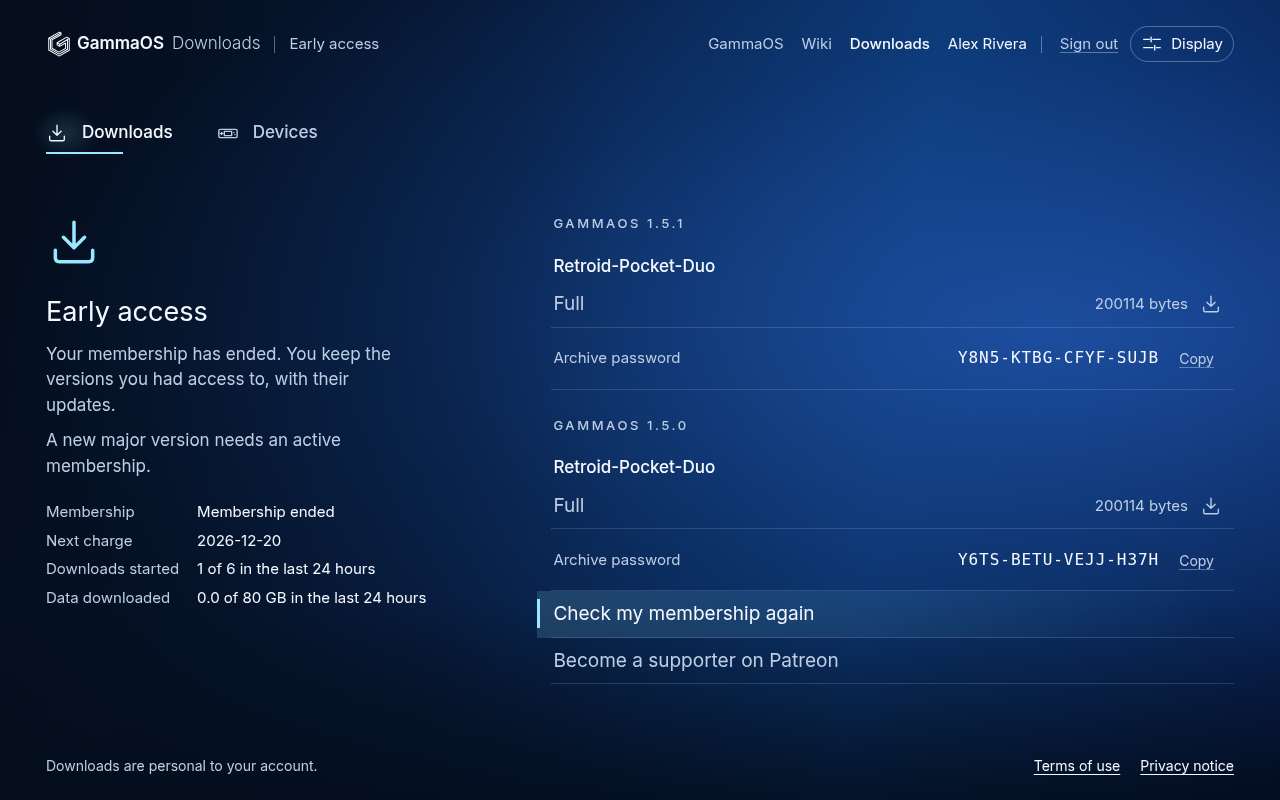
- Je houdt elke hoofdversie die werd aangeboden terwijl je lid was, met de latere updates. Was je lid toen 1.5.0 uit was, dan zijn 1.5.1 en 1.5.2 ook van jou zodra ze uitkomen.
- Meld je aan op het portaal zoals altijd. Onder Downloads staan die releases met hun archiefwachtwoorden, en je kunt ze downloaden.
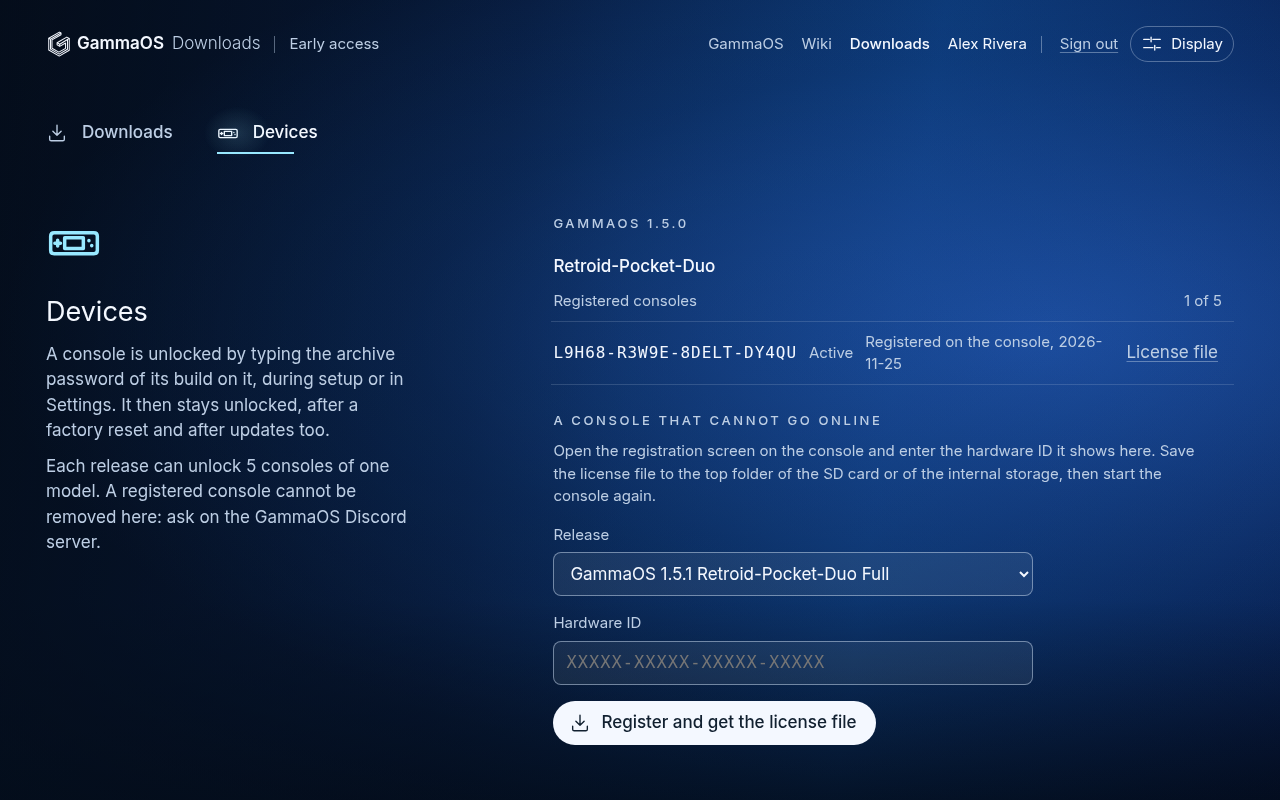
- Je kunt er nog steeds consoles voor registreren, op de console zelf of met een licentiebestand, tot maximaal vijf per release en apparaat.
- Een nieuwe hoofdversie, bijvoorbeeld 1.6.0, vereist een actief lidmaatschap. Hij verschijnt op het portaal zodra je lidmaatschap weer actief is.
Op deze afbeelding eindigde het lidmaatschap na 1.5.0. De update 1.5.1 kwam later uit en staat in de lijst; 1.6.0 is ook uit en staat er niet bij.
De pagina Apparaten blijft ook open, met de geregistreerde consoles en het formulier voor het licentiebestand voor die releases:
Registratie overslaan
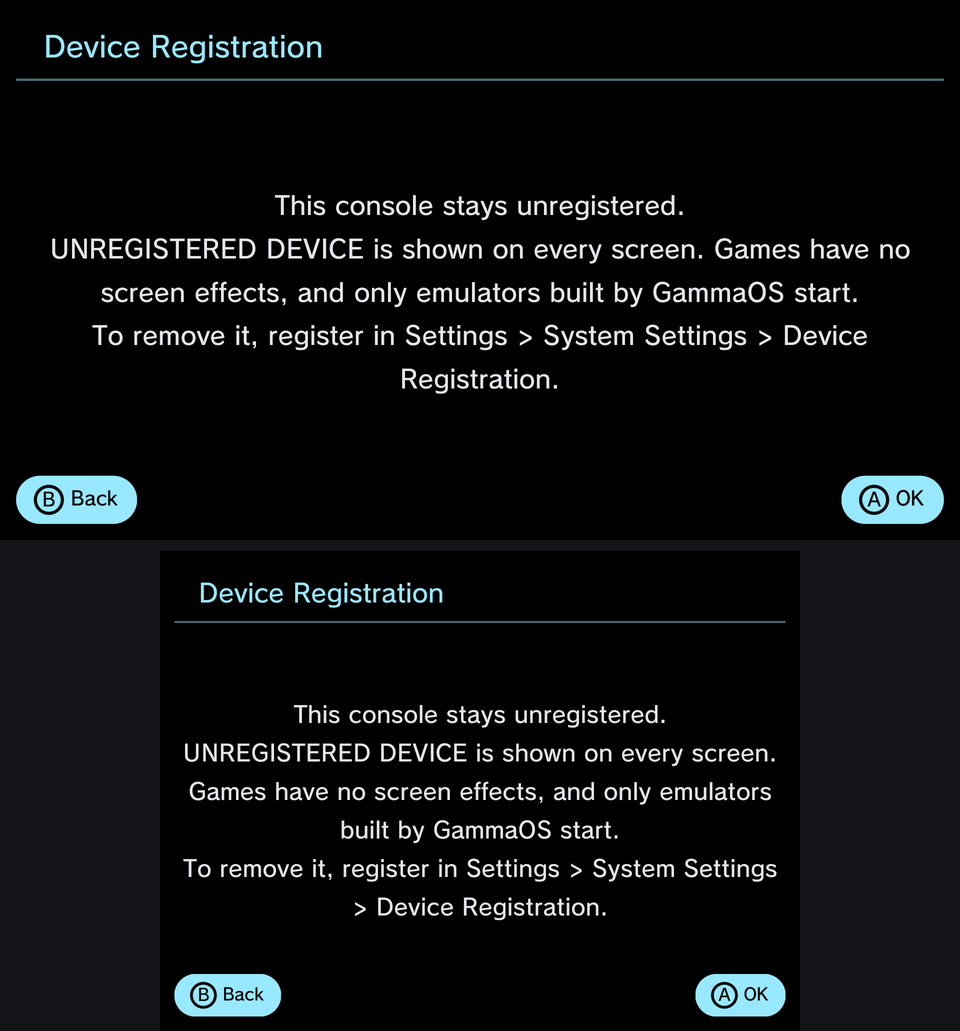
Je kunt Nu overslaan kiezen en later registreren. De console zegt wat dat betekent voordat hij je laat doorgaan:
In een game ziet de badge er zo uit, op beide schermen van een console met twee schermen:
Meldingen
| De console zegt | Wat het betekent |
|---|---|
| Deze console is geregistreerd. | Klaar. |
| Deze release is openbaar. Registratie is niet nodig. | De build op de console is een openbare release. |
| Het wachtwoord is niet herkend. | Het is geen archiefwachtwoord van het portaal, of het is verkeerd getypt. Een wachtwoord werkt pas zodra er een download mee is gestart. |
| Dit wachtwoord hoort bij een andere GammaOS-release of een ander apparaat. | Gebruik het wachtwoord van de build die op de console staat. |
| Met dit wachtwoord is het maximale aantal consoles al geregistreerd. | Alle vijf plaatsen zijn bezet. Vraag op Discord of er een console verwijderd kan worden. |
| Dit wachtwoord is niet meer geldig. | Het wachtwoord is vervangen. Meld je aan op het portaal voor het huidige wachtwoord. |
| De registratie van deze console is ingetrokken. | De registratie is verwijderd. Registreer opnieuw met je huidige wachtwoord, of vraag het op Discord. |
| De registratieserver is niet bereikbaar. | Controleer of de console online is en of de datum en tijd kloppen, wacht een minuut en probeer het opnieuw. Lukt het nog steeds niet, gebruik dan een licentiebestand. |
| De datum van de console klopt niet, waardoor de beveiligde verbinding mislukt. | Stel de datum in bij Instellingen > Datum- en tijdinstellingen en probeer het opnieuw. |
| Er is geen licentiebestand voor deze console gevonden. | Het bestand staat niet in de hoofdmap, heeft een andere naam, of is gemaakt voor een ander hardware-ID. |
Wat de console verstuurt
Wanneer je registreert, en daarna af en toe, stuurt de console de registratieserver zijn hardware-ID, de GammaOS-versie en het model dat hij meldt, en het archiefwachtwoord wanneer je er een typt. Het hardware-ID wordt met een eenrichtingsfunctie berekend uit de serienummers van de console; de serienummers zelf worden niet verstuurd. Er wordt niets over je games of bestanden verstuurd. De privacyverklaring van het portaal geeft de details.