Регистрация консоли
Сборка GammaOS раннего доступа показывает плавающий значок UNREGISTERED DEVICE (незарегистрированное устройство), пока консоль не зарегистрирована. Консоль регистрируется с помощью пароля архива той сборки, которая на ней установлена: этот пароль указан под вашей загрузкой на портале загрузок GammaOS.
Для общедоступного выпуска регистрация не нужна. Если в Параметры > Параметры системы на вашей консоли нет строки Регистрация устройства, её сборка не использует регистрацию, и эта страница к ней не относится.
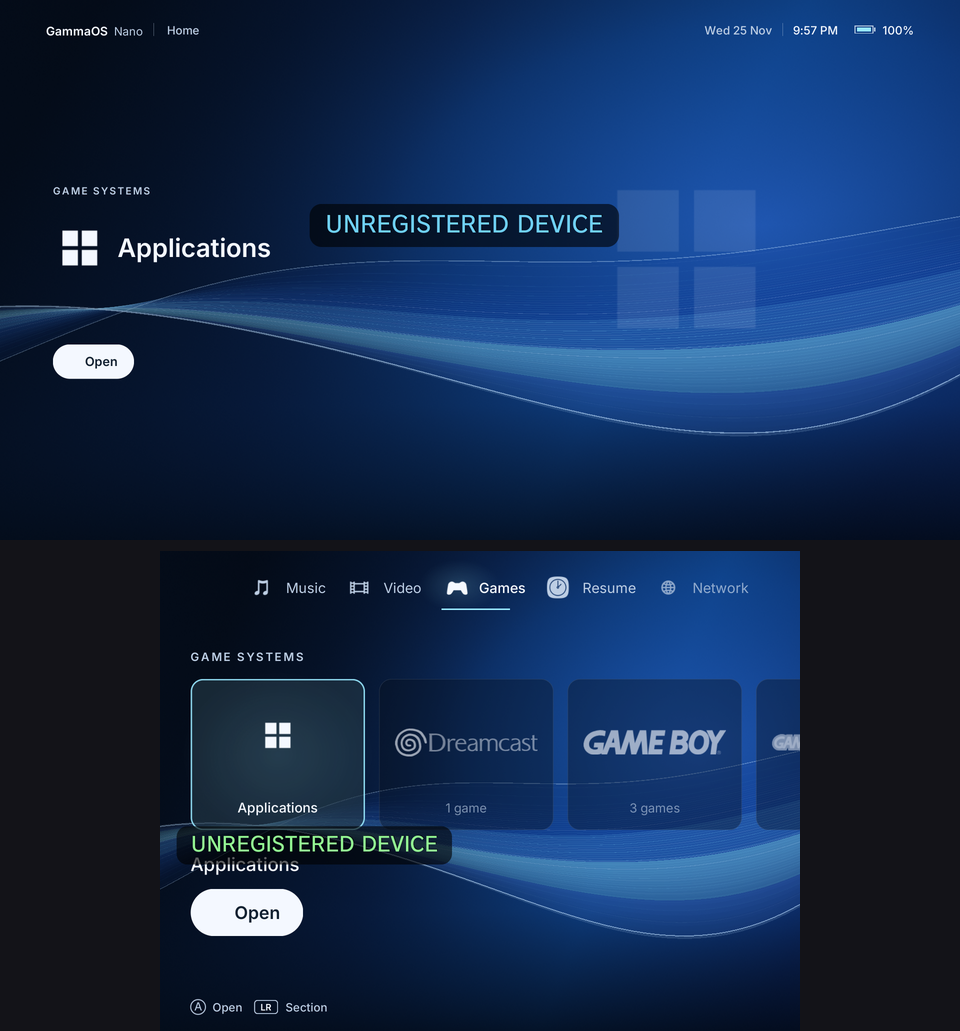
Пока консоль не зарегистрирована:
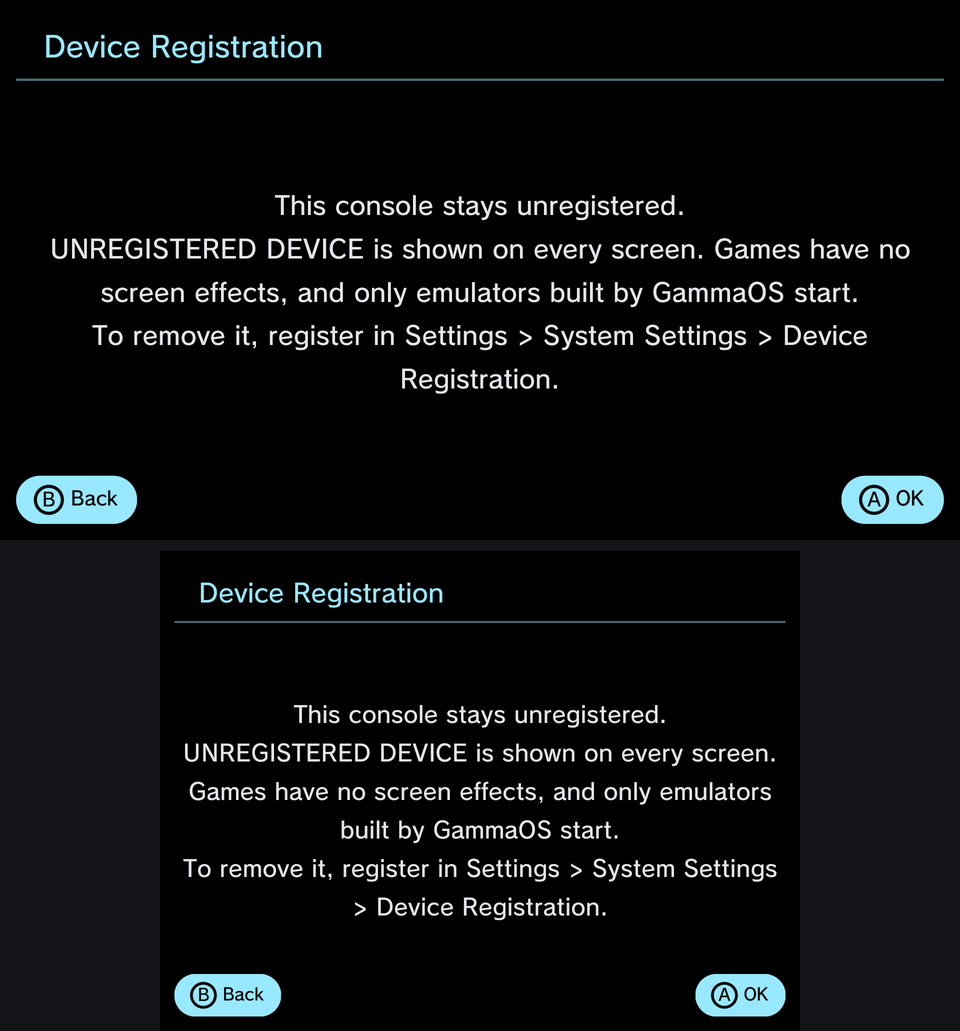
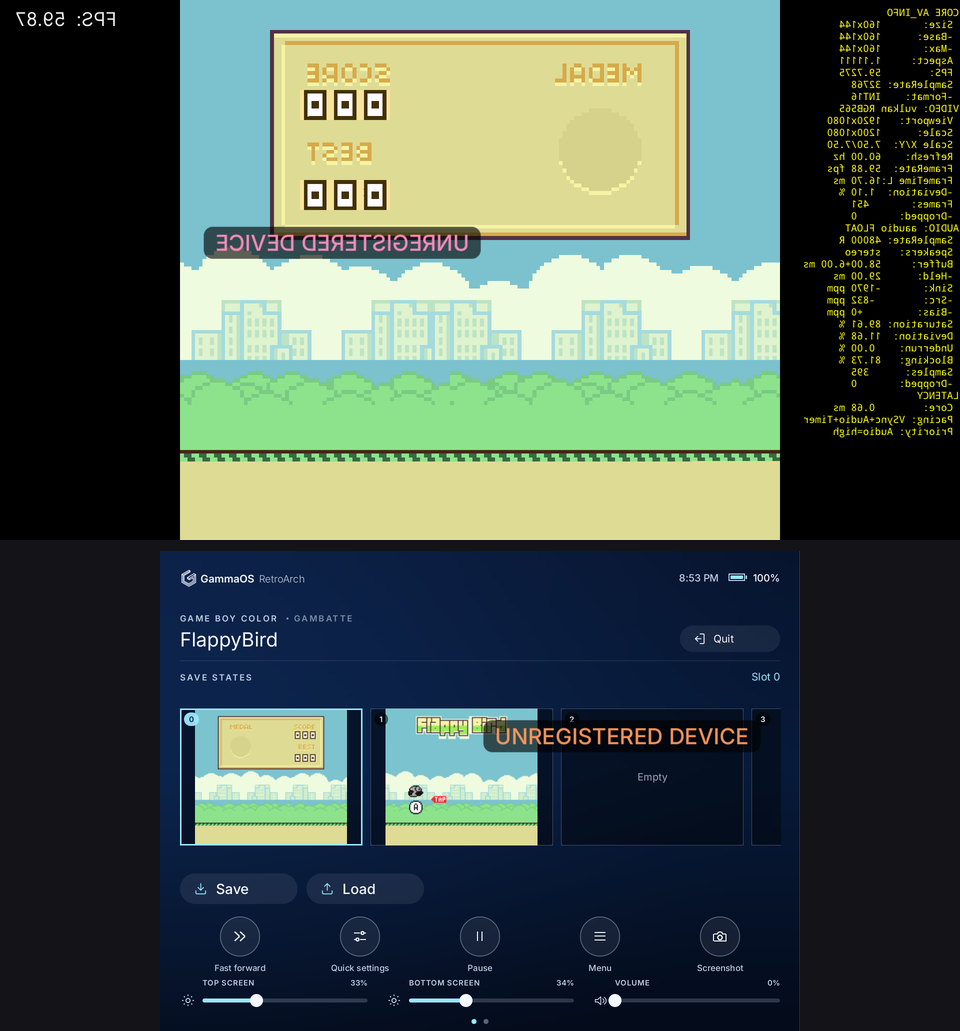
- UNREGISTERED DEVICE показывается на каждом экране: в меню и в играх.
- Игры работают без экранных эффектов (эффекты LCD, шейдеры, Motion Smoothing). Ваши настройки сохраняются и снова действуют после регистрации консоли.
- Запускаются только эмуляторы, собранные GammaOS. Эмулятор, который вы собрали или изменили сами, запустится после регистрации консоли.
Больше ничего не ограничено.
Что понадобится
- Пароль архива той сборки, которая установлена на консоли. Войдите на downloads.gammaos.net: пароль указан под каждой загрузкой. Это тот же пароль, которым открывается архив.
- Wi-Fi на консоли либо компьютер или телефон для файла лицензии.
- Правильные дата и время на консоли для регистрации через интернет. Соединение с сервером регистрации защищено, и оно не устанавливается, если часы консоли идут неверно.
Пароль должен относиться к тому выпуску и тому устройству, которые вы установили. Пароль от другого выпуска или другого устройства будет отклонён.
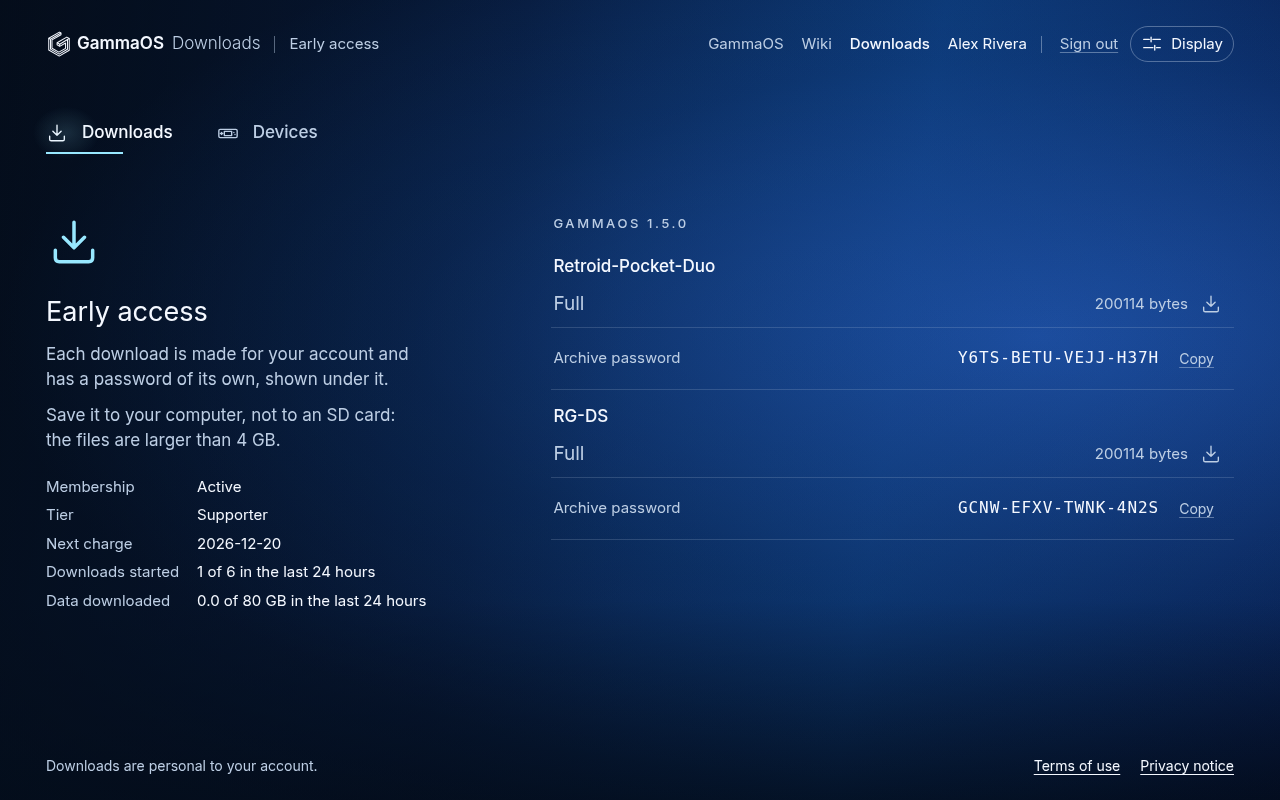
Регистрация на консоли
Регистрация на консоли работает, только когда консоль подключена к сети, а её дата и время верны:
- Сначала подключитесь к Wi-Fi и проверьте, что открывается веб-страница или магазин, чтобы убедиться, что подключение действительно работает.
- Проверьте дату и время в Параметры > Параметры даты и времени. Сразу после установки подождите минуту после подключения к Wi-Fi: консоль устанавливает часы по интернету. Если дата всё ещё неверна, установите её вручную.
Если консоль не может выйти в сеть или при регистрации снова и снова появляется Не удалось связаться с сервером регистрации., воспользуйтесь вместо этого офлайн-способом с файлом лицензии. Он работает без Wi-Fi на консоли.
-
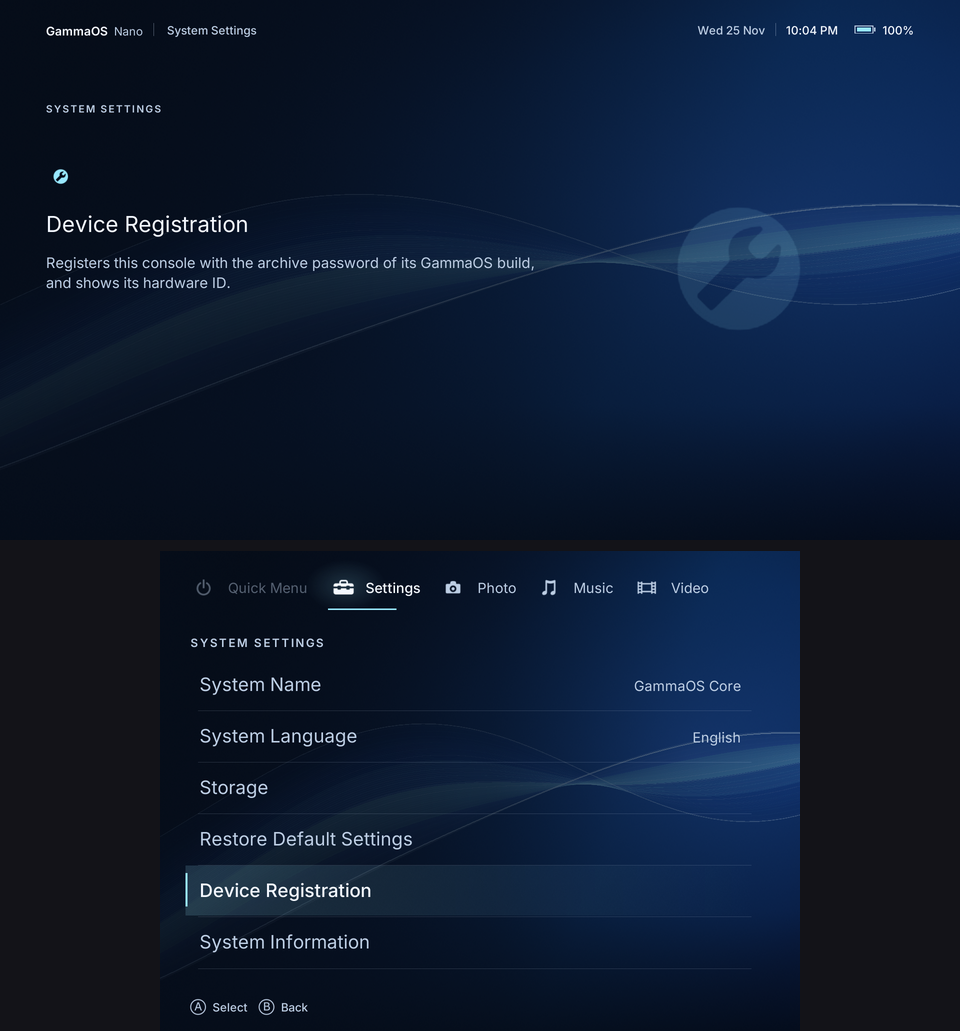
Откройте Параметры > Параметры системы > Регистрация устройства.
-
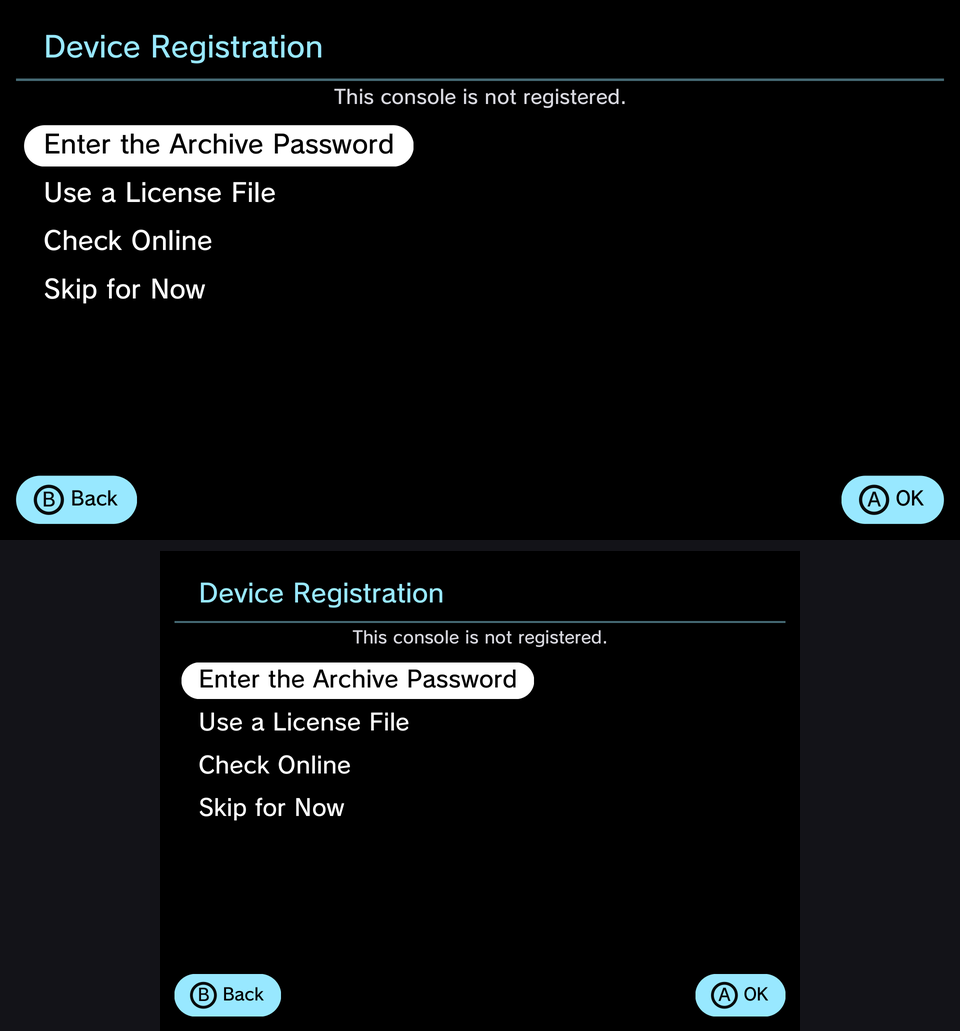
Выберите Ввести пароль архива.
-
Введите пароль. В нём 16 букв и цифр. Заглавные буквы и дефисы значения не имеют:
abcd-efgh-jklm-npqr,ABCDEFGHJKLMNPQRиabcdefghjklmnpqrэто один и тот же пароль. Нажмите Start или выберите Ввод.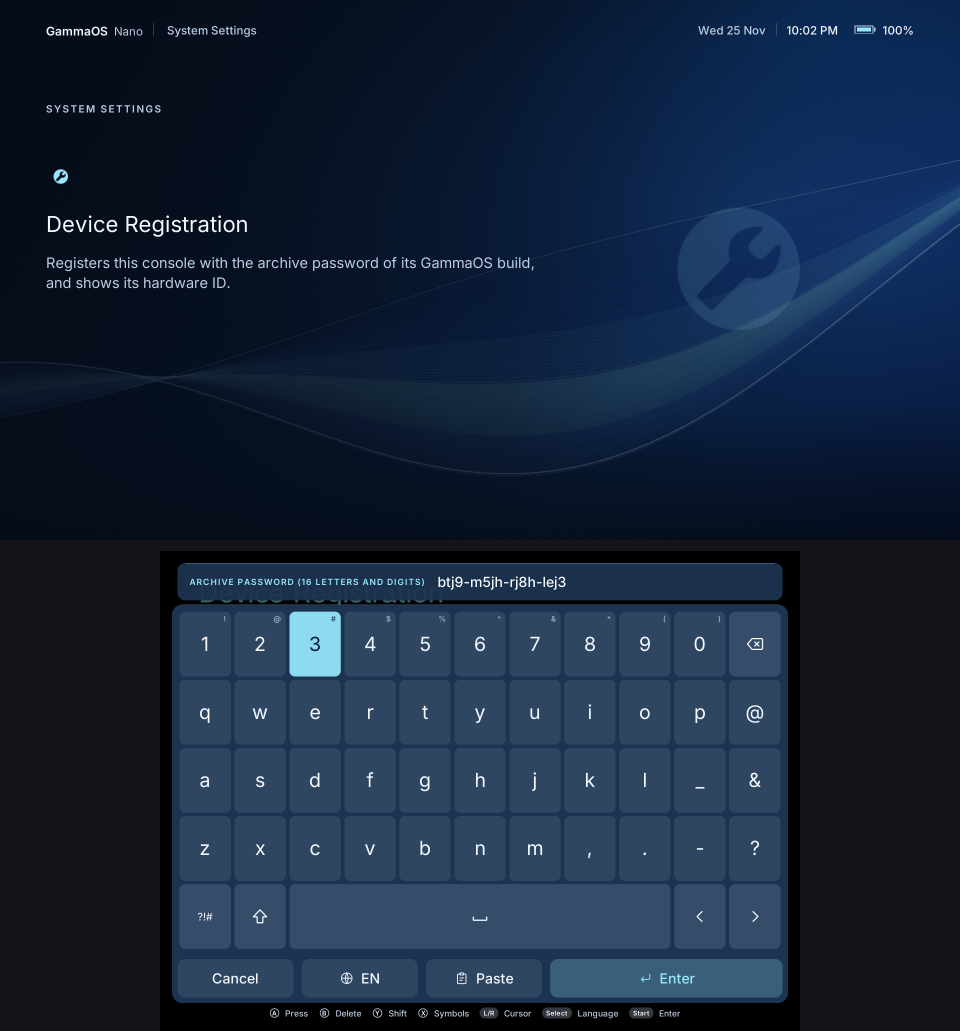
-
Консоль обращается к серверу регистрации и показывает Эта консоль зарегистрирована. Значок исчезает в течение секунды.
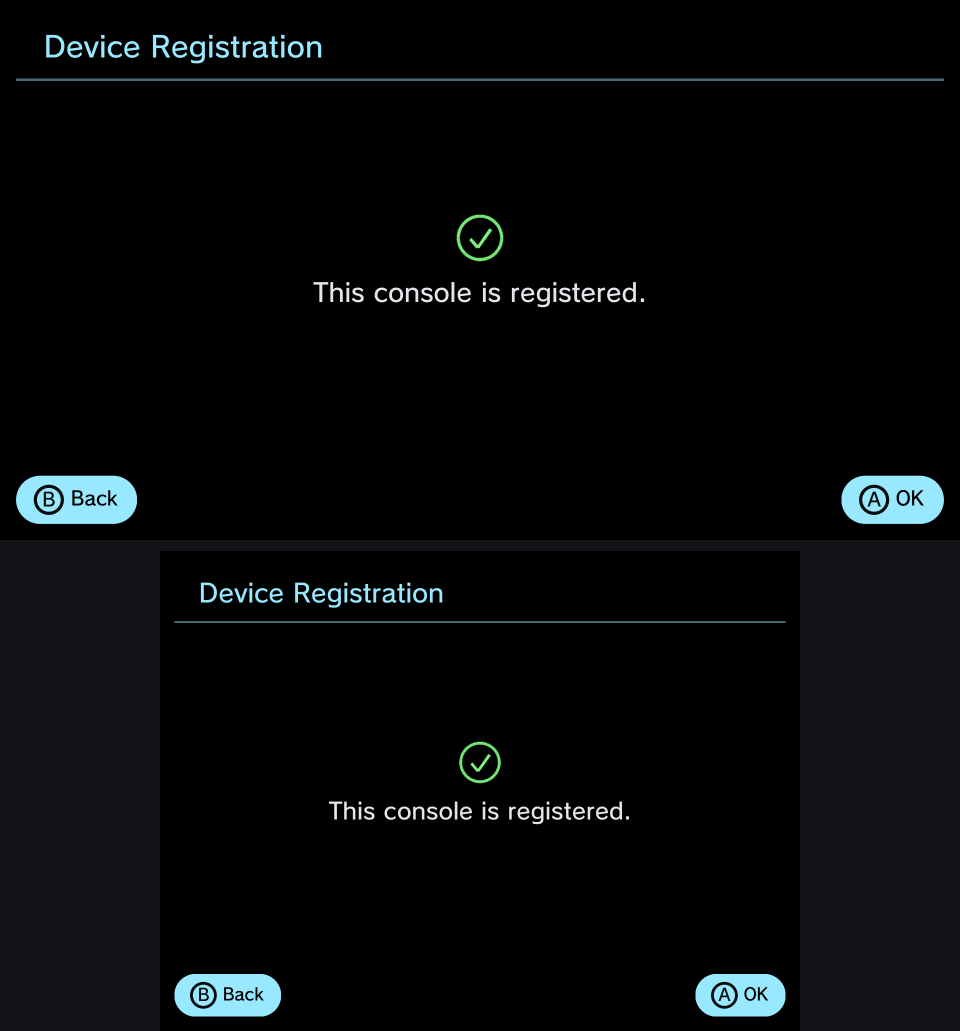
При первоначальной настройке те же экраны открываются сами после шага с Wi-Fi.
После сброса к заводским настройкам или обновления
Делать ничего не нужно. Зарегистрированная консоль сама восстанавливает регистрацию, когда в следующий раз выходит в сеть, и остаётся зарегистрированной в следующих выпусках. Чтобы запросить регистрацию сразу, откройте Регистрация устройства и выберите Проверить онлайн.
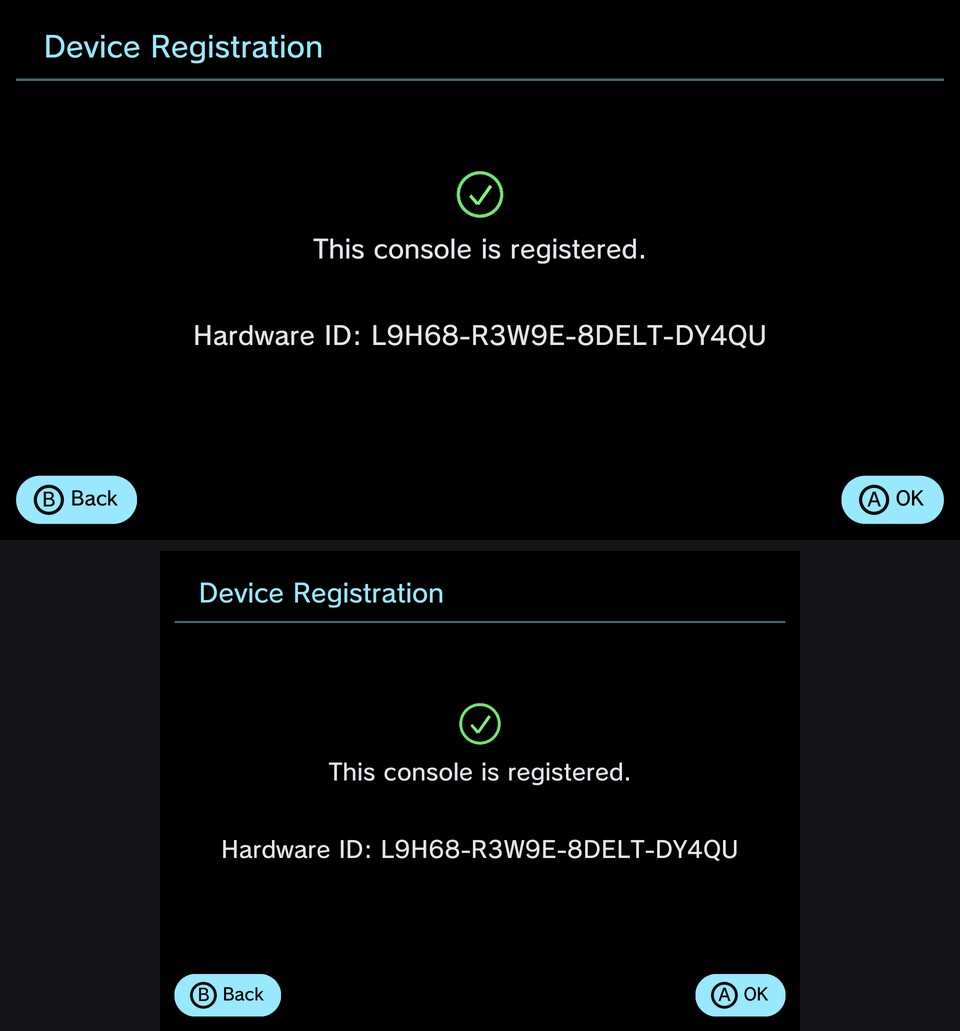
Зарегистрированная консоль показывает своё состояние и идентификатор оборудования в разделе Регистрация устройства:
Консоль без доступа к сети
Консоль, у которой никогда нет Wi-Fi, регистрируется с помощью файла лицензии, который вы создаёте на портале.
-
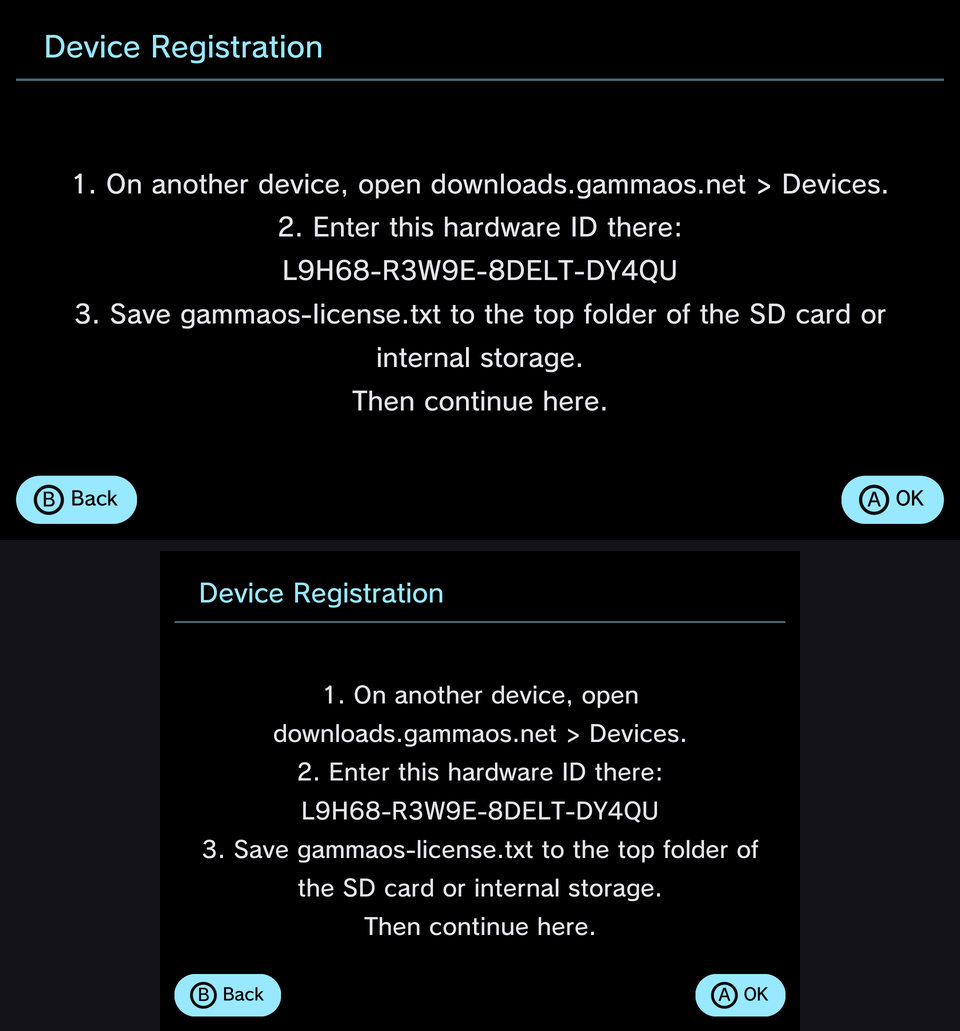
На консоли откройте Параметры > Параметры системы > Регистрация устройства и выберите Использовать файл лицензии. Запишите показанный там идентификатор оборудования: 20 букв и цифр.
-
На компьютере или телефоне войдите на downloads.gammaos.net и откройте Устройства. В разделе Консоль без доступа к сети выберите выпуск, который установлен на консоли, введите идентификатор оборудования и выберите Зарегистрировать и получить файл лицензии.
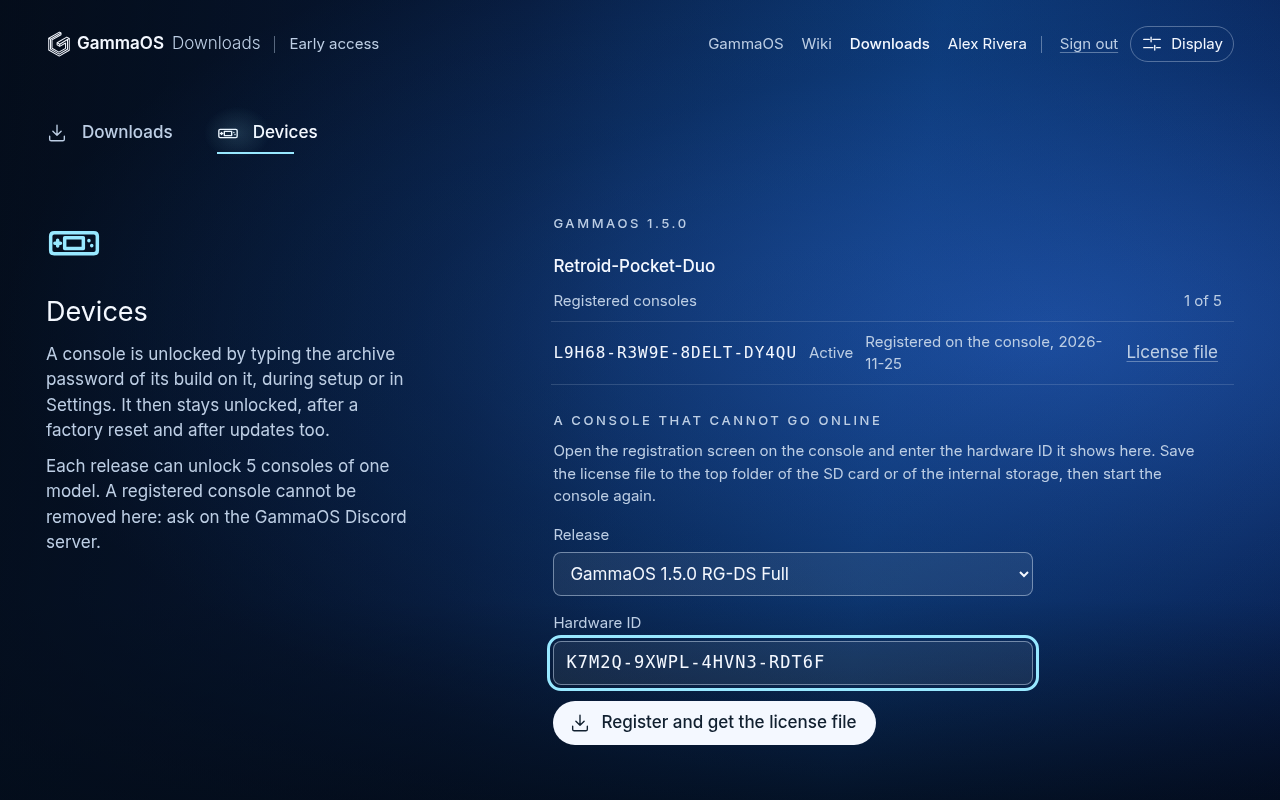
-
Сохраните файл под именем
gammaos-license.txtв корневой папке SD-карты или внутренней памяти консоли. Не переименовывайте его. - На консоли продолжите со страницы файла лицензии (A). Консоль прочитает файл и будет зарегистрирована. Файл, который появится там позже, также будет найден при следующем запуске консоли.
Файл лицензии создаётся для одной консоли. Другую консоль он не регистрирует.
Когда выпуск раннего доступа становится общедоступным, на странице этого выпуска предлагается общий файл лицензии. У него то же имя, и он кладётся в то же место, а регистрирует он любую консоль с этим выпуском без подключения к сети.
Ваши консоли
На странице Устройства портала перечислены зарегистрированные вами консоли по выпускам и устройствам, а также показано, сколько мест занято.
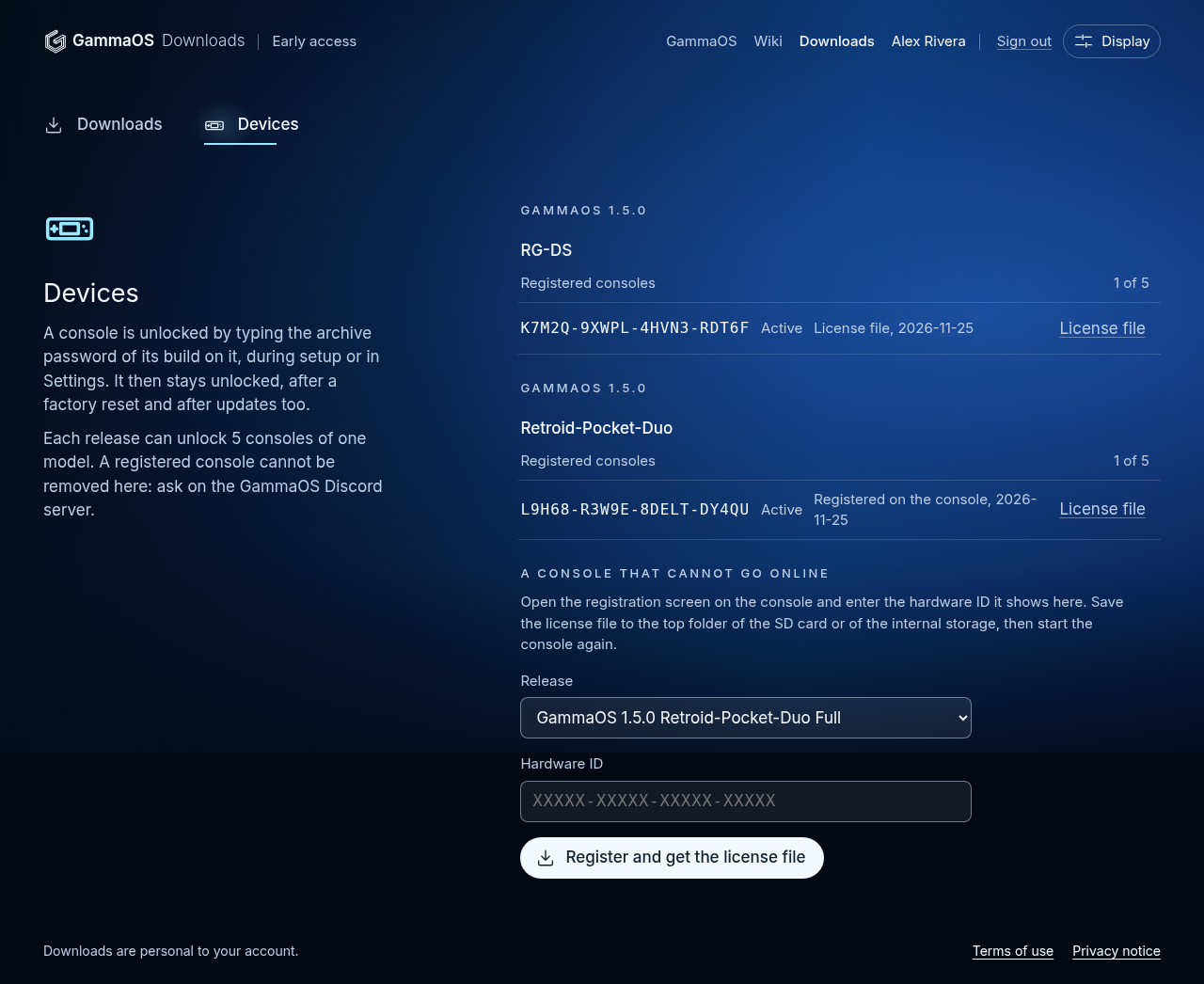
- Каждый пароль архива регистрирует до пяти консолей того устройства, для которого он создан. Варианты Full, Lite и Core одного выпуска делят эти пять мест.
- Консоль, зарегистрированная с помощью файла лицензии, тоже занимает одно из пяти мест.
- Удалить консоль самостоятельно нельзя. Попросите об этом на сервере GammaOS в Discord, и место будет освобождено.
- Не передавайте свои пароли архива другим. Пароль, которым поделились, отзывается, консоли, зарегистрированные с ним, теряют регистрацию, а вы получаете на портале новый пароль.
Если подписка закончилась
Ничего из того, что у вас есть, не отбирается.
- Консоли, которые вы зарегистрировали, остаются зарегистрированными.
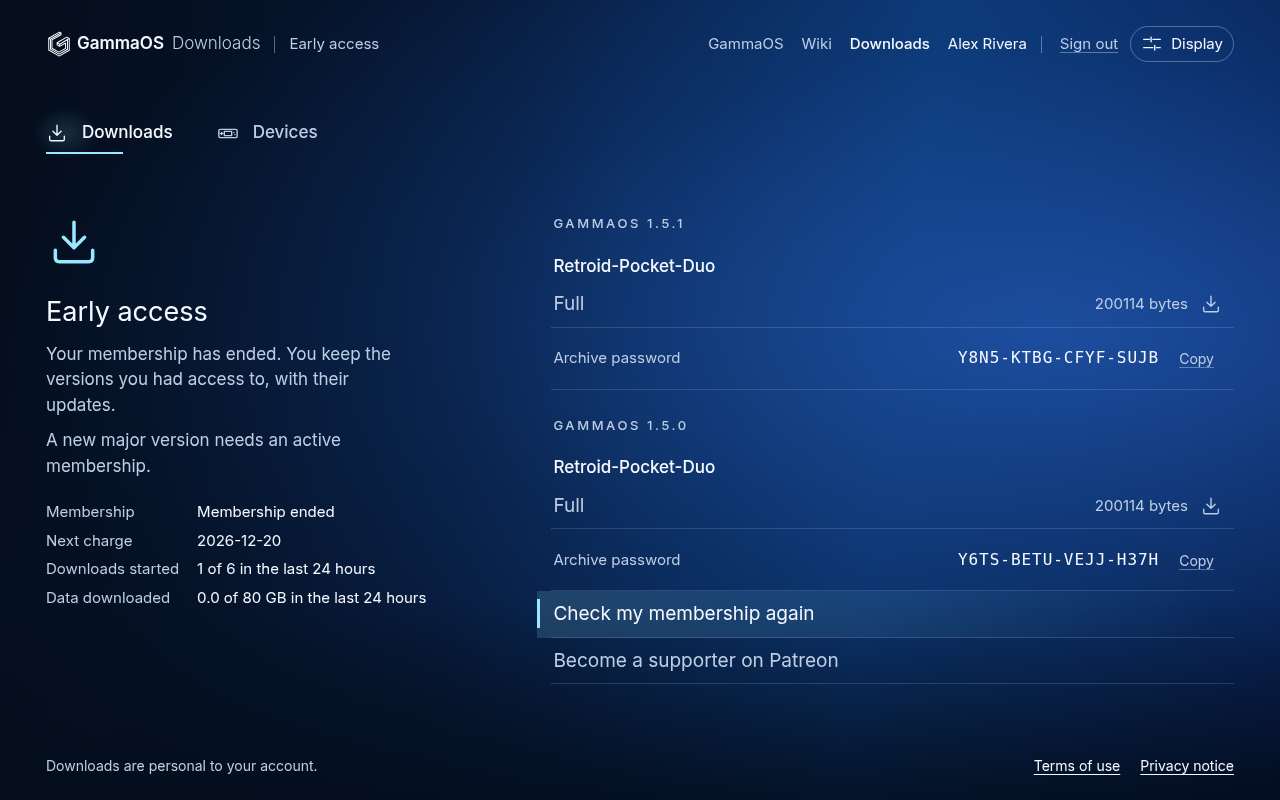
- За вами остаётся каждая основная версия, которая предлагалась, пока у вас была подписка, вместе с её последующими обновлениями. Если подписка была активна, когда вышла версия 1.5.0, то 1.5.1 и 1.5.2 тоже ваши, когда выйдут.
- Входите на портал как обычно. В разделе Загрузки перечислены эти выпуски с паролями архивов, и вы можете их скачивать.
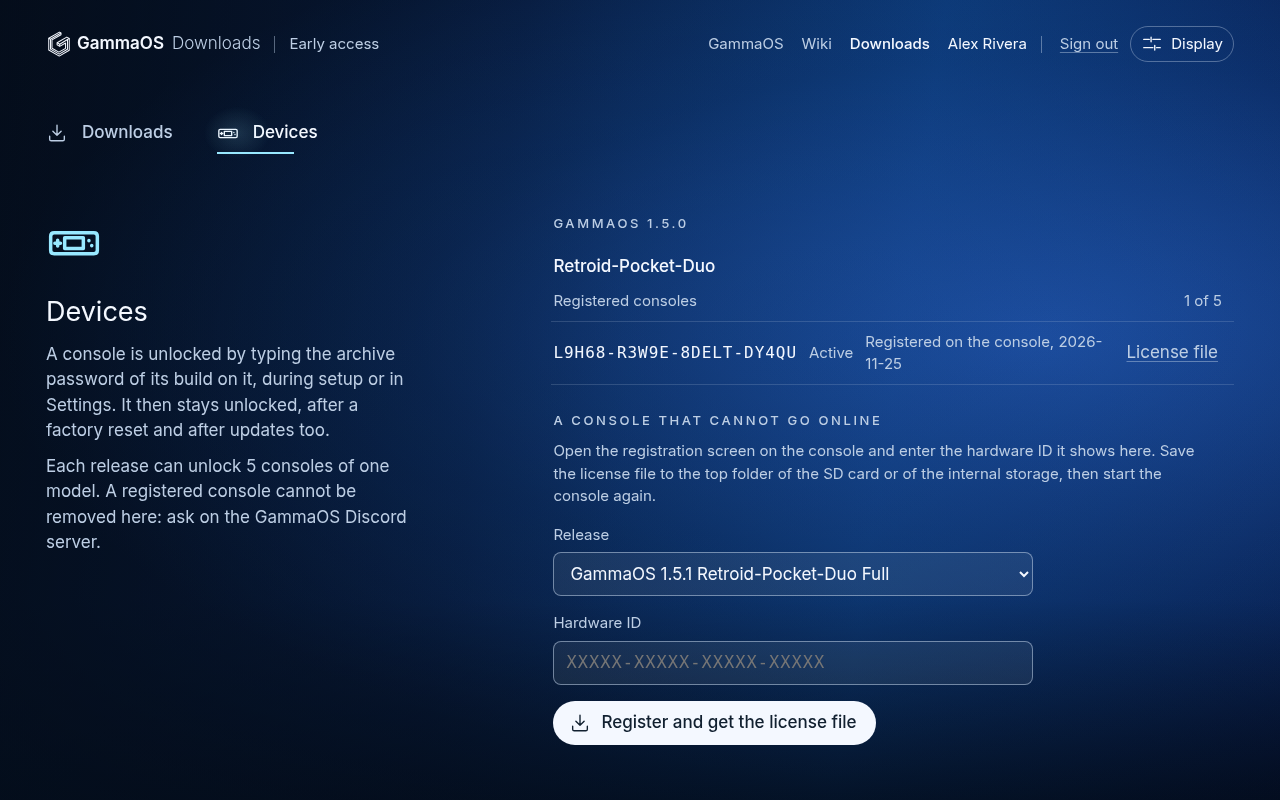
- Консоли для этих выпусков по-прежнему можно регистрировать, на самой консоли или с помощью файла лицензии, до пяти на выпуск и устройство.
- Для новой основной версии, например 1.6.0, нужна действующая подписка. Она появится на портале, когда подписка снова станет активной.
На этом изображении подписка закончилась после версии 1.5.0. Обновление 1.5.1 вышло позже и есть в списке; версия 1.6.0 тоже вышла, но в списке её нет.
Страница Устройства тоже остаётся доступной: на ней зарегистрированные консоли и форма файла лицензии для этих выпусков.
Пропуск регистрации
Можно выбрать Пока пропустить и зарегистрироваться позже. Прежде чем отпустить вас, консоль сообщает, что это значит:
В игре значок выглядит так, на обоих экранах консоли с двумя экранами:
Сообщения
| Консоль сообщает | Что это значит |
|---|---|
| Эта консоль зарегистрирована. | Готово. |
| Этот выпуск общедоступен. Регистрация не требуется. | На консоли установлен общедоступный выпуск. |
| Пароль не распознан. | Это не пароль архива с портала, либо он введён с ошибкой. Пароль действует только после того, как с ним начата загрузка. |
| Этот пароль относится к другому выпуску GammaOS или другому устройству. | Используйте пароль той сборки, которая установлена на консоли. |
| С этим паролем уже зарегистрировано наибольшее допустимое число консолей. | Все пять мест заняты. Попросите в Discord удалить одну из консолей. |
| Этот пароль больше не действует. | Пароль был заменён. Войдите на портал, чтобы получить актуальный. |
| Регистрация этой консоли отозвана. | Регистрация была удалена. Зарегистрируйтесь снова с вашим текущим паролем или обратитесь в Discord. |
| Не удалось связаться с сервером регистрации. | Проверьте, что консоль подключена к сети и что её дата и время верны, подождите минуту и повторите попытку. Если по-прежнему не получается, используйте файл лицензии. |
| Дата на консоли неверна, поэтому защищённое соединение не устанавливается. | Установите дату в Параметры > Параметры даты и времени и повторите попытку. |
| Файл лицензии для этой консоли не найден. | Файла нет в корневой папке, у него другое имя, или он создан для другого идентификатора оборудования. |
Что отправляет консоль
При регистрации, а затем время от времени консоль отправляет серверу регистрации свой идентификатор оборудования, версию GammaOS и модель, которую она сообщает о себе, а также пароль архива, когда вы его вводите. Идентификатор оборудования вычисляется из серийных номеров консоли односторонней функцией; сами серийные номера не отправляются. Ничего об играх и файлах не отправляется. Подробности есть в уведомлении о конфиденциальности портала.