Deine Konsole registrieren
Ein Early-Access-Build von GammaOS zeigt ein wanderndes UNREGISTERED DEVICE-Banner (Abzeichen, "nicht registriertes Gerät"), bis die Konsole registriert ist. Du registrierst eine Konsole mit dem Archivpasswort des Builds, der darauf läuft: dem Passwort, das unter deinem Download im GammaOS-Download-Portal steht.
Ein öffentliches Release braucht keine Registrierung. Hat deine Konsole unter Einstellungen > Systemeinstellungen keine Zeile Geräteregistrierung, nutzt ihr Build keine Registrierung, und diese Seite gilt für sie nicht.
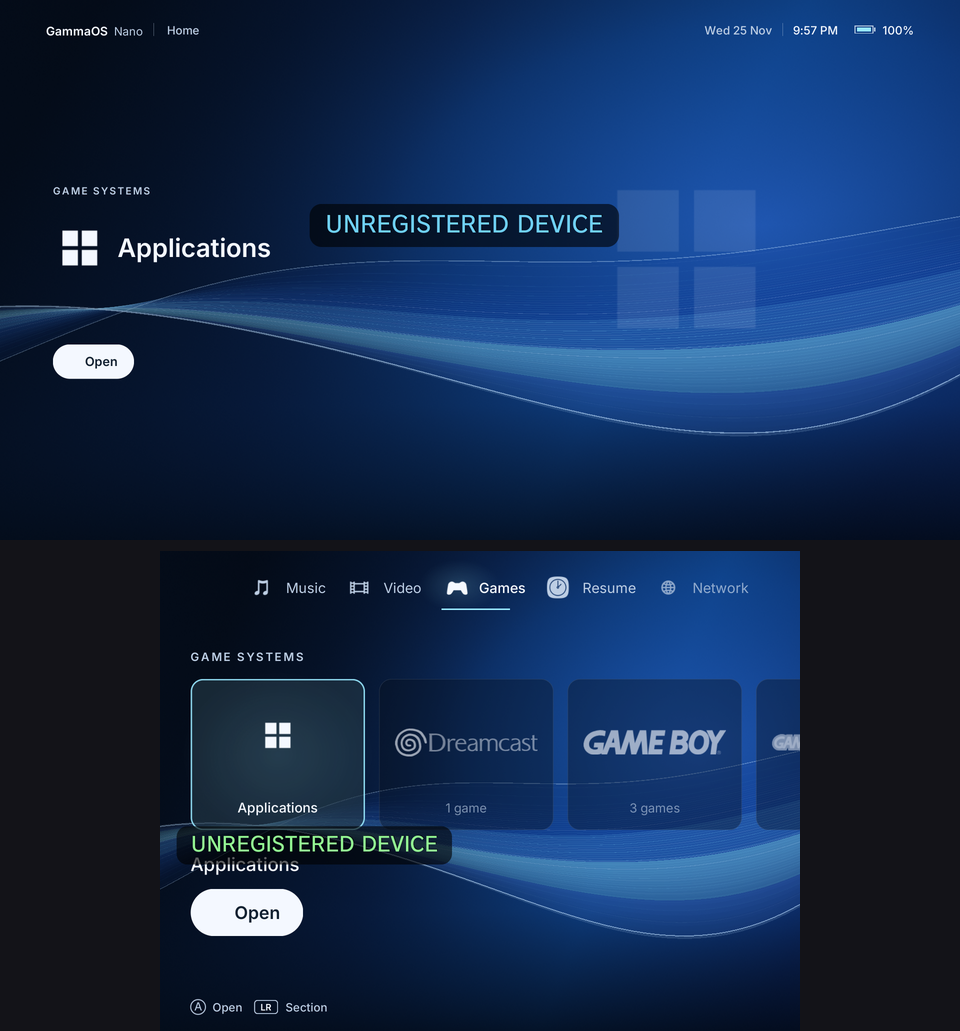
Solange eine Konsole nicht registriert ist:
- Wird UNREGISTERED DEVICE auf jedem Bildschirm angezeigt, in den Menüs und in Spielen.
- Laufen Spiele ohne Bildschirmeffekte (LCD-Effekte, Shader, Motion Smoothing). Deine Einstellungen bleiben erhalten und gelten wieder, sobald die Konsole registriert ist.
- Werden nur die Emulatoren gestartet, die GammaOS gebaut hat. Ein Emulator, den du selbst gebaut oder verändert hast, startet, sobald die Konsole registriert ist.
Sonst wird nichts zurückgehalten.
Was du brauchst
- Das Archivpasswort des Builds auf der Konsole. Melde dich auf downloads.gammaos.net an: Das Passwort steht unter jedem Download. Es ist dasselbe Passwort, mit dem sich das Archiv öffnen lässt.
- Wi-Fi auf der Konsole, oder einen Computer oder ein Smartphone für die Lizenzdatei.
- Das richtige Datum und die richtige Uhrzeit auf der Konsole, für die Online-Registrierung. Die Verbindung zum Registrierungsserver ist gesichert und schlägt fehl, wenn die Uhr der Konsole falsch geht.
Das Passwort muss zu der Version und dem Gerät gehören, die du installiert hast. Ein Passwort für eine andere Version oder ein anderes Gerät wird abgelehnt.
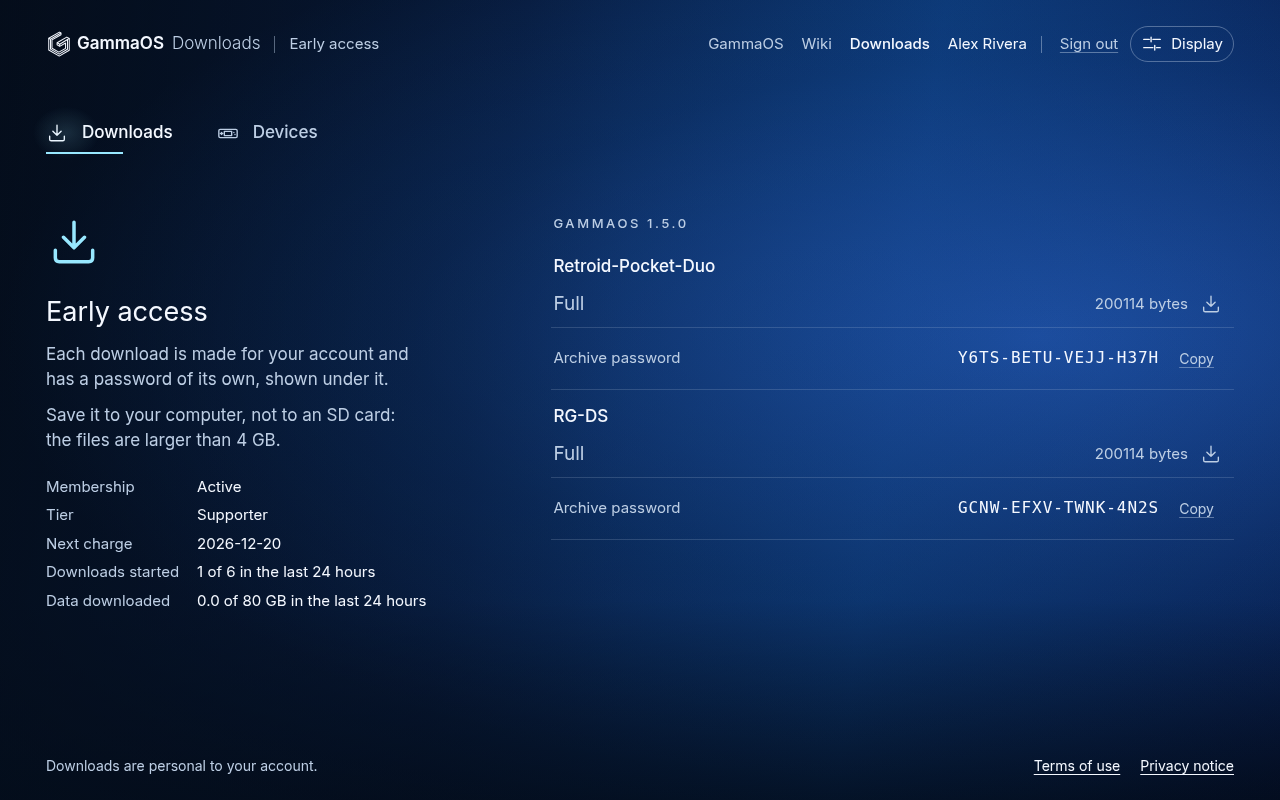
Auf der Konsole registrieren
Die Registrierung auf der Konsole funktioniert nur, wenn die Konsole online ist und Datum und Uhrzeit stimmen:
- Verbinde dich zuerst mit dem Wi-Fi und prüfe, ob sich eine Webseite oder der Store öffnet, damit die Verbindung auch wirklich funktioniert.
- Prüfe Datum und Uhrzeit unter Einstellungen > Datums- und Zeiteinstellungen. Warte direkt nach einer Installation eine Minute, nachdem du dich mit dem Wi-Fi verbunden hast: Die Konsole stellt ihre Uhr über das Internet. Ist das Datum dann immer noch falsch, stelle es von Hand ein.
Wenn die Konsole nicht online gehen kann oder die Registrierung weiterhin Der Registrierungsserver ist nicht erreichbar. meldet, nutze stattdessen den Offline-Weg mit einer Lizenzdatei. Er funktioniert ohne Wi-Fi auf der Konsole.
-
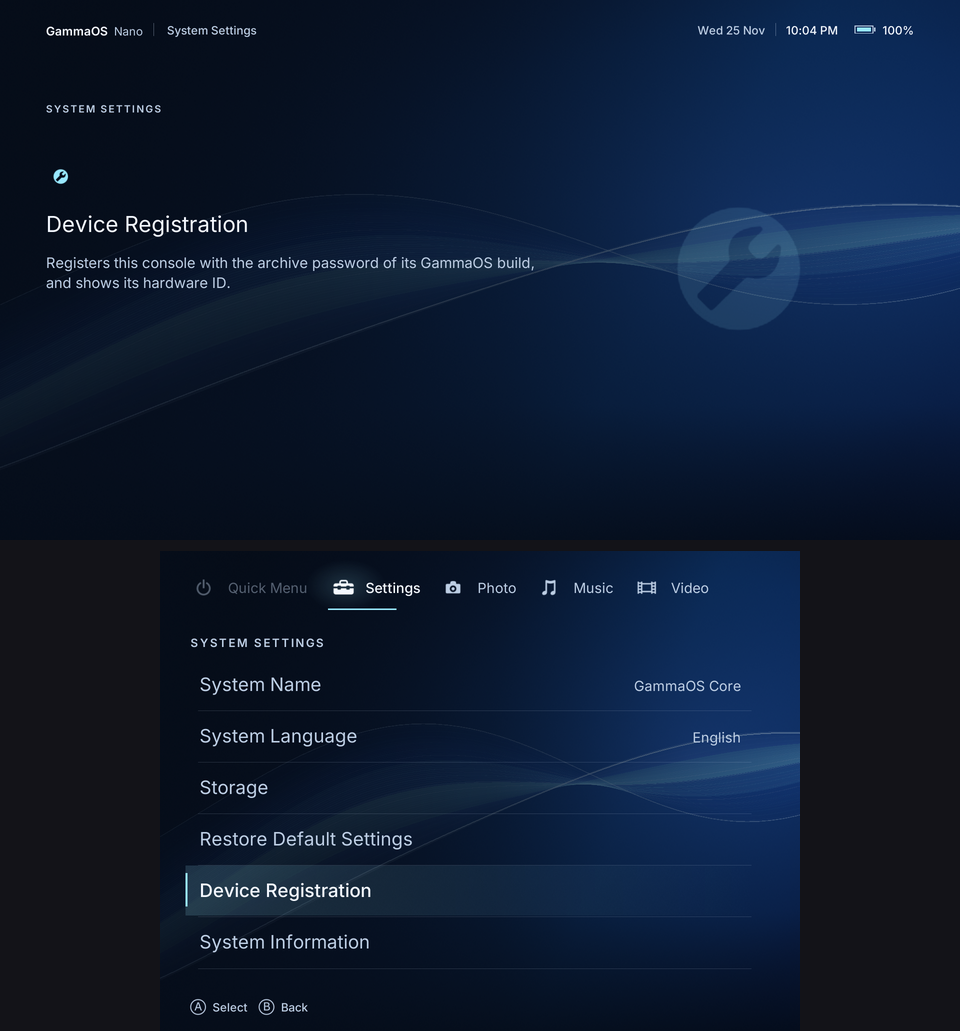
Öffne Einstellungen > Systemeinstellungen > Geräteregistrierung.
-
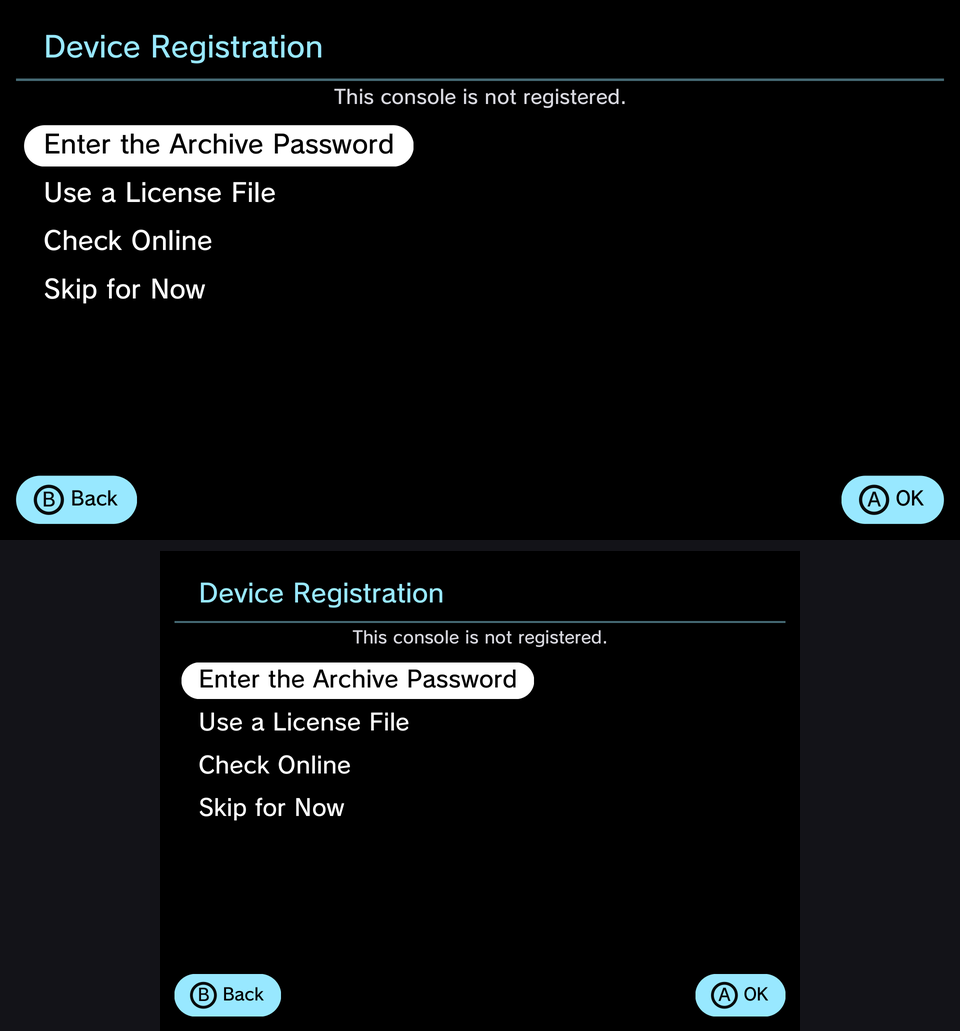
Wähle Archivpasswort eingeben.
-
Gib das Passwort ein. Es besteht aus 16 Buchstaben und Ziffern. Groß- und Kleinschreibung und die Bindestriche spielen keine Rolle:
abcd-efgh-jklm-npqr,ABCDEFGHJKLMNPQRundabcdefghjklmnpqrsind dasselbe Passwort. Drücke Start oder wähle Eingabe.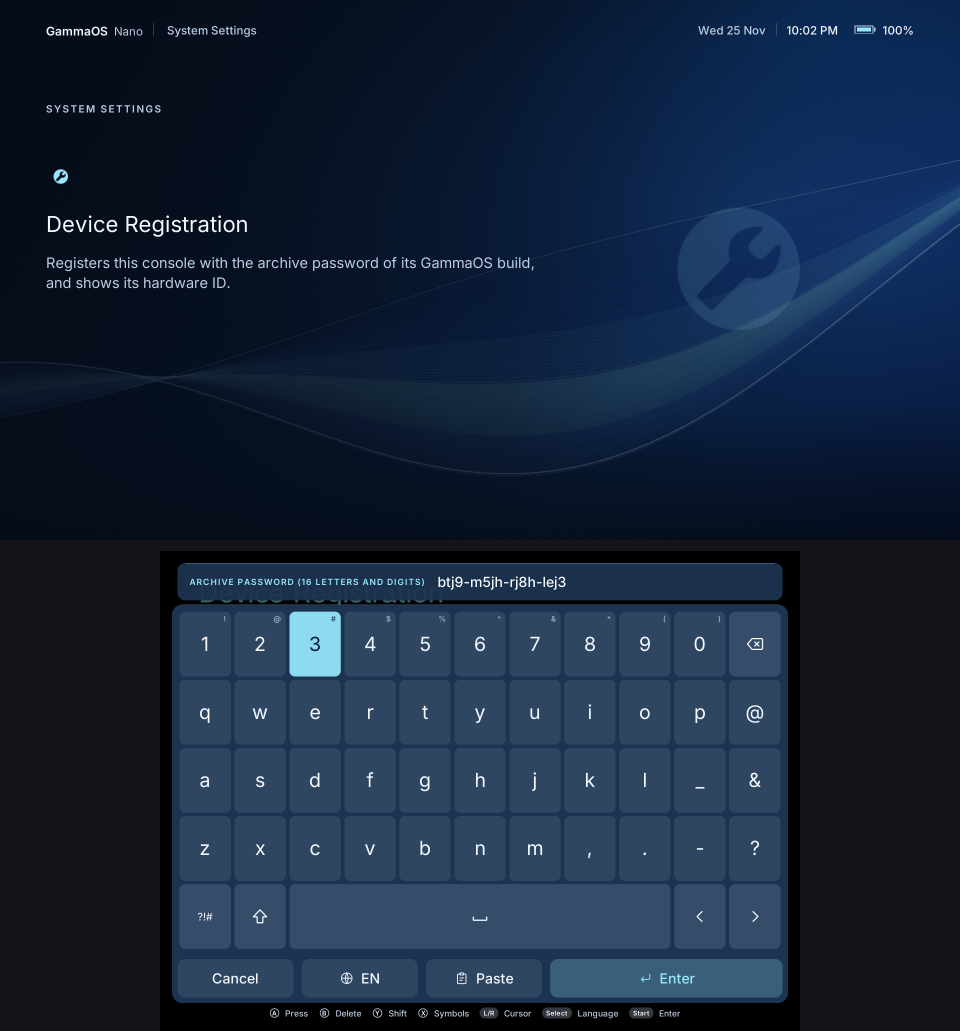
-
Die Konsole fragt den Registrierungsserver ab und zeigt Diese Konsole ist registriert. Das Banner verschwindet innerhalb einer Sekunde.
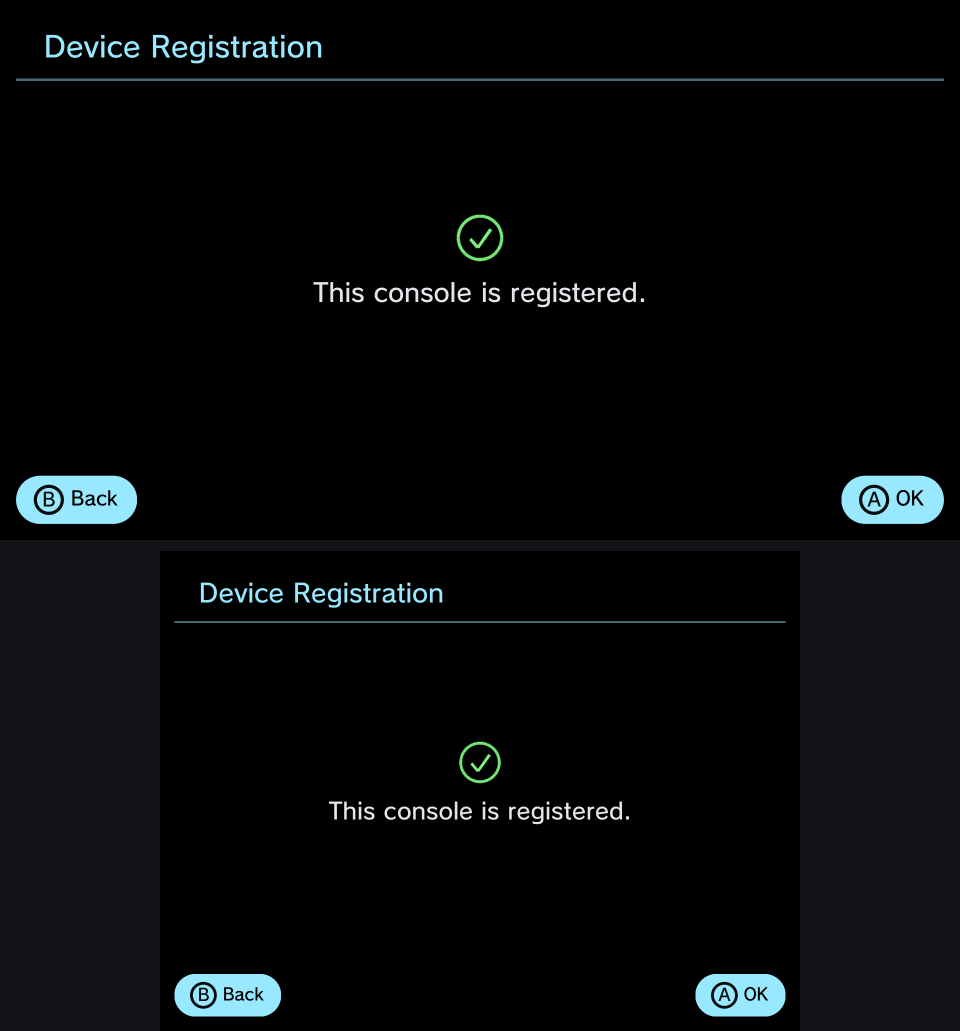
Bei der Einrichtung beim ersten Start erscheinen dieselben Bildschirme nach dem Wi-Fi-Schritt von selbst.
Nach einem Zurücksetzen auf Werkseinstellungen oder einem Update
Du musst nichts tun. Eine Konsole, die registriert war, bekommt ihre Registrierung beim nächsten Mal, wenn sie online ist, von selbst zurück und bleibt auch bei späteren Versionen registriert. Um sofort nachzufragen, öffne Geräteregistrierung und wähle Online prüfen.
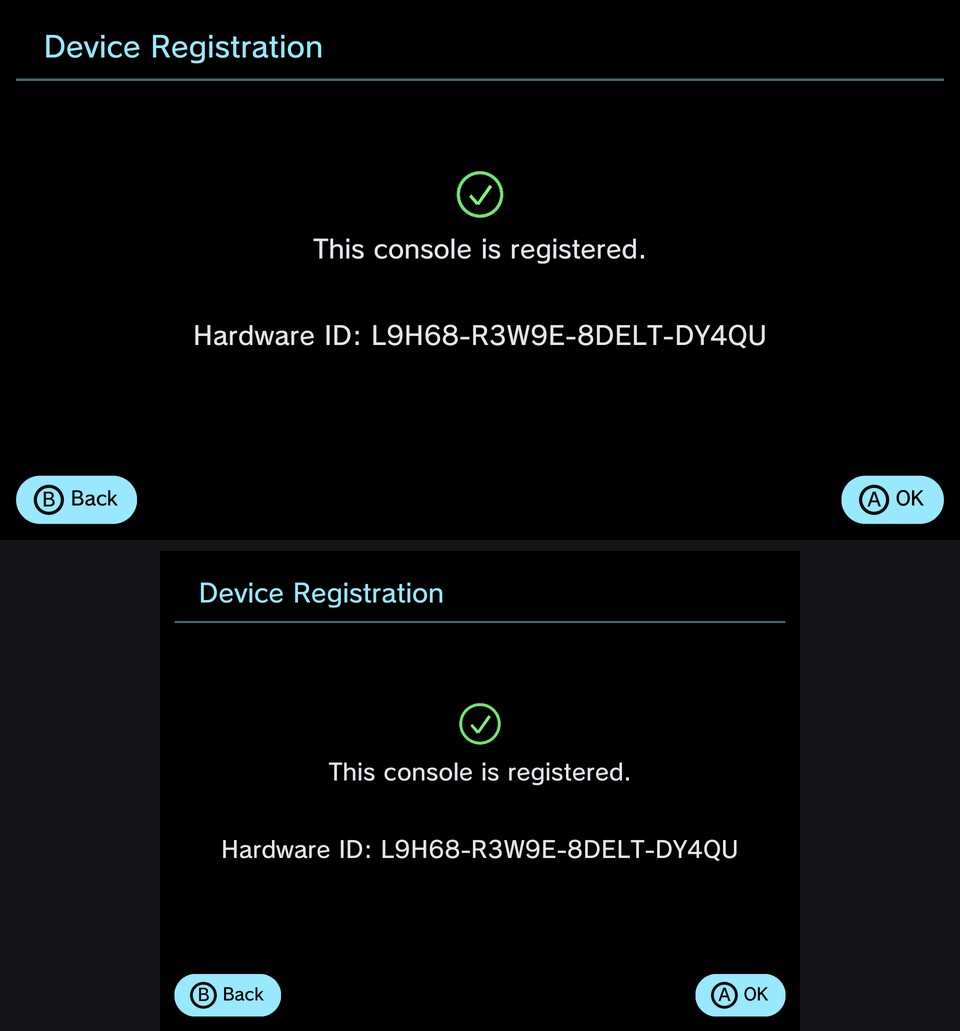
Eine registrierte Konsole zeigt ihren Status und ihre Hardware-ID unter Geräteregistrierung:
Eine Konsole, die nicht online gehen kann
Eine Konsole, die nie Wi-Fi hat, registrierst du mit einer Lizenzdatei, die du im Portal erstellst.
-
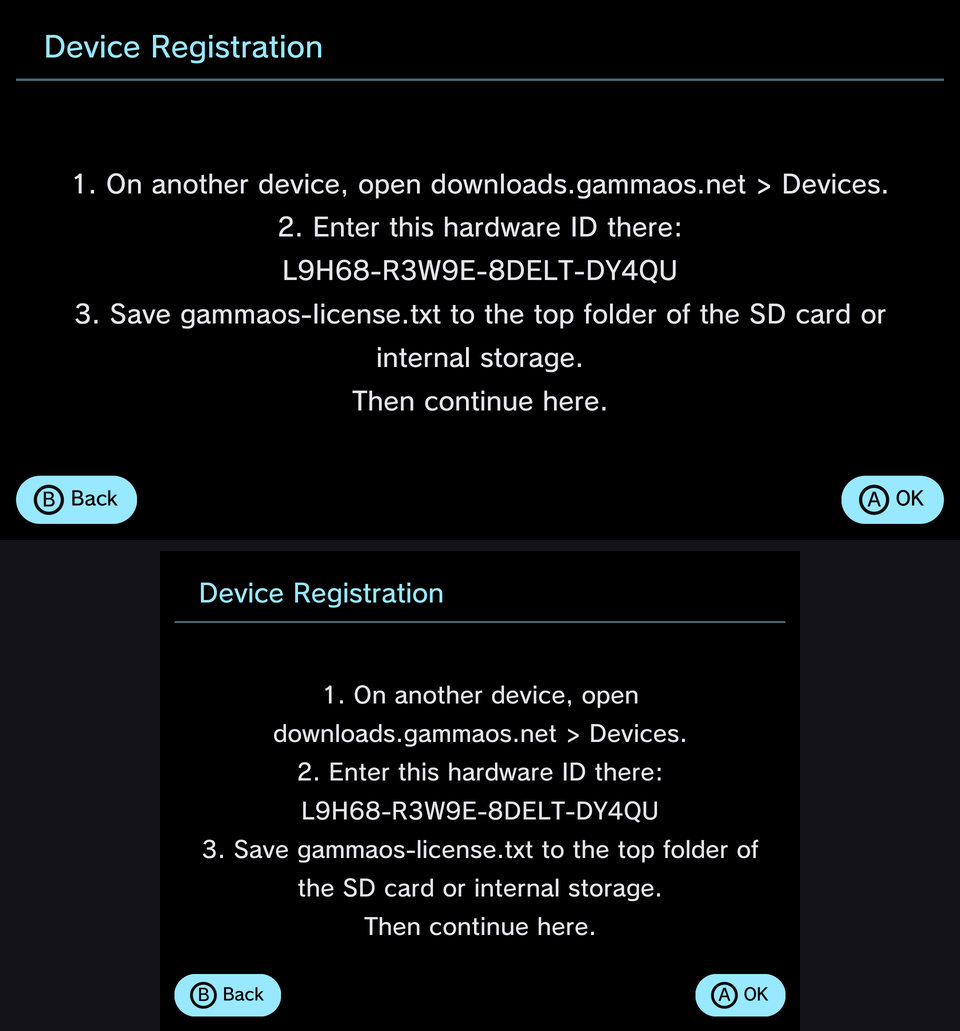
Öffne auf der Konsole Einstellungen > Systemeinstellungen > Geräteregistrierung und wähle Lizenzdatei verwenden. Notiere dir die Hardware-ID, die dort steht: 20 Buchstaben und Ziffern.
-
Melde dich auf einem Computer oder Smartphone auf downloads.gammaos.net an und öffne Geräte. Wähle unter Eine Konsole, die nicht online gehen kann die Version, die auf der Konsole läuft, gib die Hardware-ID ein und wähle Registrieren und Lizenzdatei erhalten.
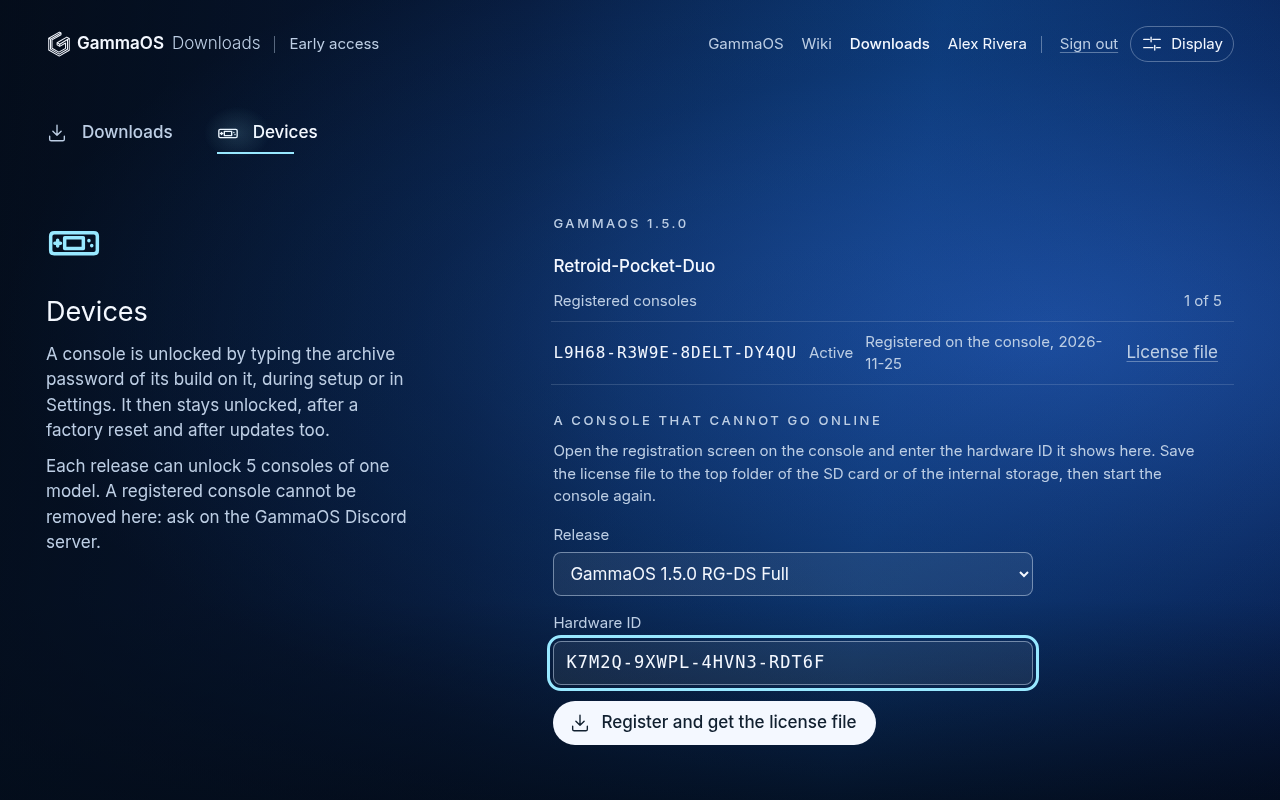
-
Speichere die Datei als
gammaos-license.txtim Hauptordner der SD-Karte oder des internen Speichers der Konsole. Benenne sie nicht um. - Fahre auf der Konsole von der Seite für die Lizenzdatei aus fort (A). Die Konsole liest die Datei und ist registriert. Eine Datei, die erst später dort abgelegt wird, wird beim nächsten Start der Konsole ebenfalls gefunden.
Eine Lizenzdatei wird für genau eine Konsole erstellt. Sie registriert keine andere Konsole.
Wenn ein Early-Access-Release öffentlich wird, bietet seine Release-Seite eine öffentliche Lizenzdatei an. Sie hat denselben Namen und kommt an denselben Ort, und sie registriert jede Konsole, die dieses Release nutzt, ohne Verbindung.
Deine Konsolen
Die Seite Geräte des Portals listet die Konsolen auf, die du registriert hast, nach Version und Gerät, und zeigt, wie viele Plätze belegt sind.
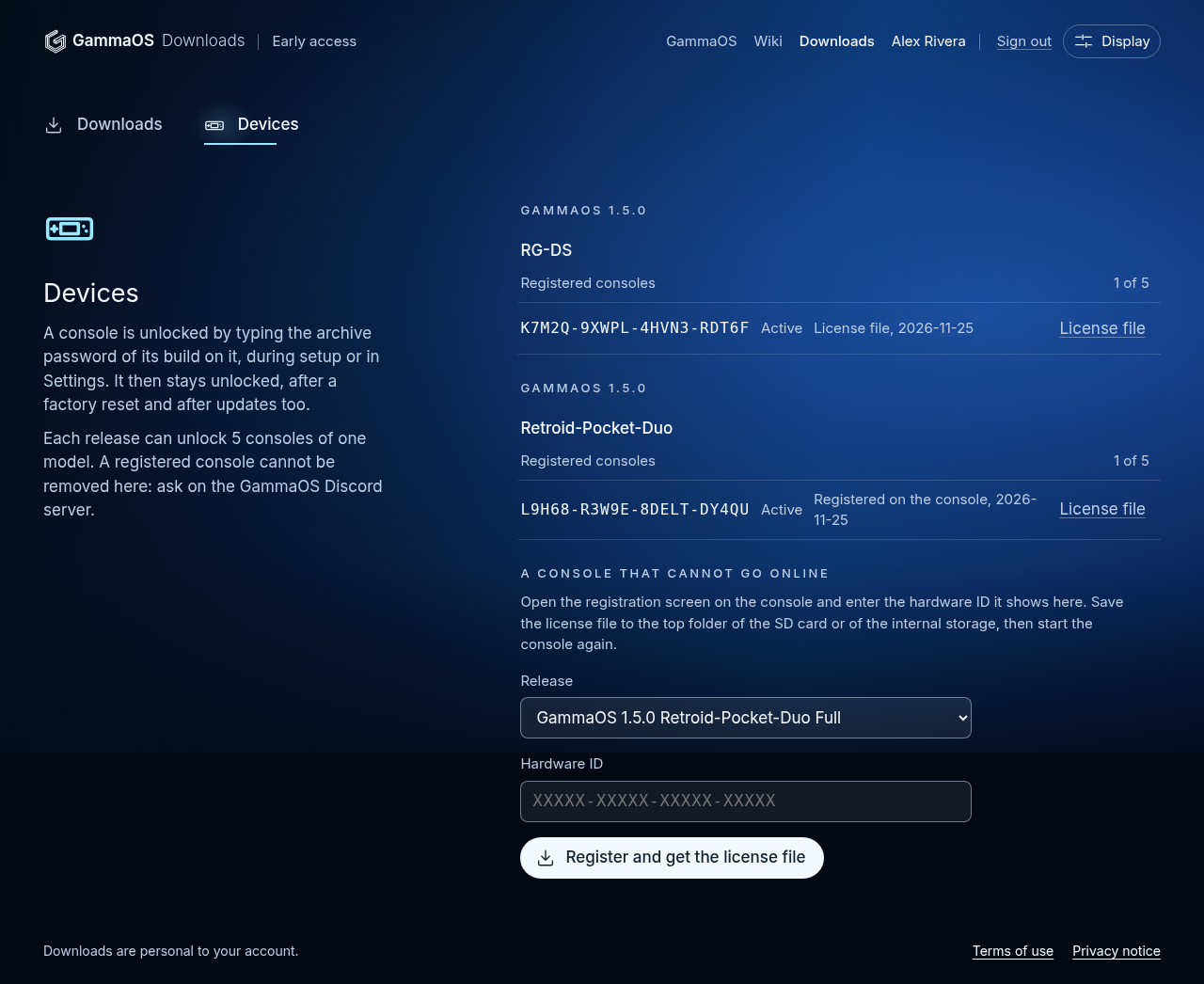
- Jedes Archivpasswort registriert bis zu fünf Konsolen des Geräts, für das es erstellt wurde. Die Varianten Full, Lite und Core einer Version teilen sich diese fünf.
- Eine Konsole, die mit einer Lizenzdatei registriert wurde, belegt ebenfalls einen der fünf Plätze.
- Du kannst eine Konsole nicht selbst entfernen. Frag auf dem GammaOS-Discord-Server nach, dann wird ihr Platz freigegeben.
- Behalte deine Archivpasswörter für dich. Ein Passwort, das weitergegeben wird, wird zurückgezogen, die damit registrierten Konsolen verlieren ihre Registrierung, und du bekommst im Portal ein neues Passwort.
Wenn deine Mitgliedschaft endet
Dir wird nichts weggenommen.
- Die Konsolen, die du registriert hast, bleiben registriert.
- Du behältst jede Hauptversion, die angeboten wurde, während du Mitglied warst, mit ihren späteren Updates. Warst du Mitglied, als 1.5.0 erschien, gehören dir auch 1.5.1 und 1.5.2, sobald sie erscheinen.
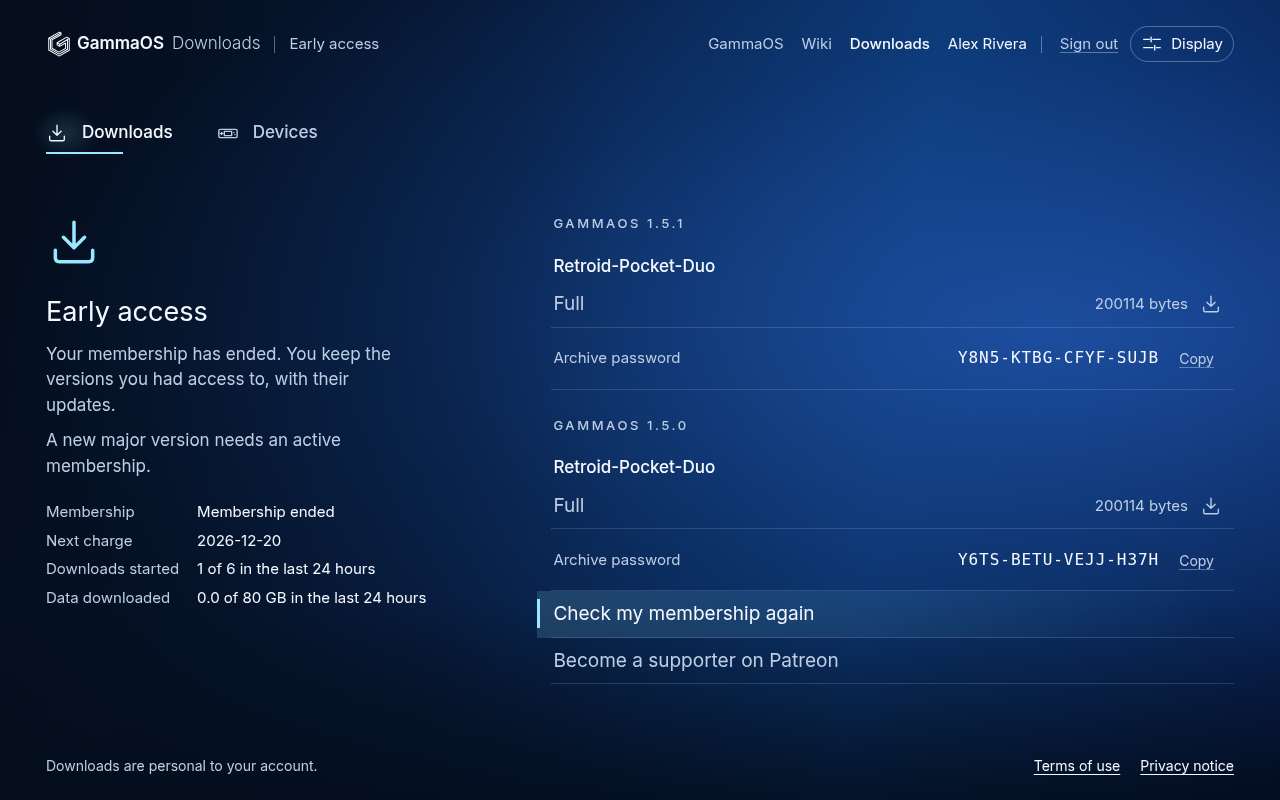
- Melde dich wie bisher im Portal an. Unter Downloads stehen diese Versionen mit ihren Archivpasswörtern, und du kannst sie herunterladen.
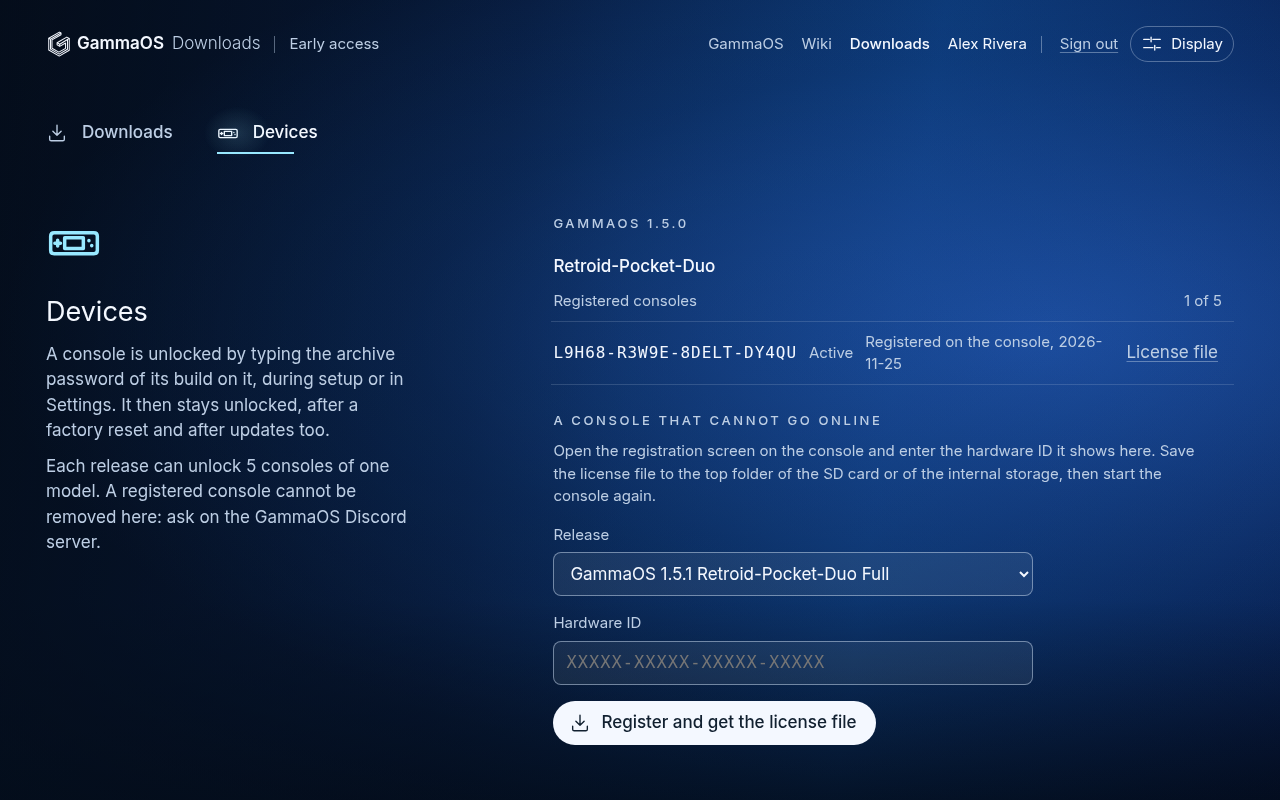
- Du kannst weiterhin Konsolen für diese Versionen registrieren, auf der Konsole oder mit einer Lizenzdatei, bis zu fünf pro Version und Gerät.
- Eine neue Hauptversion, zum Beispiel 1.6.0, braucht eine aktive Mitgliedschaft. Sie erscheint im Portal, sobald deine Mitgliedschaft wieder aktiv ist.
Auf diesem Bild endete die Mitgliedschaft nach 1.5.0. Das Update 1.5.1 erschien später und wird aufgelistet; 1.6.0 ist ebenfalls erschienen und wird nicht aufgelistet.
Auch die Seite Geräte bleibt zugänglich, mit den registrierten Konsolen und dem Formular für die Lizenzdatei für diese Versionen:
Registrierung überspringen
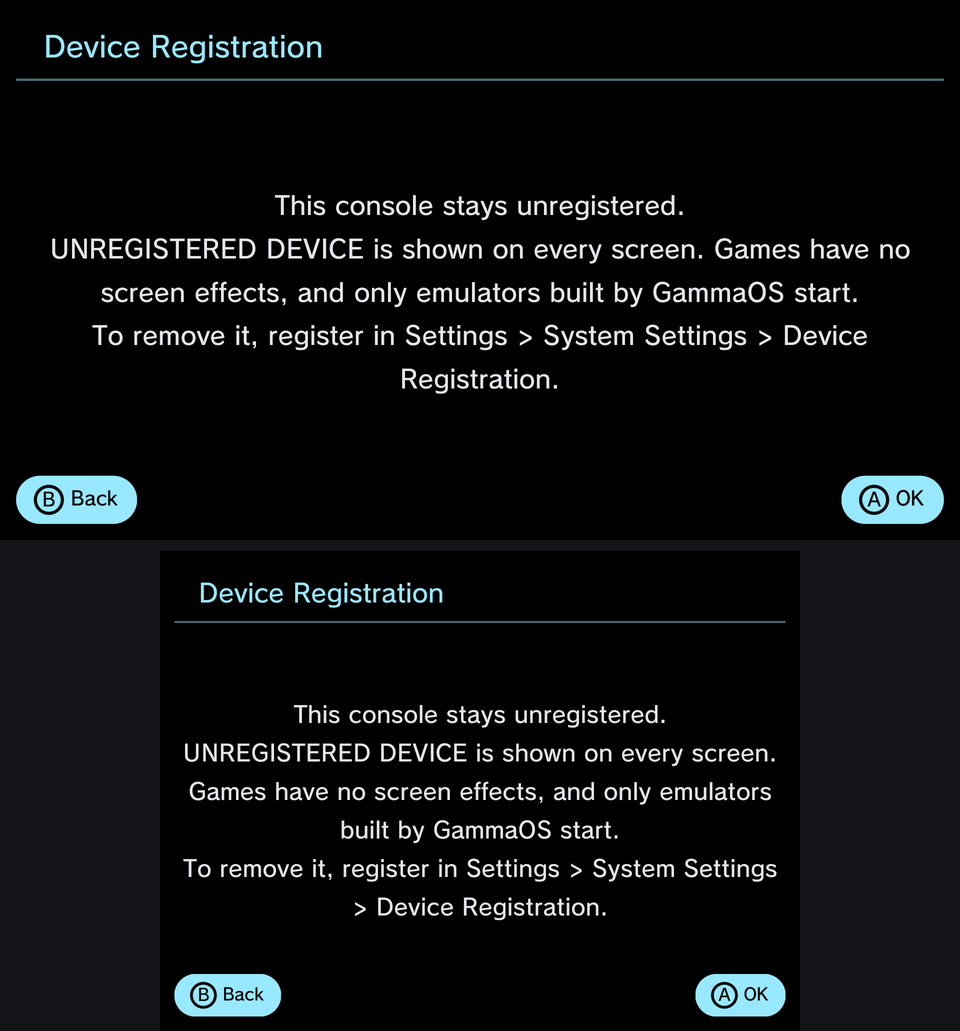
Du kannst Vorerst überspringen wählen und später registrieren. Die Konsole sagt dir, was das bedeutet, bevor sie dich weitergehen lässt:
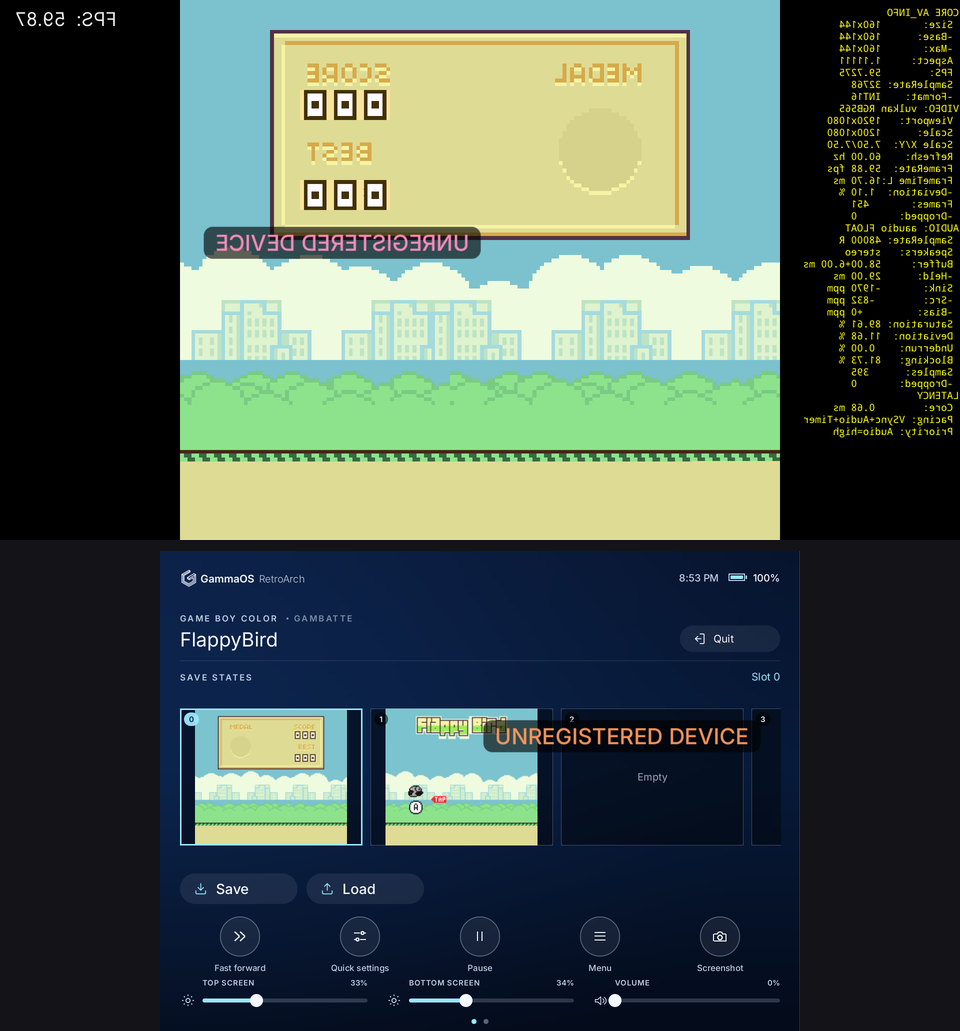
In einem Spiel sieht das Banner so aus, auf beiden Bildschirmen einer Konsole mit zwei Bildschirmen:
Meldungen
| Die Konsole meldet | Was es bedeutet |
|---|---|
| Diese Konsole ist registriert. | Fertig. |
| Diese Version ist öffentlich. Eine Registrierung ist nicht nötig. | Der Build auf der Konsole ist ein öffentliches Release. |
| Das Passwort wurde nicht erkannt. | Es ist kein Archivpasswort aus dem Portal, oder es wurde falsch eingegeben. Ein Passwort funktioniert erst, nachdem ein Download damit gestartet wurde. |
| Dieses Passwort gehört zu einer anderen GammaOS-Version oder einem anderen Gerät. | Nimm das Passwort des Builds, der auf der Konsole ist. |
| Mit diesem Passwort wurde bereits die Höchstzahl an Konsolen registriert. | Alle fünf Plätze sind belegt. Bitte auf Discord darum, eine Konsole zu entfernen. |
| Dieses Passwort ist nicht mehr gültig. | Das Passwort wurde ersetzt. Melde dich im Portal an, um das aktuelle zu sehen. |
| Die Registrierung dieser Konsole wurde zurückgezogen. | Die Registrierung wurde entfernt. Registriere erneut mit deinem aktuellen Passwort oder frag auf Discord nach. |
| Der Registrierungsserver ist nicht erreichbar. | Prüfe, ob die Konsole online ist und Datum und Uhrzeit stimmen, warte eine Minute und versuche es erneut. Klappt es immer noch nicht, nutze eine Lizenzdatei. |
| Das Datum der Konsole ist falsch, deshalb schlägt die sichere Verbindung fehl. | Stelle das Datum unter Einstellungen > Datums- und Zeiteinstellungen ein und versuche es erneut. |
| Für diese Konsole wurde keine Lizenzdatei gefunden. | Die Datei liegt nicht im Hauptordner, hat einen anderen Namen oder wurde für eine andere Hardware-ID erstellt. |
Was die Konsole sendet
Bei der Registrierung und danach von Zeit zu Zeit sendet die Konsole ihre Hardware-ID, die GammaOS-Version und das Modell, das sie meldet, an den Registrierungsserver, dazu das Archivpasswort, wenn du eines eingibst. Die Hardware-ID wird mit einer Einwegfunktion aus den Seriennummern der Konsole berechnet; die Seriennummern selbst werden nicht gesendet. Über deine Spiele oder Dateien wird nichts gesendet. Die Datenschutzerklärung des Portals nennt die Einzelheiten.