Registrare la console
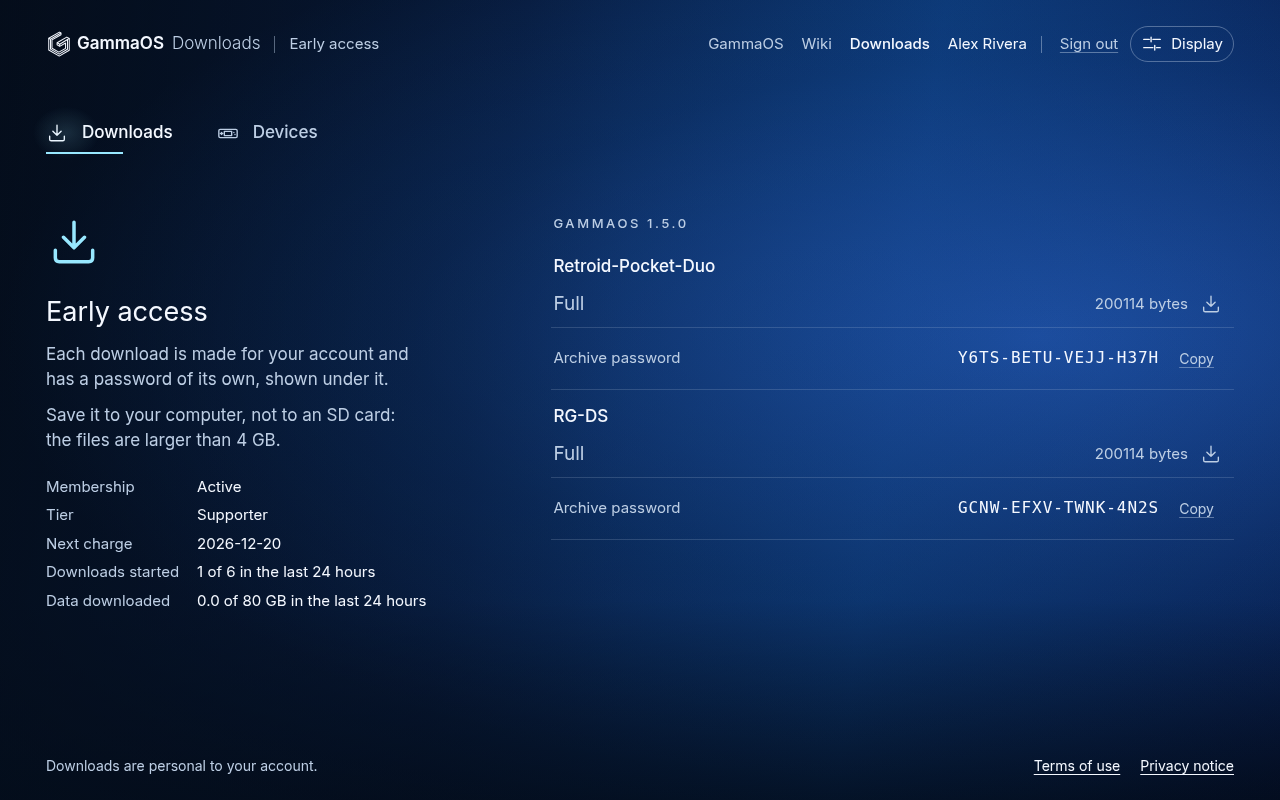
Una versione di GammaOS in accesso anticipato mostra un badge mobile UNREGISTERED DEVICE (dispositivo non registrato) finché la console non viene registrata. Registri una console con la password dell'archivio della versione che esegue: la password mostrata sotto il tuo download sul portale dei download di GammaOS.
Una versione pubblica non richiede registrazione. Se la tua console non ha la riga Registrazione del dispositivo in Impostazioni > Impostazioni Sistema, la sua versione non usa la registrazione e questa pagina non la riguarda.
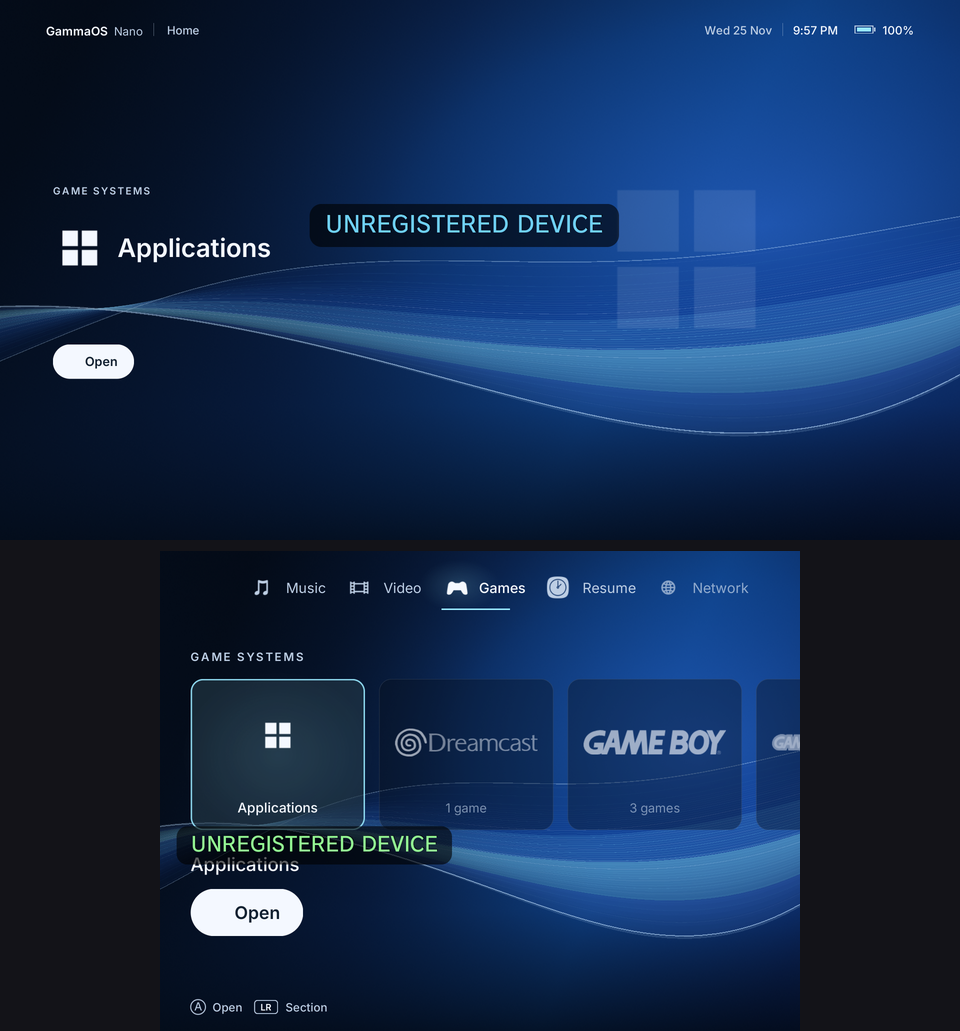
Finché una console non è registrata:
- UNREGISTERED DEVICE è mostrato in ogni schermata, nei menu e nei giochi.
- I giochi girano senza effetti dello schermo (effetti LCD, shader, Motion Smoothing). Le tue impostazioni vengono conservate e si applicano di nuovo appena la console è registrata.
- Vengono avviati solo gli emulatori compilati da GammaOS. Un emulatore che hai compilato o modificato tu parte quando la console è registrata.
Nient'altro viene limitato.
Che cosa ti serve
- La password dell'archivio della versione presente sulla console. Accedi su downloads.gammaos.net: la password è mostrata sotto ogni download. È la stessa password che apre l'archivio.
- Il Wi-Fi sulla console, oppure un computer o uno smartphone per il file di licenza.
- La data e l'ora corrette sulla console, per la registrazione online. La connessione al server di registrazione è protetta, e non riesce quando l'orologio della console è sbagliato.
La password deve essere quella della versione e del dispositivo che hai installato. Una password di un'altra versione o di un altro dispositivo viene rifiutata.
Registrare sulla console
La registrazione sulla console funziona solo quando la console è online e la sua data e ora sono corrette:
- Collegati prima al Wi-Fi e controlla che si apra una pagina web o lo store, così sei sicuro che la connessione funzioni davvero.
- Controlla la data e l'ora in Impostazioni > Impostazioni Data e Ora. Subito dopo un'installazione, attendi un minuto dopo esserti collegato al Wi-Fi: la console imposta l'orologio da Internet. Se la data è ancora sbagliata, impostala a mano.
Se la console non può andare online, o la registrazione continua a mostrare Impossibile raggiungere il server di registrazione., usa invece la procedura offline con un file di licenza. Funziona senza Wi-Fi sulla console.
-
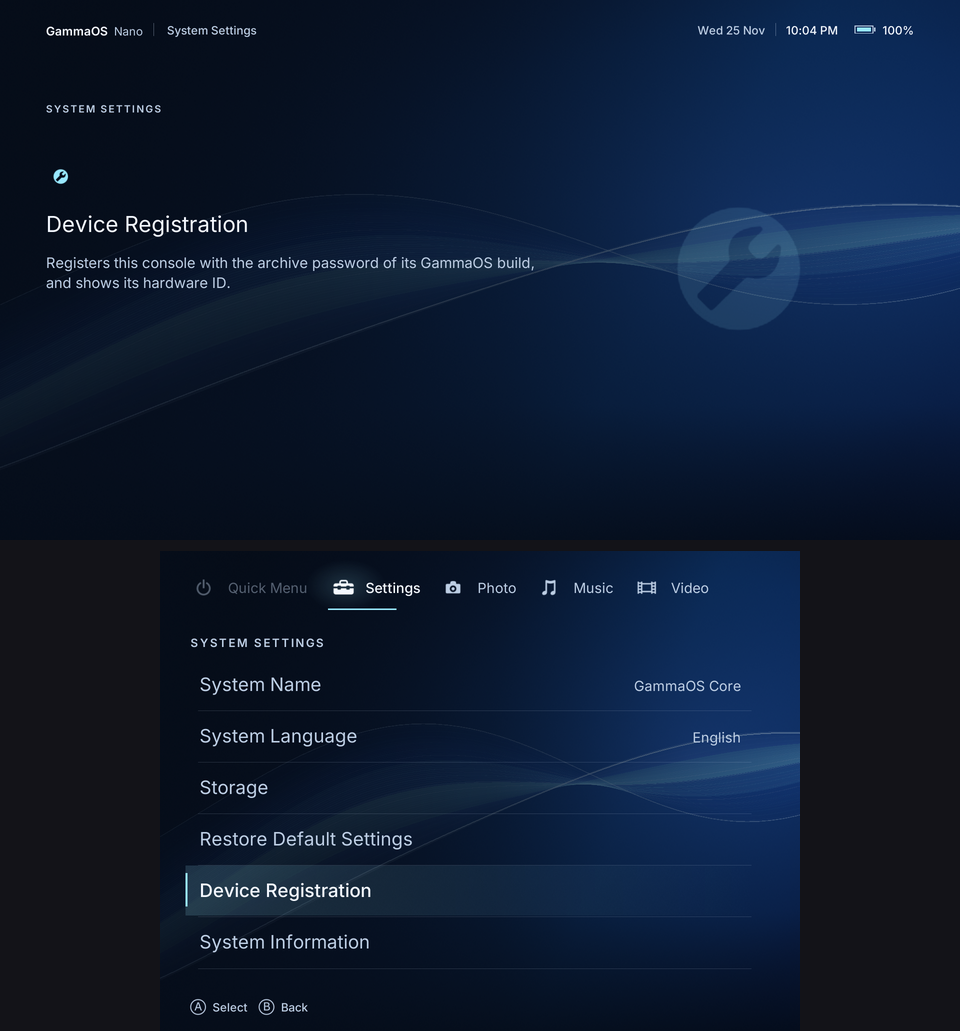
Apri Impostazioni > Impostazioni Sistema > Registrazione del dispositivo.
-
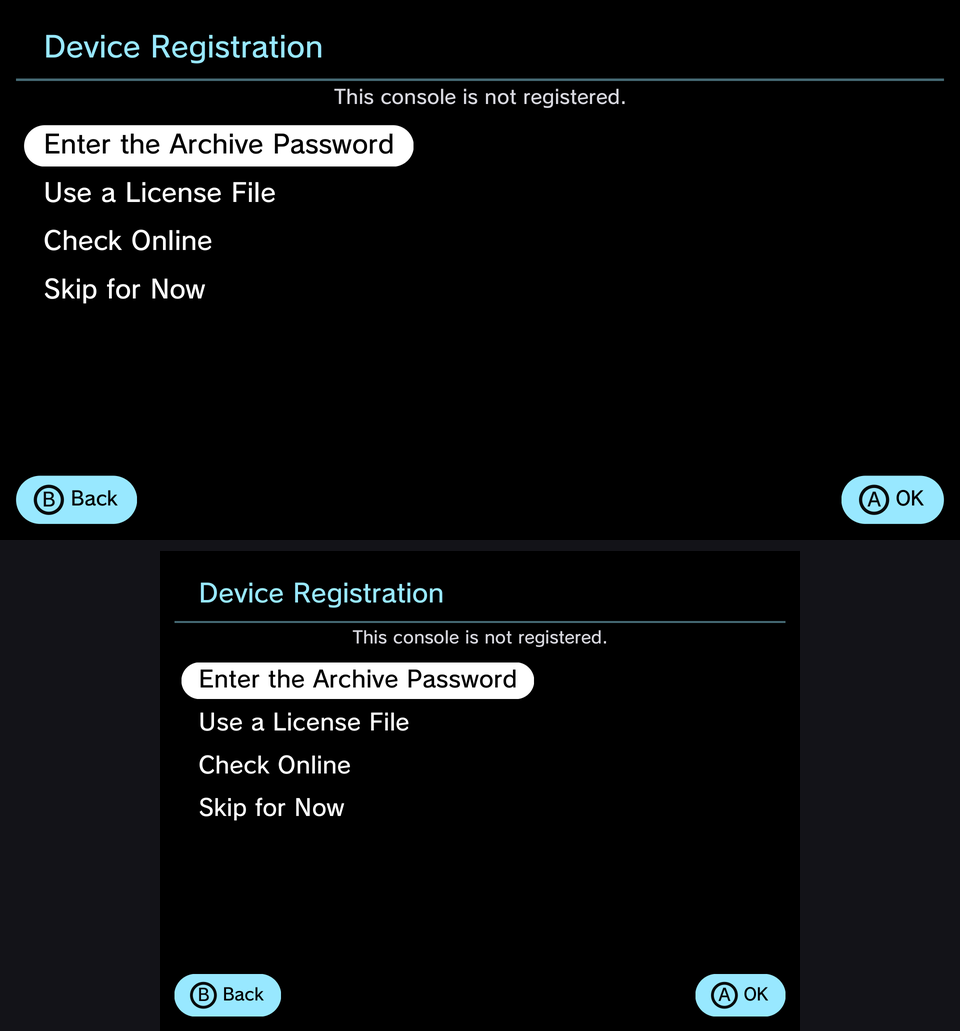
Scegli Inserisci la password dell'archivio.
-
Scrivi la password. È composta da 16 lettere e cifre. Le maiuscole e i trattini non contano:
abcd-efgh-jklm-npqr,ABCDEFGHJKLMNPQReabcdefghjklmnpqrsono la stessa password. Premi Start, oppure scegli Invio.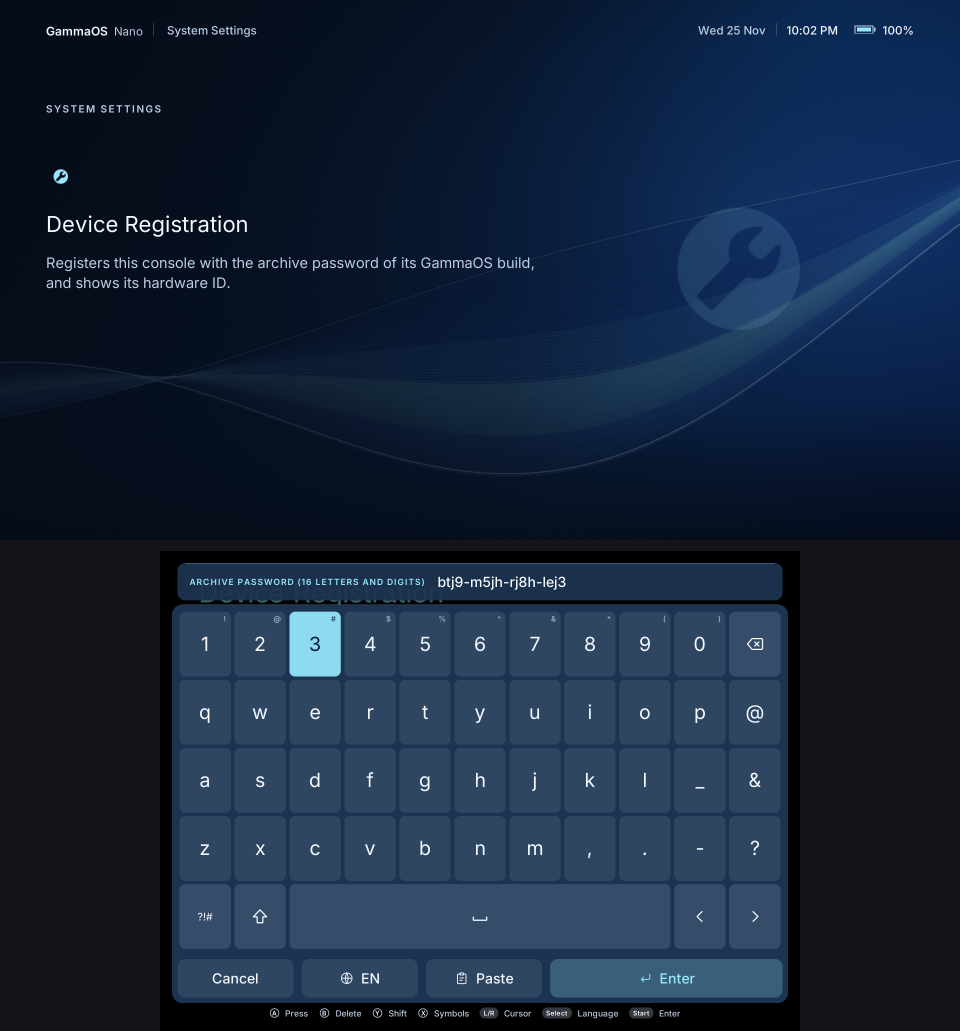
-
La console interroga il server di registrazione e mostra Questa console è registrata. Il badge scompare entro un secondo.
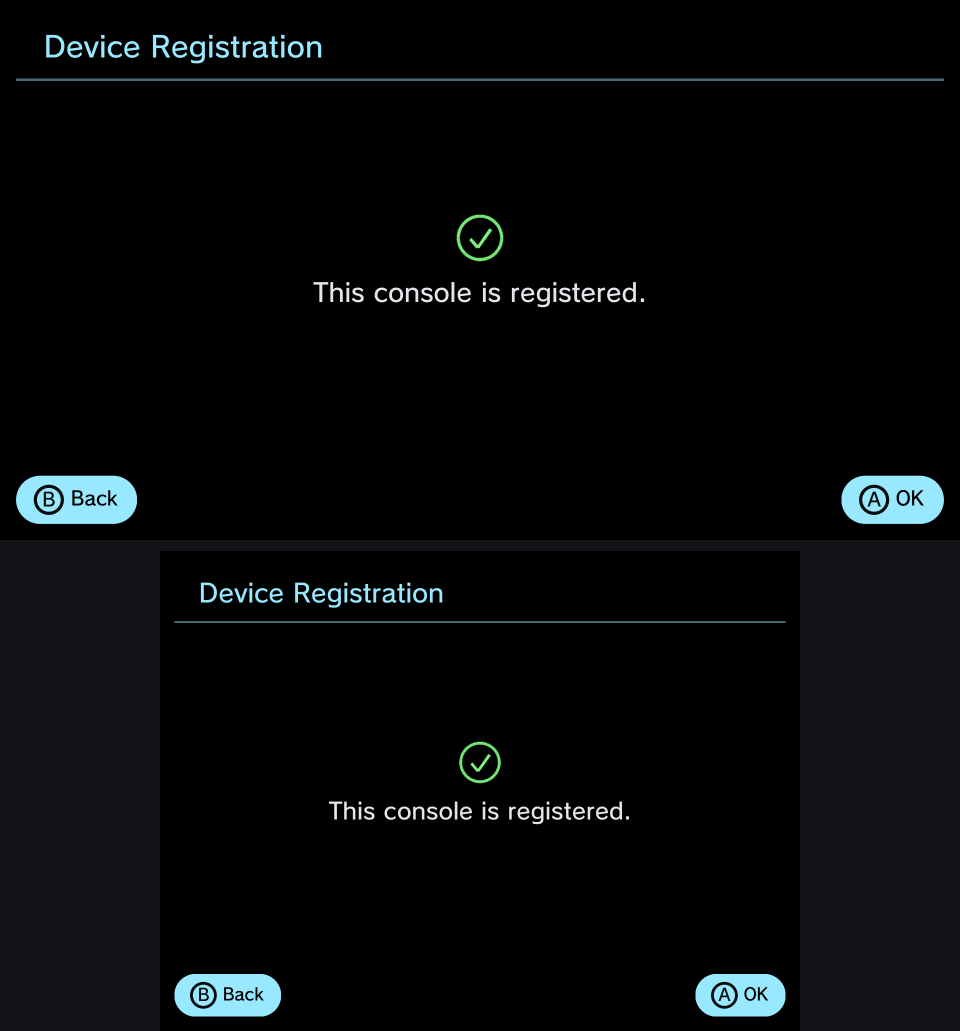
Durante la configurazione del primo avvio le stesse schermate compaiono da sole dopo il passaggio del Wi-Fi.
Dopo un ripristino dei dati di fabbrica o un aggiornamento
Non devi fare nulla. Una console che era registrata riottiene da sola la registrazione la prossima volta che è online e resta registrata nelle versioni successive. Per chiederla subito, apri Registrazione del dispositivo e scegli Controlla online.
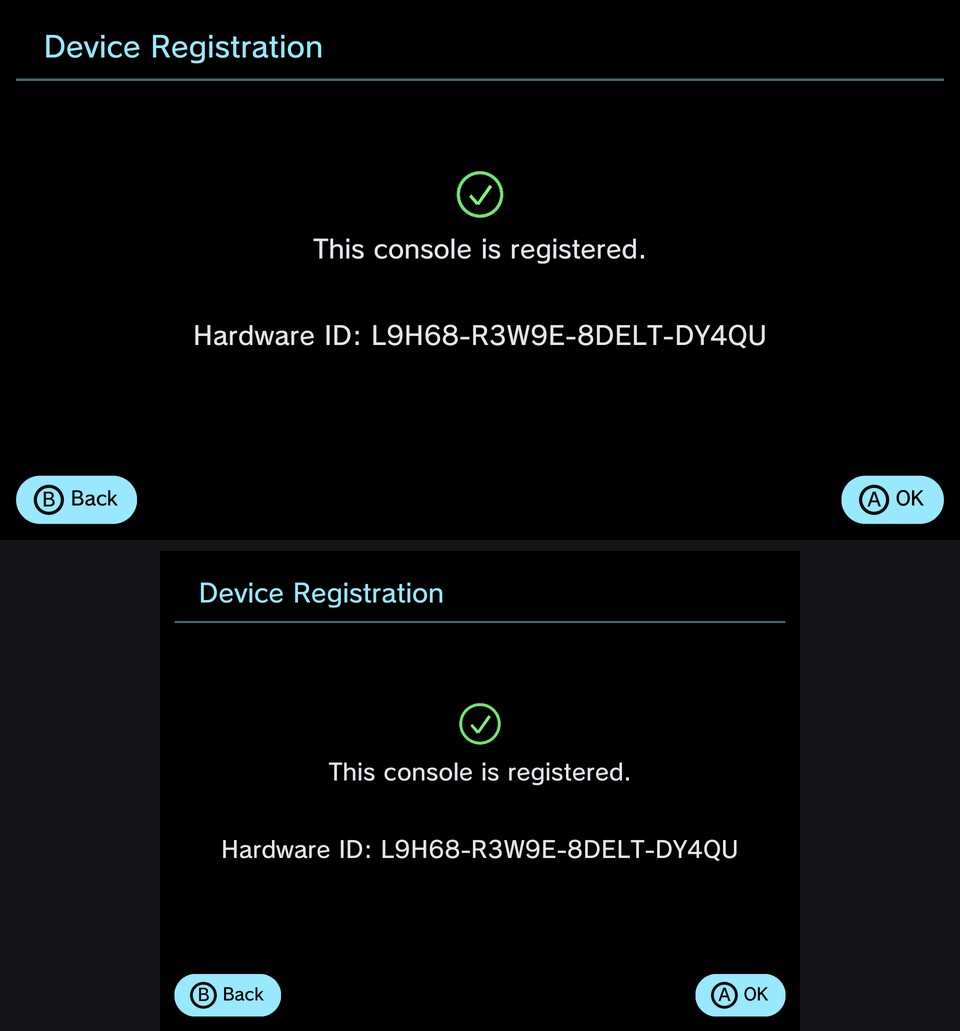
Una console registrata mostra il proprio stato e il proprio ID hardware in Registrazione del dispositivo:
Una console che non può andare online
Una console che non ha mai il Wi-Fi si registra con un file di licenza che crei sul portale.
-
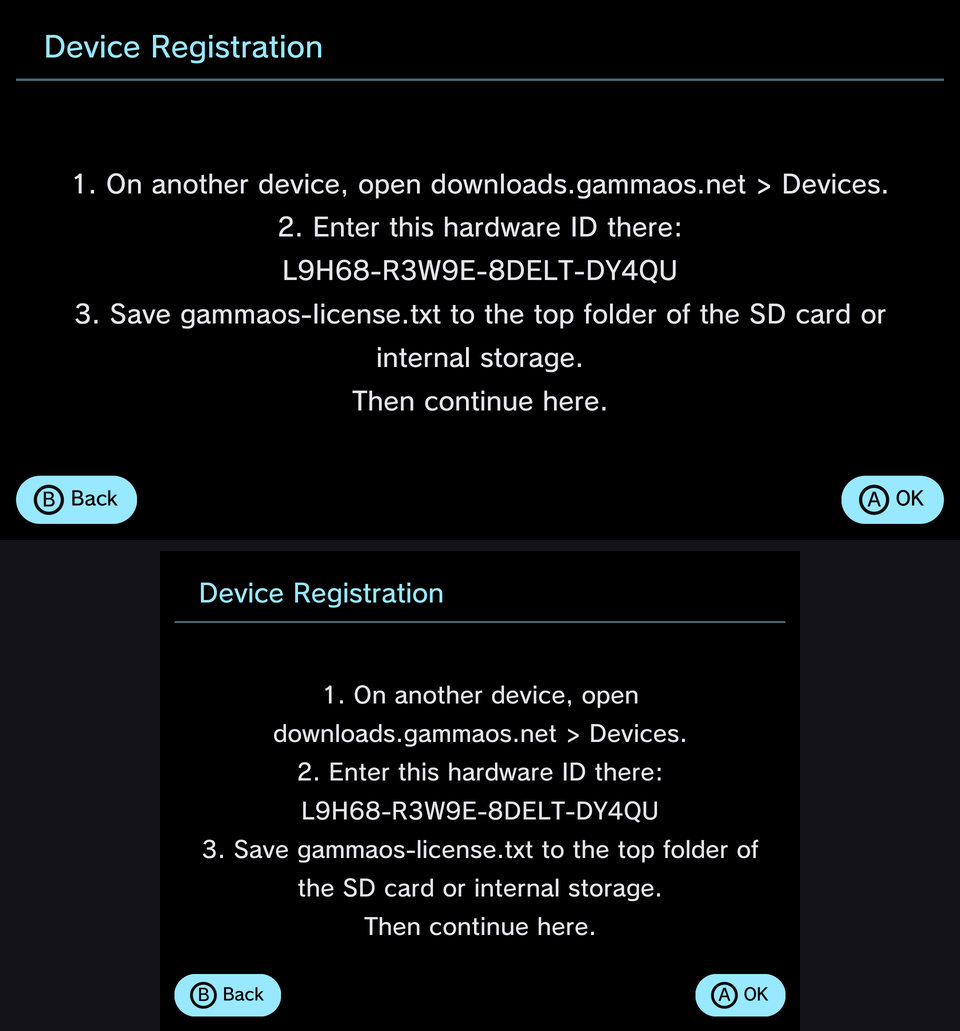
Sulla console apri Impostazioni > Impostazioni Sistema > Registrazione del dispositivo e scegli Usa un file di licenza. Annota l'ID hardware che mostra: 20 lettere e cifre.
-
Su un computer o uno smartphone accedi su downloads.gammaos.net e apri Dispositivi. Sotto Una console che non può andare online scegli la versione che la console esegue, scrivi l'ID hardware e scegli Registra e ottieni il file di licenza.
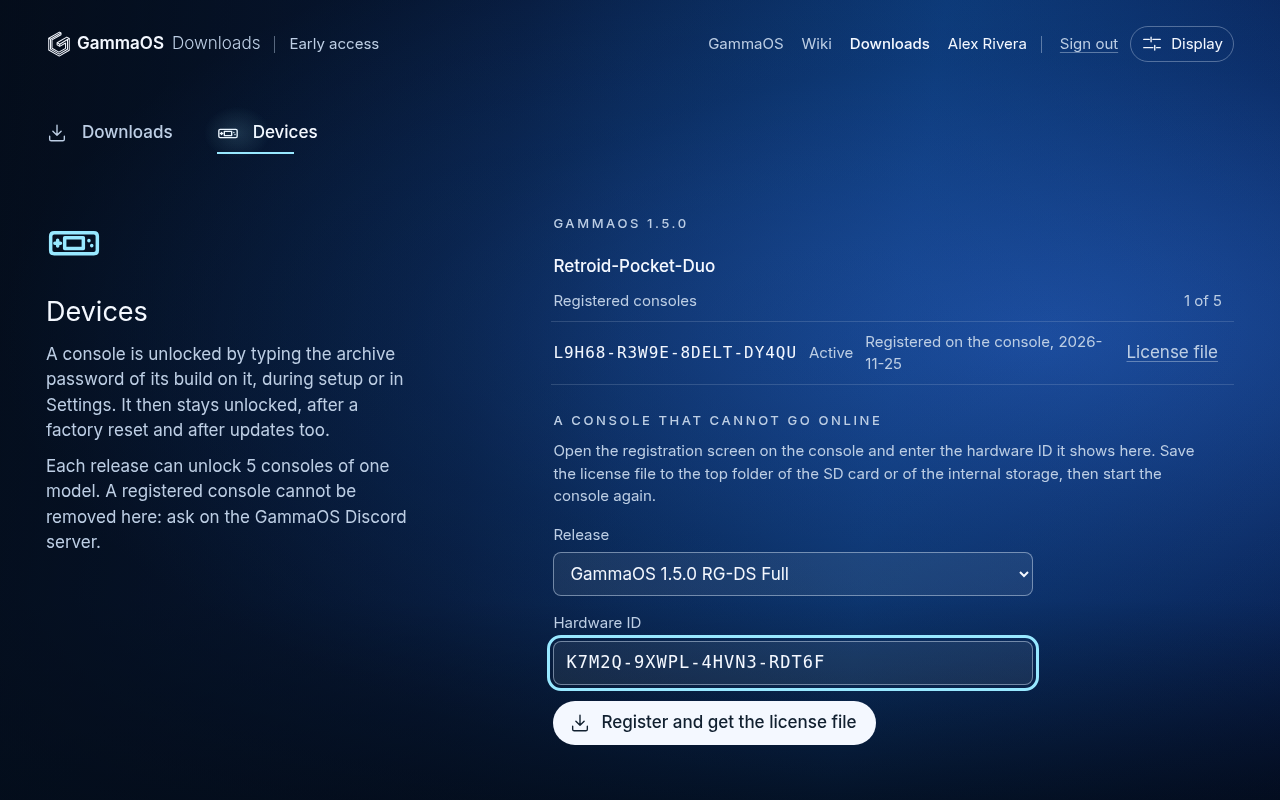
-
Salva il file con il nome
gammaos-license.txtnella cartella principale della scheda SD, oppure della memoria interna della console. Non rinominarlo. - Sulla console continua dalla pagina del file di licenza (A). La console legge il file e viene registrata. Un file che viene messo lì più tardi viene trovato anche al successivo avvio della console.
Un file di licenza è creato per una sola console. Non registra nessun'altra console.
Quando una versione in accesso anticipato diventa pubblica, la sua pagina offre un file di licenza pubblico. Ha lo stesso nome e va nello stesso posto, e registra senza connessione qualsiasi console che esegue quella versione.
Le tue console
La pagina Dispositivi del portale elenca le console che hai registrato, per versione e dispositivo, e quanti posti sono usati.
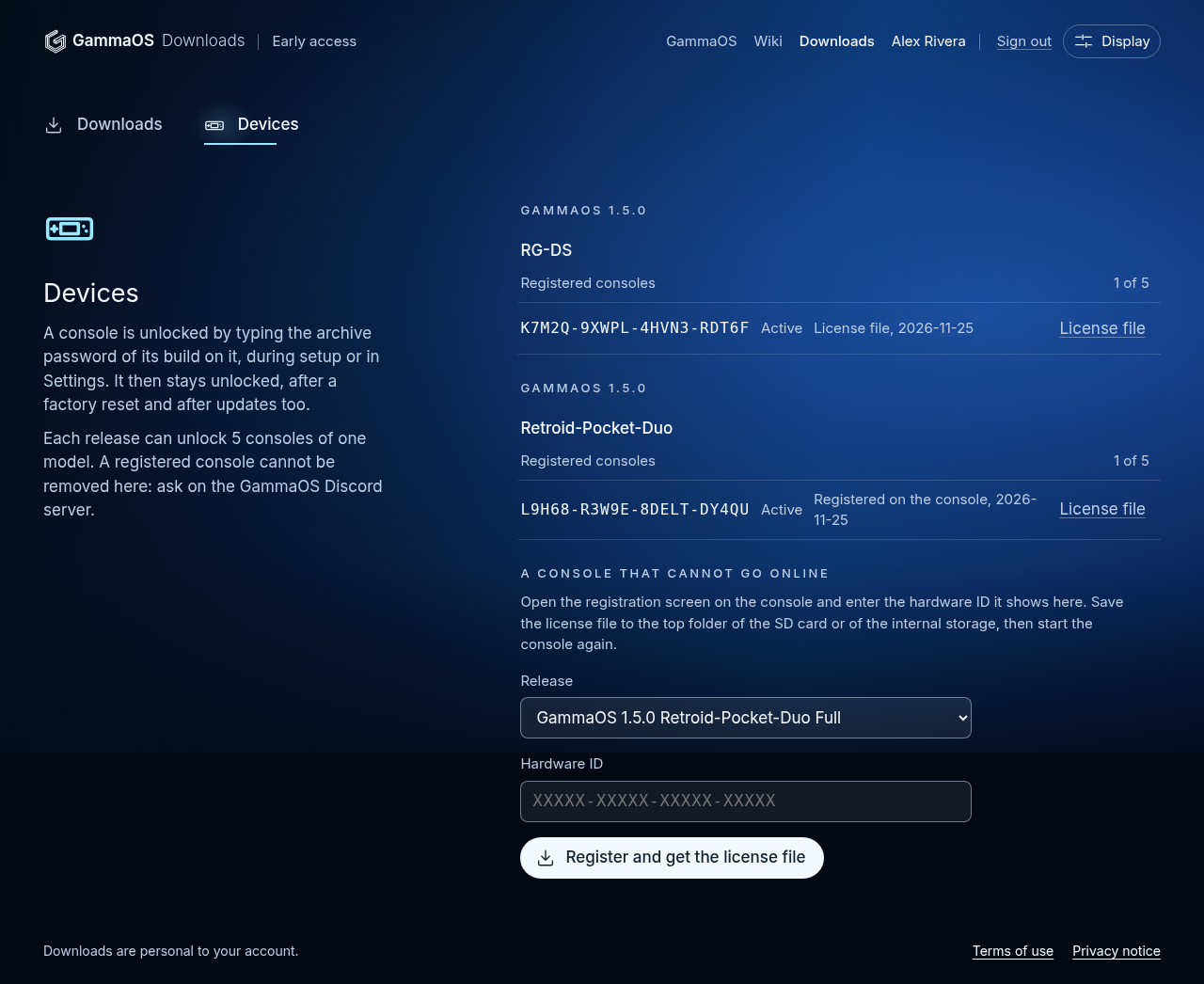
- Ogni password dell'archivio registra fino a cinque console del dispositivo per cui è stata creata. Le varianti Full, Lite e Core della stessa versione condividono quei cinque posti.
- Anche una console registrata con un file di licenza occupa uno dei cinque posti.
- Non puoi rimuovere una console da solo. Chiedi sul server Discord di GammaOS e il posto viene liberato.
- Tieni le tue password dell'archivio per te. Una password condivisa viene revocata, le console registrate con essa perdono la registrazione e ricevi una nuova password sul portale.
Se la tua adesione termina
Non ti viene tolto nulla.
- Le console che hai registrato restano registrate.
- Conservi ogni versione principale che era disponibile mentre eri membro, con i suoi aggiornamenti successivi. Se eri membro quando era uscita la 1.5.0, anche la 1.5.1 e la 1.5.2 sono tue quando escono.
- Accedi al portale come prima. Download elenca quelle versioni con le relative password dell'archivio e puoi scaricarle.
- Puoi ancora registrare console per quelle versioni, sulla console o con un file di licenza, fino a cinque per versione e dispositivo.
- Una nuova versione principale, per esempio la 1.6.0, richiede un'adesione attiva. Compare sul portale appena la tua adesione è di nuovo attiva.
In questa immagine l'adesione è terminata dopo la 1.5.0. L'aggiornamento 1.5.1 è uscito più tardi ed è elencato; anche la 1.6.0 è uscita e non è elencata.
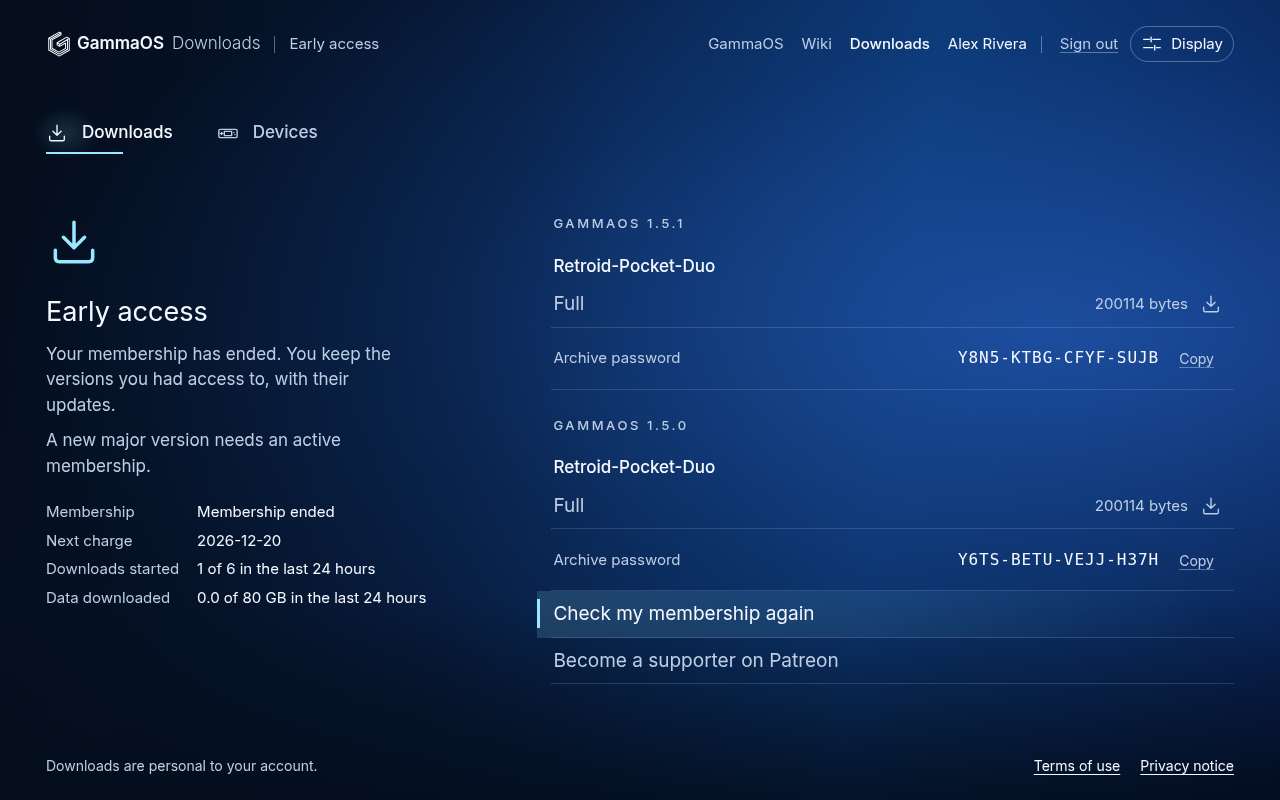
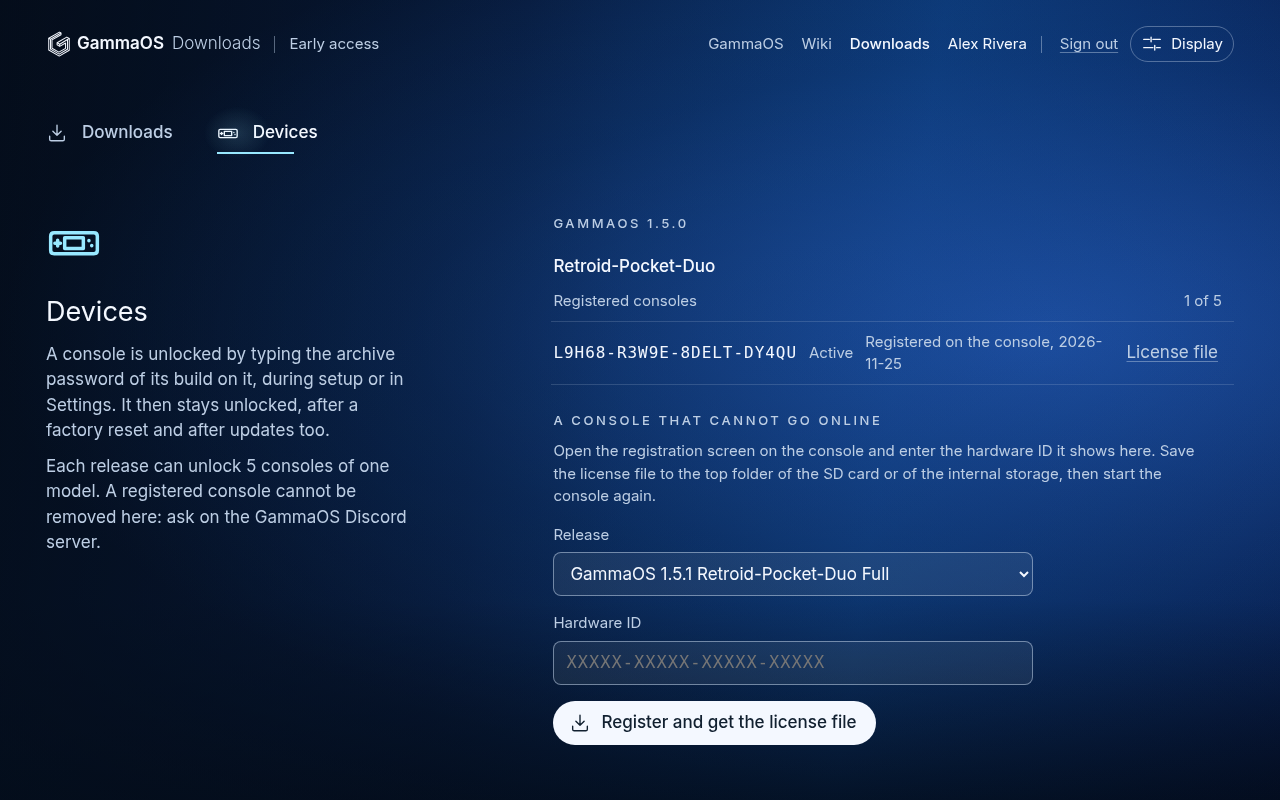
Anche la pagina Dispositivi resta aperta, con le console registrate e il modulo del file di licenza per quelle versioni:
Saltare la registrazione
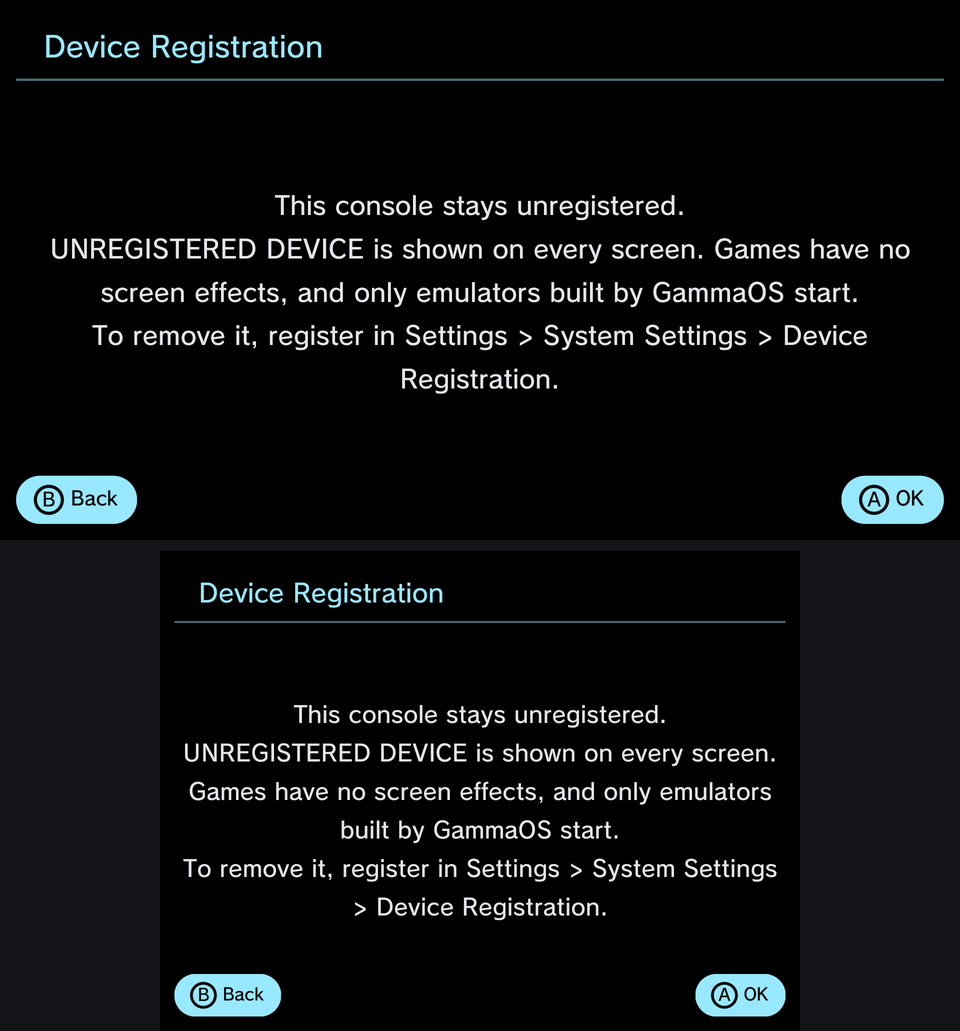
Puoi scegliere Salta per ora e registrare più tardi. La console spiega che cosa significa prima di lasciarti proseguire:
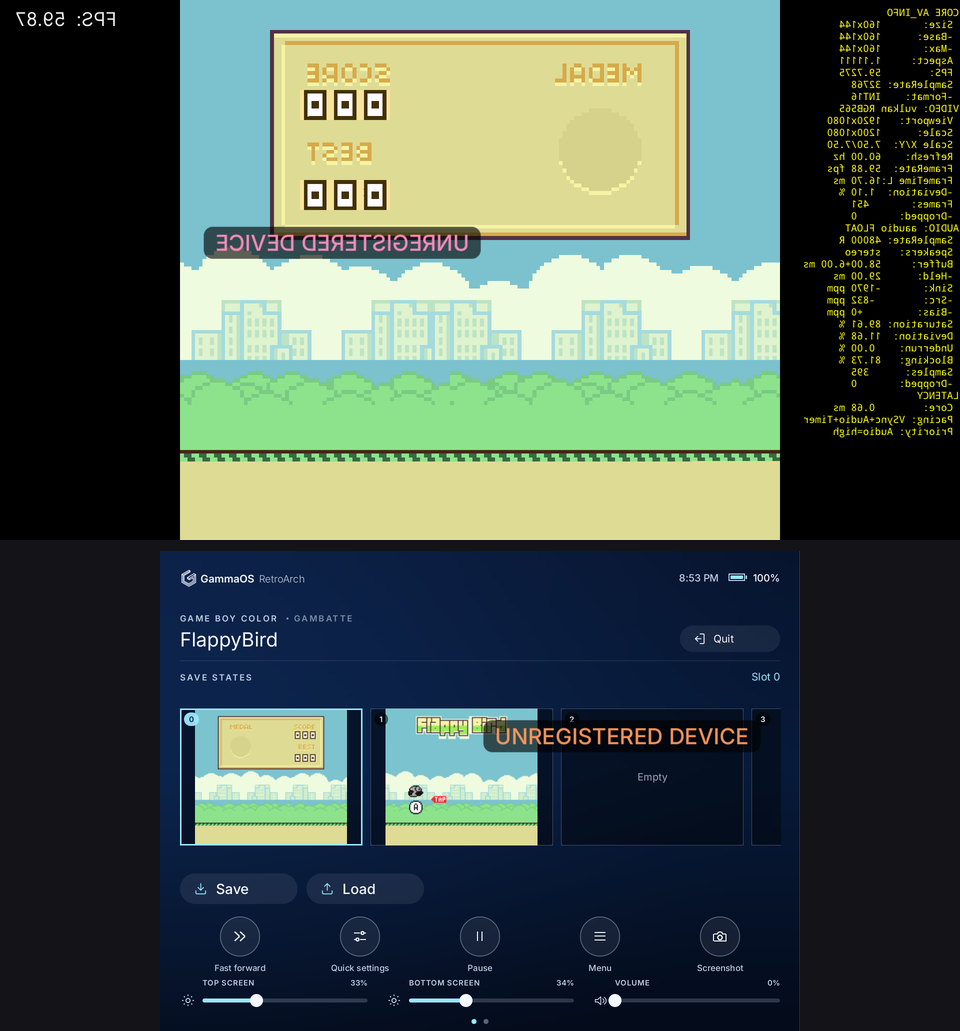
In un gioco il badge si presenta così, su entrambi gli schermi di una console a doppio schermo:
Messaggi
| La console dice | Che cosa significa |
|---|---|
| Questa console è registrata. | Fatto. |
| Questa versione è pubblica. Non serve alcuna registrazione. | La versione presente sulla console è una versione pubblica. |
| La password non è stata riconosciuta. | Non è una password dell'archivio del portale, oppure è stata scritta male. Una password funziona solo dopo che con essa è stato avviato un download. |
| Questa password appartiene a un'altra versione o a un altro dispositivo GammaOS. | Usa la password della versione presente sulla console. |
| Questa password ha già registrato il numero massimo di console. | Tutti e cinque i posti sono occupati. Chiedi su Discord di far rimuovere una console. |
| Questa password non è più valida. | La password è stata sostituita. Accedi al portale per quella attuale. |
| La registrazione di questa console è stata revocata. | La registrazione è stata rimossa. Registrati di nuovo con la tua password attuale, oppure chiedi su Discord. |
| Impossibile raggiungere il server di registrazione. | Controlla che la console sia online e che la data e l'ora siano giuste, attendi un minuto e riprova. Se non funziona ancora, usa un file di licenza. |
| La data della console è errata, quindi la connessione sicura non riesce. | Imposta la data in Impostazioni > Impostazioni Data e Ora e riprova. |
| Non è stato trovato alcun file di licenza per questa console. | Il file non è nella cartella principale, ha un altro nome oppure è stato creato per un altro ID hardware. |
Che cosa invia la console
Quando ti registri, e di tanto in tanto dopo, la console invia al server di registrazione il proprio ID hardware, la versione di GammaOS e il modello che dichiara, e la password dell'archivio quando ne scrivi una. L'ID hardware viene calcolato a partire dai numeri di serie della console con una funzione a senso unico; i numeri di serie in sé non vengono inviati. Non viene inviato nulla dei tuoi giochi o dei tuoi file. L'informativa sulla privacy del portale riporta i dettagli.