Guia em vídeo
https://www.youtube.com/watch?v=u_NH83XWAAU
Firmware original
Se em qualquer altura quiser voltar ao firmware original (seja por ter um problema com o dispositivo, seja por outras razões), pode fazê-lo a partir das seguintes ligações: - https://github.com/TheGammaSqueeze/Anbernic_RG557_Unbricker - https://github.com/TheGammaSqueeze/Anbernic_RG477M_Unbricker - https://github.com/TheGammaSqueeze/Anbernic_RG477V_Unbricker
ATUALIZAÇÃO 24/12/2025 - Correção de limitação térmica - A instalar depois do GammaOS
Instale o módulo Magisk atualizado thermal_safety_protection.zip abaixo para obter mais estabilidade. Isto VAI reduzir ligeiramente o desempenho máximo, para garantir que o dispositivo não desencadeia um encerramento térmico. Copie o ficheiro para o armazenamento interno do dispositivo e abra a app Magisk (cancele quaisquer pedidos de atualização ou de configuração adicional). Abra o separador Modules (Módulos) e escolha a opção Install from storage (Instalar a partir do armazenamento). Selecione o ficheiro thermal_safety_protection.zip e reinicie o dispositivo.
Escolha a sua variante:
-
Estabilidade máxima (use esta por omissão se não espera levar o sistema aos seus limites absolutos): thermal_safety_protection.zip
-
Desempenho máximo seguro (ainda em testes): thermal_safety_protection_2.zip
Pré-requisitos
⚠️ Apenas Windows: este guia só funciona em Windows.
Vai precisar de: - 7-Zip instalado: https://www.7-zip.org/ - Um PC com Windows e um cabo USB-C - Os ficheiros da versão do GammaOS para o seu dispositivo (descarregue todas as partes na página da versão correspondente no GitHub) - Exemplo: - RG477V_GammaOS_Next_v1.2.1.7z.001 - RG477V_GammaOS_Next_v1.2.1.7z.002 - RG477V_GammaOS_Next_v1.2.1.7z.003 - (e assim por diante, descarregue todas as partes que existirem para a versão) - O pacote da SP Flash Tool incluído na pasta da versão: - SP_Flash_Tool_V6.2404_Win.zip - A palavra-passe da versão (ser-lhe-á pedida durante a extração) - A palavra-passe está disponível no Patreon para acesso antecipado - A palavra-passe torna-se pública 60 dias depois do lançamento
Aviso importante sobre o armazenamento (leia isto primeiro)
⚠️ Estes dispositivos podem ter duas variantes de armazenamento: 128GB e 256GB. TEM de seguir os passos para a capacidade de armazenamento exata do seu dispositivo. Selecionar o XML de gravação errado pode inutilizar o dispositivo (brick).
Antes de fazer seja o que for na SP Flash Tool: - Arranque no Android original (se for possível) - Vá a Definições do Android -> Armazenamento - Confirme se o seu dispositivo é de 128GB ou de 256GB - Tome nota: mais tarde vai selecionar o flash_128GB.xml ou o flash_256GB.xml correto
1. Descarregar e extrair a versão
- Crie uma pasta nova no PC para a versão e descarregue todas as partes da versão para essa única pasta.
- Extraia com o 7-Zip:
- Clique com o botão direito apenas no ficheiro .7z.001
- Escolha 7-Zip -> Extract to "RGxxx_GammaOS_Next_vX.Y.Z\"
- Não tente extrair os .002/.003 em separado, o 7-Zip usa-os automaticamente
- Introduza a palavra-passe quando lhe for pedida (Patreon, ou pública ao fim de 60 dias).
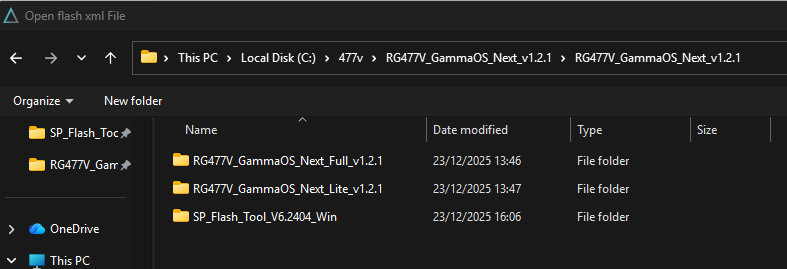
Depois da extração, deverá ver uma estrutura de pastas semelhante a esta (exemplo): - RG477V_GammaOS_Next_Full_v1.2.1/ - RG477V_GammaOS_Next_Lite_v1.2.1/ - SP_Flash_Tool_V6.2404_Win.zip
Exemplo (apenas para referência): - RG477V_GammaOS_Next_v1.2.1/ - RG477V_GammaOS_Next_Full_v1.2.1/ - RG477V_GammaOS_Next_Lite_v1.2.1/ - SP_Flash_Tool_V6.2404_Win.zip
2. Extrair a SP Flash Tool e instalar os drivers
- Extraia o SP_Flash_Tool_V6.2404_Win.zip para uma pasta nova (pelo mesmo método acima).
- Abra:
- SP_Flash_Tool_V6.2404_Win/Driver/
- Instale os drivers MediaTek incluídos (VCOM).
- Se o Windows bloquear a instalação dos drivers, poderá ter de reiniciar com a imposição de assinatura de drivers desativada.
- Com os drivers instalados, execute:
- SP_Flash_Tool_V6.2404_Win/SPFlashToolV6.exe
3. Carregar o XML de gravação correto (Full ou Lite, 128GB ou 256GB)
-
Decida que compilação quer:
- Pasta da compilação Full: RGxxx_GammaOS_Next_Full_vX.Y.Z/
- Pasta da compilação Lite: RGxxx_GammaOS_Next_Lite_vX.Y.Z/
-
Na SP Flash Tool:
- No canto superior esquerdo, nas definições BROM Connection, assinale:
- Auto Reboot
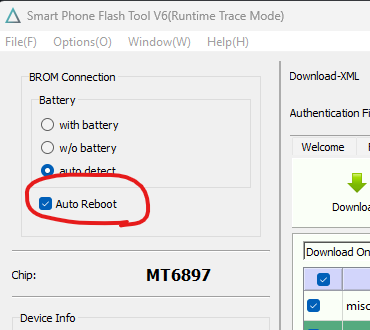
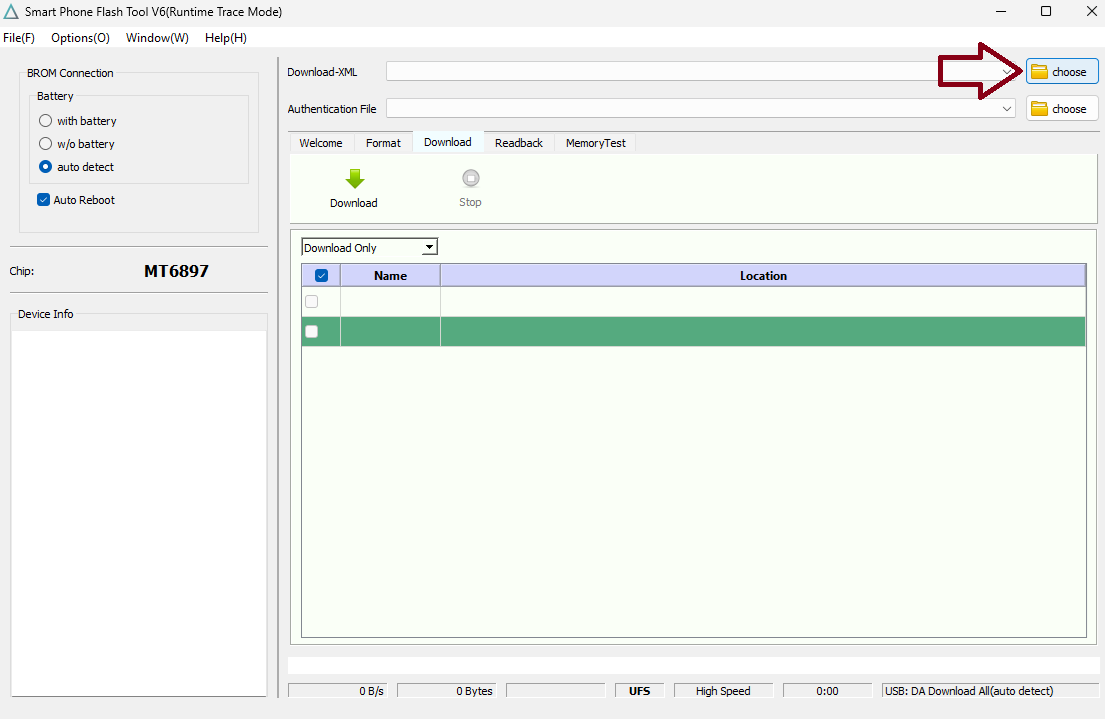
- Clique em Choose ao lado de Download-XML e navegue até:
- RGxxx_GammaOS_Next_Full_vX.Y.Z/download_agent/ ou
- RGxxx_GammaOS_Next_Lite_vX.Y.Z/download_agent/
- Selecione o XML correto de acordo com a sua capacidade de armazenamento:
- flash_128GB.xml (para dispositivos de 128GB)
- flash_256GB.xml (para dispositivos de 256GB)
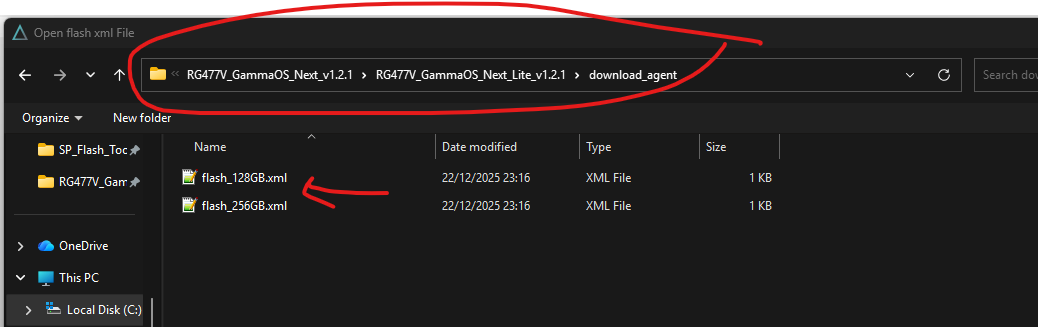
Se não tiver a certeza da sua capacidade de armazenamento, pare aqui e confirme primeiro em Definições do Android -> Armazenamento.
4. Formatar apenas UFS-LUA0 e UFS-LUA1 (formatação manual)
Não formate nada além de UFS-LUA0 e UFS-LUA1.
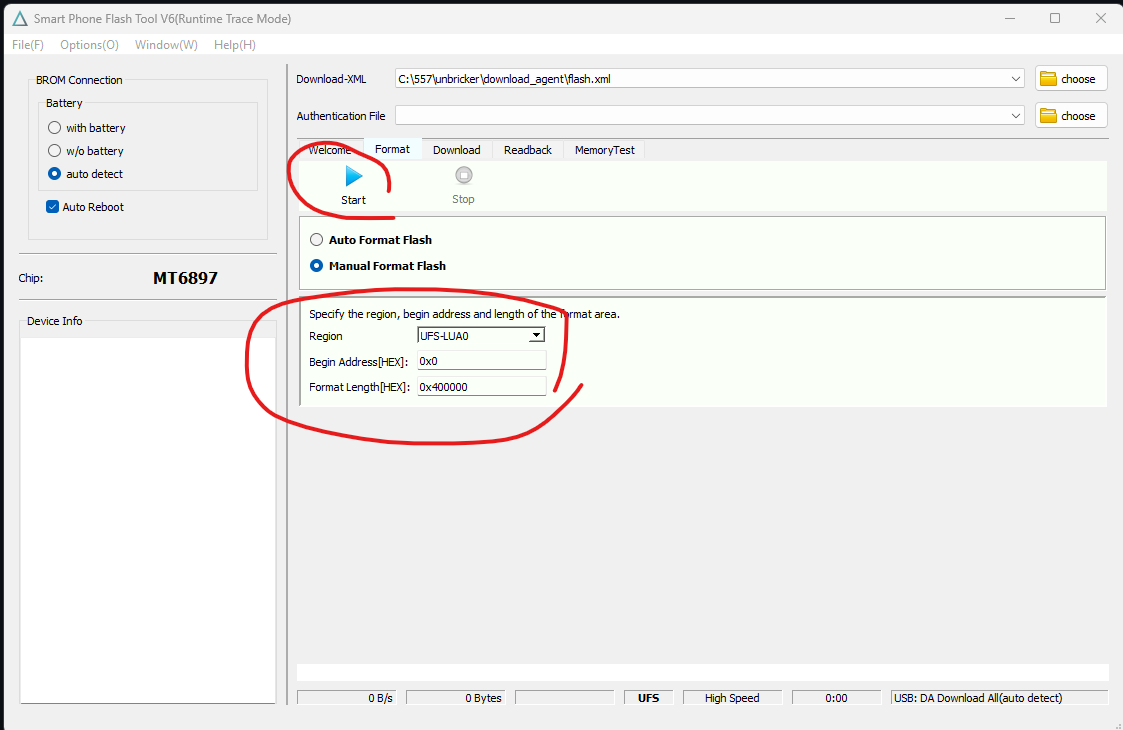
- Na SP Flash Tool, clique no separador Format.
- Escolha Manual Format Flash.
- Vai fazer duas formatações no total (LUA0 e depois LUA1), com estes valores exatos:
Valores da formatação manual (tanto para 128GB como para 256GB): - Begin Address: 0x0 - Length (hex): 0x400000
Formatação 1: UFS-LUA0 1. Selecione Region: UFS-LUA0 2. Introduza Begin Address: 0x0 3. Introduza Length: 0x400000 4. Clique em Start 5. Ligue o dispositivo por USB e certifique-se de que está encerrado (desligado). 6. A SP Flash Tool deverá detetar o dispositivo e fazer a formatação. 7. Aguarde a confirmação de sucesso (visto verde).
Formatação 2: UFS-LUA1 1. Sem desligar o cabo do dispositivo, mude Region para: UFS-LUA1 2. Introduza Begin Address: 0x0 3. Introduza Length: 0x400000 4. Clique em Start 5. Deverá detetar o dispositivo de imediato e formatar a LUA1. 6. Aguarde a confirmação de sucesso (visto verde).
É tudo o que é preciso para a formatação. - Não formate a UFS-LUA2 - Não formate nenhuma outra região
NOTA: se em algum momento a SP Flash Tool deixar de responder, siga as FAQ e repita o mesmo passo: install-anbernic-rg557-rg477.html#faq
5. Gravar o GammaOS (separador Download)
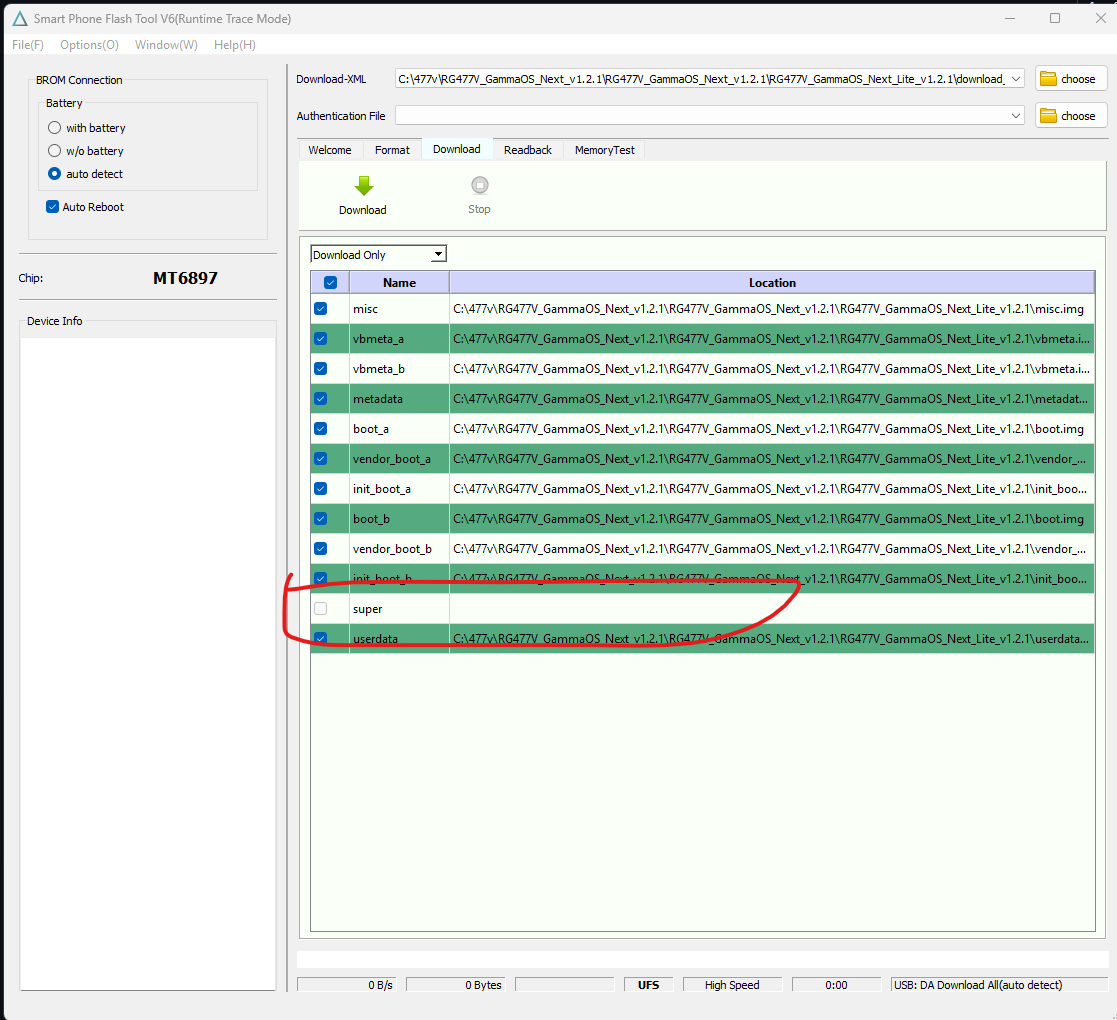
- Clique no separador Download.
-
Certifique-se de que todas as partições estão assinaladas.
-
Confirme que a imagem super está definida corretamente:
- Se "super" não estiver assinalada, assinale-a.
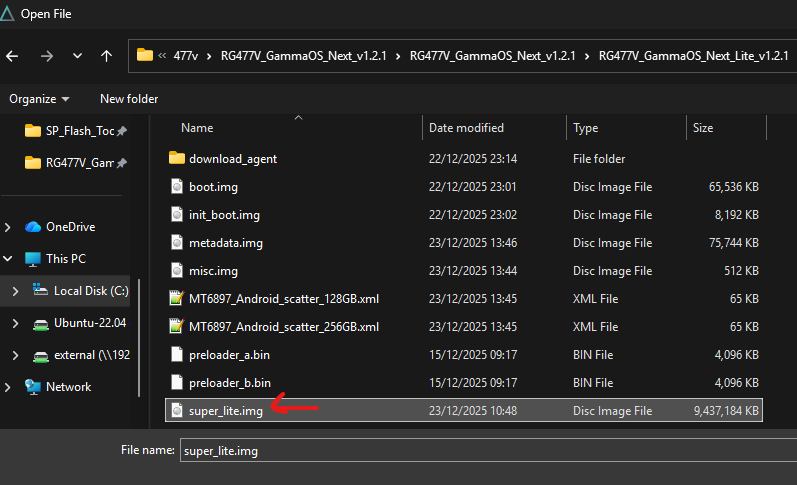
- Se o caminho do ficheiro de "super" estiver em branco, faça duplo clique no campo do caminho em branco e selecione:
- Para a Full:
- RGxxx_GammaOS_Next_Full_vX.Y.Z/super_full.img
- Para a Lite:
- RGxxx_GammaOS_Next_Lite_vX.Y.Z/super_lite.img
- Clique no botão Download.
- Se lhe for pedido ou se aparecer Waiting for device:
- Ligue o cabo USB ao dispositivo desligado
- A SP Flash Tool deverá detetá-lo e começar a gravação
Tempo de gravação: - Pode demorar até 10 minutos, consoante a porta USB e o PC.
Quando terminar: - Verá um ícone de confirmação com um visto verde.
NOTA: se em algum momento a SP Flash Tool deixar de responder, siga as FAQ e repita o mesmo passo: install-anbernic-rg557-rg477.html#faq
6. Voltar a gravar os preloaders (Advanced Mode -> Write Memory)
Agora tem de escrever novamente os preloaders com Write Memory.
-
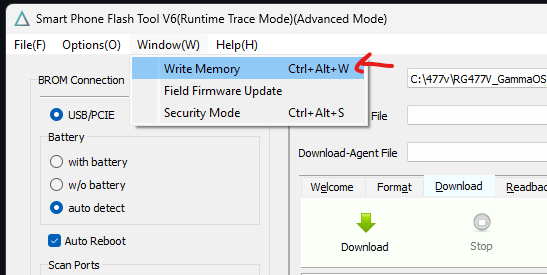
Ative o Advanced Mode:
- Prima Ctrl + Alt + V na SP Flash Tool
-
Abra Write Memory:
- Window (menu superior) -> Write Memory
-
Escreva o preloader_b.bin na UFS-LUA1:
- Assinale Auto Reboot (se existir nesta janela)
- Selecione UFS Area: UFS-LUA1
- Begin Address: 0x0
- Escolha o ficheiro:
- RGxxx_GammaOS_Next_(Full ou Lite)_vX.Y.Z/preloader_b.bin
- Clique em Write Memory
- Aguarde a confirmação de sucesso (visto verde)
-
Escreva o preloader_a.bin na UFS-LUA0:
- Selecione UFS Area: UFS-LUA0
- Begin Address: 0x0
- Escolha o ficheiro:
- RGxxx_GammaOS_Next_(Full ou Lite)_vX.Y.Z/preloader_a.bin
- Clique em Write Memory
- Aguarde a confirmação de sucesso (visto verde)
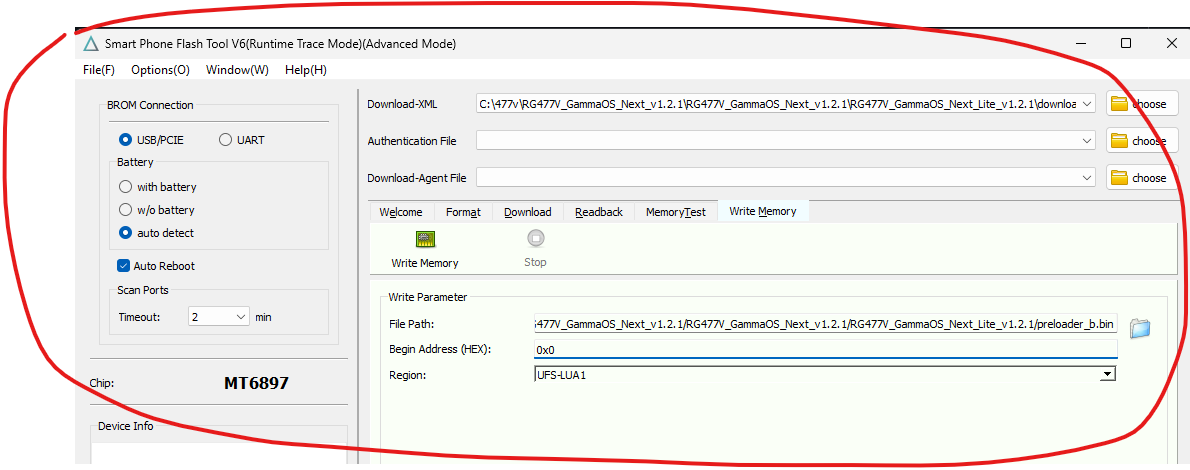
NOTA: se em algum momento a SP Flash Tool deixar de responder, siga as FAQ e repita o mesmo passo: install-anbernic-rg557-rg477.html#faq
7. Arranque final
- A instalação está agora concluída.
- O dispositivo vai reiniciar e arrancar no GammaOS.
- O primeiro arranque pode demorar mais do que o normal.
- O Android vai concluir a configuração inicial.
FAQ
P) Porque é que este processo é tão complicado? R) A Anbernic lançou estes dispositivos sem bootloaders desbloqueáveis. A instalação do GammaOS recorre a dois contornos: - Um para gravar as imagens de sistema com a SP Flash Tool - Um para permitir a execução de código que normalmente seria bloqueado pelo bootloader bloqueado
P) O meu dispositivo não responde quando carrego em Download, Write Memory ou Start na formatação. A SP Flash Tool diz Waiting for device. R) Use esta sequência de recuperação: 1. Desligue o cabo USB. 2. Clique no botão Stop na SP Flash Tool. 3. Mantenha premidos Power + Volume Down durante pelo menos 60 segundos. 4. Continue a premir Power + Volume Down e ligue o cabo USB. 5. Na SP Flash Tool, carregue novamente na ação em causa (Start, Download ou Write Memory). 6. Se continuar sem detetar: - Com o USB ligado, mantenha de novo premidos Power + Volume Down e não largue até a gravação começar - A deteção pode demorar 30 segundos ou mais, tenha paciência
P) Preciso de formatar a UFS-LUA2? R) Não. Para a instalação do GammaOS neste guia, só se formatam: - UFS-LUA0 (0x0, comprimento 0x400000) - UFS-LUA1 (0x0, comprimento 0x400000)
Referência rápida
| Passo | Ação |
|---|---|
| 1 | Descarregue todas as partes .7z para uma só pasta. Extraia com o 7-Zip, extraindo apenas o ficheiro .001 (é necessária a palavra-passe). |
| 2 | Extraia o ZIP da SP Flash Tool. Instale os drivers MediaTek a partir de SP_Flash_Tool_V6.2404_Win/Driver/. |
| 3 | Confirme a capacidade de armazenamento em Definições do Android -> Armazenamento (128GB ou 256GB). |
| 4 | SP Flash Tool -> assinale Auto Reboot -> Choose em Download-XML -> selecione flash_128GB.xml ou flash_256GB.xml na pasta download_agent da compilação Full/Lite escolhida. |
| 5 | Separador Format -> Manual Format Flash -> formate apenas UFS-LUA0 e depois UFS-LUA1 (início 0x0, comprimento 0x400000). |
| 6 | Separador Download -> certifique-se de que as partições estão assinaladas -> defina super_full.img ou super_lite.img se for preciso -> clique em Download. |
| 7 | Advanced Mode (Ctrl+Alt+V) -> Window -> Write Memory -> escreva o preloader_b.bin na UFS-LUA1 @ 0x0 e depois o preloader_a.bin na UFS-LUA0 @ 0x0. |
| 8 | O reinício termina -> arranque no GammaOS. |