Guia de instalação em vídeo
Pré-requisitos (apenas Windows)
- Obtenha a sua versão
- https://github.com/TheGammaSqueeze/GammaOSNext/releases/tag/v.1.2.0-MANGMIAIRX
Estão disponíveis compilações Full e Lite. - A Full inclui as apps da Google e os Play Services.
- A Lite é mais leve, mais rápida e não contém serviços da Google.
-
Quem já está no GammaOS Next v.1.1.0 pode, opcionalmente, fazer uma atualização direta para a v.1.1.1 com o XML de atualização, para manter os dados.
-
7-Zip
- Instale o 7-Zip (ou outra ferramenta de arquivos capaz de extrair arquivos divididos).
- Extraia a versão abrindo o ficheiro
.7z.001. Introduza a palavra-passe do Patreon quando lhe for pedida. -
A extração produz a pasta do firmware com os ficheiros compatíveis com o QFIL (
prog_firehose_ddr.elf,rawprogram_unsparse0.xml,rawprogram_unsparse0_upgrade.xml,patch0.xml, etc.). -
Drivers USB da Qualcomm
-
Instale os drivers USB da Qualcomm:
https://github.com/TheGammaSqueeze/GammaOSNext/releases/download/v.1.1.1-MANGMIAIRX/Qualcomm_USB_Driver_v1.0.10061.1.zip -
QPST (inclui o QFIL)
- Instale o QPST a partir do pacote abaixo. O QFIL vem incluído neste pacote:
https://github.com/TheGammaSqueeze/GammaOSNext/releases/download/v.1.1.1-MANGMIAIRX/qpst.win.2.7_installer_00495.1.zip
Nota: uma instalação limpa do GammaOS Next ou do firmware original apaga todos os dados do utilizador. Faça uma cópia de segurança dos seus ficheiros antes de continuar.
A única exceção é a atualização direta opcional a partir do GammaOS Next comrawprogram_unsparse0_upgrade.xml, que foi concebida para manter os seus dados.
Passo 1: preparar o dispositivo e entrar no modo EDL
-
Desligue por completo a Mangmi Air X.
Certifique-se de que não há cabos USB ligados. -
Entre no modo EDL:
- Mantenha premidos Volume Down + Volume Up em simultâneo.
- Sem largar os dois botões, insira o cabo USB.
- Continue a premir até o dispositivo aparecer no Windows como
Qualcomm HS-USB QDLoader 9008.
-
Se não aparecer como dispositivo QDLoader, repita o processo e garanta que:
- O dispositivo estava desligado
- Os botões estavam premidos antes de inserir o cabo
- Os drivers estão corretamente instalados
Passo 2: abrir o QFIL e carregar o firmware
-
Abra o QFIL a partir da pasta de instalação do QPST.
-
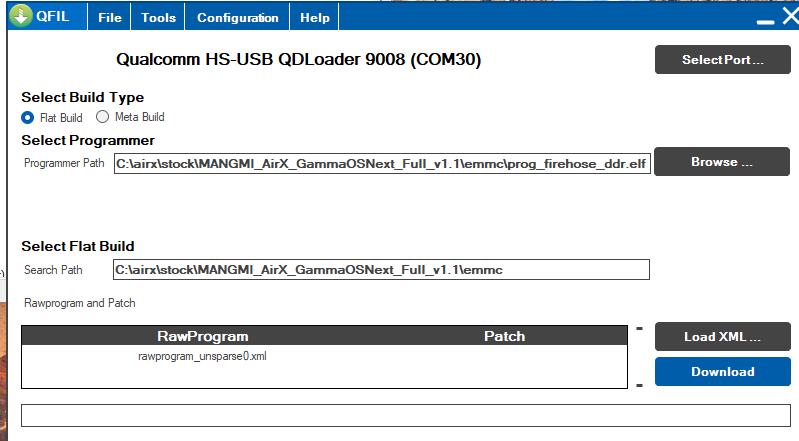
Clique em Select Port.
- Escolha a entrada que mostra Qualcomm HS-USB QDLoader 9008.
- Se não aparecer nenhuma porta, volte ao Passo 1 e confirme que o dispositivo está no modo EDL.
-
Certifique-se de que Flat Build está selecionado.
-
Em Select Programmer, clique em Browse e escolha:
prog_firehose_ddr.elf, dentro da pasta extraída do firmware.
-
Em Select Flat Build, clique no botão Load XML. O QFIL pede-lhe automaticamente dois ficheiros XML:
- Se está a fazer uma instalação nova (a partir do firmware original, de outra ROM, ou se quer uma instalação completamente limpa do GammaOS Next):
- Selecione primeiro:
rawprogram_unsparse0.xml -
Selecione depois:
patch0.xml
Esta via apaga todos os dados e é a opção recomendada quando ainda não está no GammaOS Next. -
Se já está no GammaOS Next e quer atualizar sem perder dados (atualização opcional):
- Selecione primeiro:
rawprogram_unsparse0_upgrade.xml - Selecione depois:
patch0.xml
Esta via foi concebida para preservar os dados existentes enquanto atualiza o sistema.
Não userawprogram_unsparse0_upgrade.xmlse ainda não está no GammaOS Next. Não se esqueça de remover qualquer PIN, palavra-passe ou padrão do ecrã de bloqueio antes de fazer qualquer atualização.
-
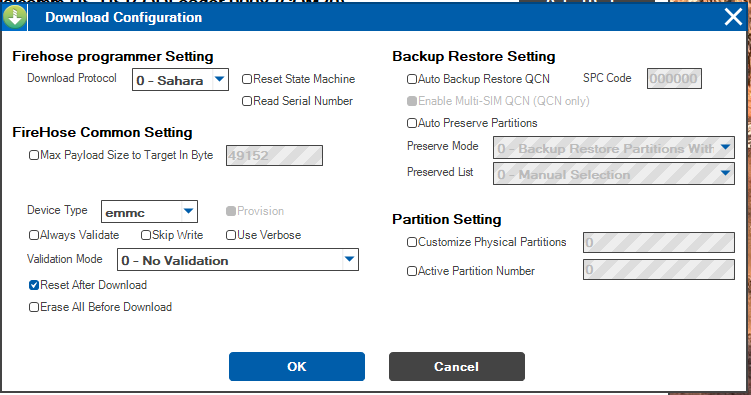
Abra Configuration → FireHose Configuration e defina:
- Device Type:
emmc - Validation Mode:
0 - No Validation - Reset After Download: assinalado
- Deixe os outros valores como estão por omissão.
- Device Type:
As suas definições do QFIL devem coincidir com as capturas de ecrã de referência.

Passo 3: gravar o firmware
- Confirme que a porta QDLoader 9008 correta continua selecionada no QFIL.
- Clique em Download.
- O QFIL começa a gravar de imediato, assim que o dispositivo é detetado.
- Aguarde por Download Succeeded.
- O dispositivo reinicia automaticamente. O primeiro arranque pode demorar vários minutos.
Estes passos são idênticos para o GammaOS Next e para o firmware original, bem como para a atualização direta opcional de instalações existentes do GammaOS.
Sugestões de resolução de problemas
- Não aparece nenhuma porta QDLoader:
- Reinstale os drivers da Qualcomm
- Use outro cabo ou outra porta USB
- Mantenha premidos os dois botões de volume antes de inserir o cabo
-
Certifique-se de que o dispositivo está completamente desligado
-
A gravação falha ou aparecem erros:
- Reinicie o PC
- Reinstale os drivers
- Verifique se os ficheiros são os corretos (
prog_firehose_ddr.elf, XML rawprogram, XML patch) -
Certifique-se de que selecionou o XML correto para o seu caso:
rawprogram_unsparse0.xmlpara instalações novasrawprogram_unsparse0_upgrade.xmlapenas para atualizar a partir do GammaOS Next v.1.1.0
-
Dispositivo preso no arranque:
- Volte a gravar o firmware
-
Certifique-se de que usou a compilação Full ou Lite correta
-
O dispositivo mostra 32GB de armazenamento interno em vez de 64GB:
- Depois de gravar ou atualizar, verifique o armazenamento interno nas definições do Android.
- Se indicar ~32GB em vez de ~64GB, a disposição das partições não está totalmente expandida.
- Nesse caso, faça uma instalação nova, gravando de novo com
rawprogram_unsparse0.xml(instalação limpa). - Isto apaga os seus dados, por isso faça antes uma cópia de segurança.
Se os problemas persistirem, abra um Issue no GitHub e inclua capturas de ecrã ou os registos do QFIL.
Firmware original (opcional)
Firmware original (não precisa de palavra-passe):
https://mangmi.com/pages/download
Grave-o pelo mesmo procedimento do QFIL descrito acima.