Guia de instalação em vídeo
- Ainda não há nenhum guia em vídeo para a RG Rotate. Se vier a existir, a ligação será colocada aqui.
Pré-requisitos (apenas Windows)
Nota: Instalar o GammaOS apaga todos os dados do seu dispositivo.
Nota: Se já tem o GammaOS Next e seguiu este guia anteriormente, os drivers USB já estão instalados. Nesse caso, pode saltar o Passo 1 e ir diretamente para o Passo 2.
-
Versão do GammaOS Next (RG Rotate)
- Descarregue o firmware e as ferramentas da versão mais recente:
https://github.com/TheGammaSqueeze/GammaOSNext/releases/tag/v1.4.1-ANBERNICRGROTATE - Há duas compilações disponíveis, cada uma no seu próprio arquivo dividido. Escolha a que mais lhe convém e descarregue todas as partes desse arquivo:
- GammaOS Lite (recomendada) - sem serviços Google, melhor desempenho e autonomia da bateria.
ums512_1h10_rg_rotate_gammaos_1.4.1_lite.7z.001ums512_1h10_rg_rotate_gammaos_1.4.1_lite.7z.002- GammaOS Full - inclui os serviços Google, útil para a Play Store e as apps de streaming.
ums512_1h10_rg_rotate_gammaos_1.4.1_full.7z.001ums512_1h10_rg_rotate_gammaos_1.4.1_full.7z.002- Descarregue também:
UnisocTools_RG_ROTATE.zip
- Descarregue o firmware e as ferramentas da versão mais recente:
-
7-Zip
- Instale o 7-Zip (ou outra ferramenta de arquivos capaz de extrair arquivos divididos). Vai precisar dele para juntar e extrair os ficheiros
.7z.001e.7z.002. Vai precisar também da palavra-passe do arquivo, indicada na versão.
- Instale o 7-Zip (ou outra ferramenta de arquivos capaz de extrair arquivos divididos). Vai precisar dele para juntar e extrair os ficheiros
-
Instale as versões mais recente, 2005, 2008 e 2010 do Microsoft Visual C++ Redistributable
Passo 1: Instalar os drivers USB
Se já está no GammaOS Next e já gravou o seu dispositivo anteriormente com este guia, os drivers já devem estar instalados. Pode saltar este passo.
- Extraia
UnisocTools_RG_ROTATE.zipe abra a pasta UnisocTools. - Vá à subpasta UnisocDrivers.
- Execute o instalador de drivers (por exemplo,
DPInst64.exeou o instalador que for fornecido) para instalar os drivers USB UniSoc/Spreadtrum.- No Windows 11, o pacote de drivers para Windows 10 funciona bem.
- Depois da instalação, deverá ver drivers relacionados com a UniSoc no Gestor de Dispositivos assim que um dispositivo for ligado em modo bootloader.
Passo 2: Preparar o arquivo do firmware
- Coloque as duas partes da compilação que escolheu (
.7z.001e.7z.002) na mesma pasta. - Clique com o botão direito no ficheiro
.7z.001e escolha "7-Zip -> Extract Here" (extrair aqui), introduzindo a palavra-passe do arquivo, indicada na versão, quando lhe for pedida. - Depois da extração, terá um único ficheiro
.pacda compilação que descarregou:ums512_1h10_rg_rotate_gammaos_1.4.1_lite.pac- edição Lite (sem serviços Google), ouums512_1h10_rg_rotate_gammaos_1.4.1_full.pac- edição Full (com serviços Google)
- É este o ficheiro
.pacque vai gravar.
Passo 3: Gravar o firmware
Isto apaga completamente o dispositivo.
Retire todos os cartões SD do dispositivo antes de gravar. Caso contrário, um SPL modificado pode tentar arrancar a partir de um cartão SD e deixá-lo com um ecrã preto (veja as Dicas de resolução de problemas abaixo).
- Na pasta UnisocTools/SPRD_Download_Tool, localize e execute
UpgradeDownload.exe. - Na janela da ferramenta de gravação, clique em Load Packet (carregar pacote), ou no ícone da pasta.
- Navegue até à pasta que extraiu e selecione o ficheiro
.pacque quer gravar (Lite ou Full). - A ferramenta analisa o ficheiro e mostra informações como o nome do dispositivo e a versão do firmware. Confirme que correspondem.
- Confirme que o dispositivo está desligado, que não há nenhum cabo USB ligado e que todos os cartões SD foram retirados.
- Clique no botão Play/Start em
UpgradeDownload.exe. - Abra a RG Rotate para a posição aberta (deslizada). Depois mantenha premido o botão Back, no meio do joypad e, sem o largar, ligue o cabo USB ao PC. A ferramenta de gravação deteta o dispositivo no modo "Download".
- O processo de gravação começa. Verá uma barra de progresso - não desligue o cabo nem ligue o dispositivo durante este passo.
- Quando a gravação terminar, a ferramenta mostra um estado "Passed", "OK" ou "Reset". O dispositivo reinicia automaticamente e faz uma formatação interna (reposição de fábrica). A partir deste ponto, desligue o cabo USB.
- Deixe o dispositivo acabar de formatar e reiniciar. No primeiro arranque entra no GammaOS Next, o que pode demorar até 2-3 minutos enquanto inicializa.
No primeiro arranque depois da gravação, o ecrã pode ficar em branco até um minuto. Isto é completamente normal enquanto o dispositivo inicializa. Basta esperar e o arranque do GammaOS Next aparece.
Se alguma vez precisar de reiniciar a gravação (por exemplo, se parar ou der erro), mantenha premidos o botão Back, Diminuir volume e Power em simultâneo até a gravação recomeçar.
Passo 4: Configuração inicial
- O primeiro arranque demora um pouco mais. Tenha paciência enquanto o Android prepara os sistemas de ficheiros e as configurações iniciais.
- Siga as indicações no ecrã para concluir a configuração inicial.
- Quando a configuração terminar, chega ao ecrã inicial do GammaOS Next. Está tudo pronto!
Dicas de resolução de problemas
- Se a ferramenta de gravação não detetar o seu dispositivo, verifique:
- Se os drivers USB foram instalados corretamente.
- Se o dispositivo está aberto na posição deslizada e se o botão Back (no meio do joypad) é mantido bem premido durante a ligação.
- Se o cabo e a porta USB funcionam.
- Se a gravação parar ou der erro a meio, reinicie-a mantendo premidos o botão Back, Diminuir volume e Power em simultâneo até a gravação recomeçar.
- Se o dispositivo mostrar um ecrã preto ao arrancar ou reiniciar, o SPL modificado pode estar a tentar arrancar a partir de um cartão SD de sistema inválido. Retire o cartão SD e reinicie o dispositivo mantendo premidos Diminuir volume e Power até ele reiniciar.
- Se o dispositivo não arrancar no GammaOS Next depois da gravação:
- Verifique de novo se usou o ficheiro
.paccorreto para a RG Rotate. - Confirme que o sistema de ficheiros do dispositivo foi formatado (pode reiniciar e voltar a formatar automaticamente).
- Experimente voltar a gravar.
- Em caso de erros ou comportamentos inesperados, publique os pormenores (mensagens de erro, modelo do dispositivo) na página GitHub Issues do GammaOS Next.
Recuperação: a OTA falhou e o dispositivo já não arranca (restaurar a partição Super)
Isto serve para um sintoma específico: depois de uma atualização OTA, o ecrã fica simplesmente preto, e manter premidos Power + Diminuir volume não o traz de volta. Em casos raros, a OTA pode deixar a partição Super corrompida (não conseguimos reproduzir isto do nosso lado). Não precisa de uma gravação completa para o corrigir - pode regravar apenas a partição Super e o dispositivo volta a arrancar, mantendo intacto o resto da sua instalação.
Vai usar o mesmo firmware da versão para a RG Rotate, só que gravado de outra forma.
- Obtenha o firmware e as ferramentas da versão mais recente para a RG Rotate:
https://github.com/TheGammaSqueeze/GammaOSNext/releases/tag/v1.4.1-ANBERNICRGROTATE- Descarregue e extraia o arquivo dividido da sua compilação para obter o ficheiro
.pac(o mesmo.pacLite ou Full de uma instalação normal - é o.pacdesta versão). - Descarregue e extraia
UnisocTools_RG_ROTATE.zip.
- Descarregue e extraia o arquivo dividido da sua compilação para obter o ficheiro
- Na pasta UnisocTools/SPRD_Download_Tool, execute
ResearchDownload.exe- desta vez não oUpgradeDownload.exe. Se a sua cópia não incluir o ResearchDownload, descarregue a SPD Research Tool aqui: https://spdflashtool.com/research-tool/spd-research-tool-r27-25-4601/ - Clique em Load Packet e selecione o seu ficheiro
.pac. Confirme que carrega (a barra de título mostra o pacote e a versão da RG Rotate).
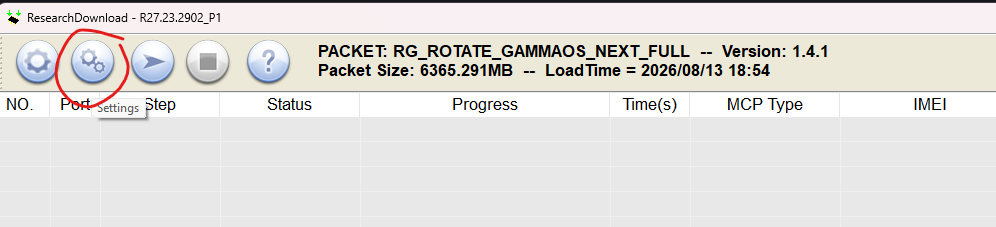
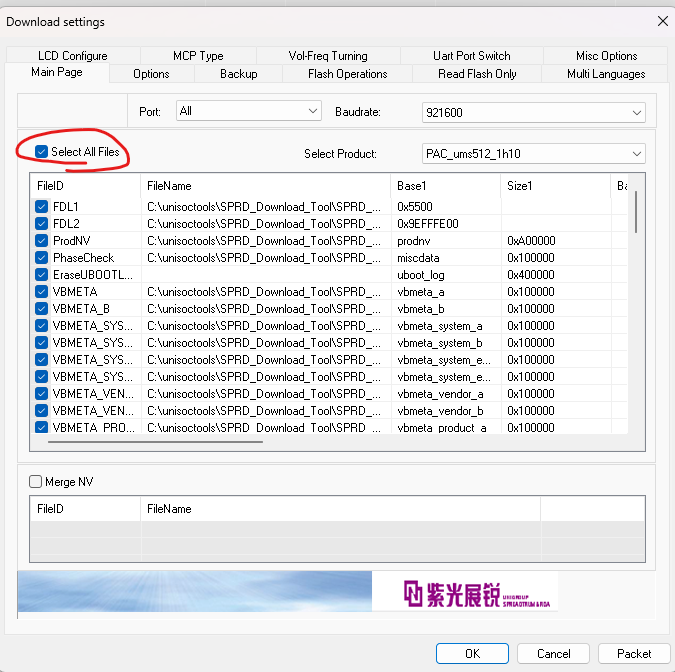
- Clique no botão Settings (a roda dentada). No separador Main Page, desmarque "Select All Files" (selecionar todos os ficheiros).
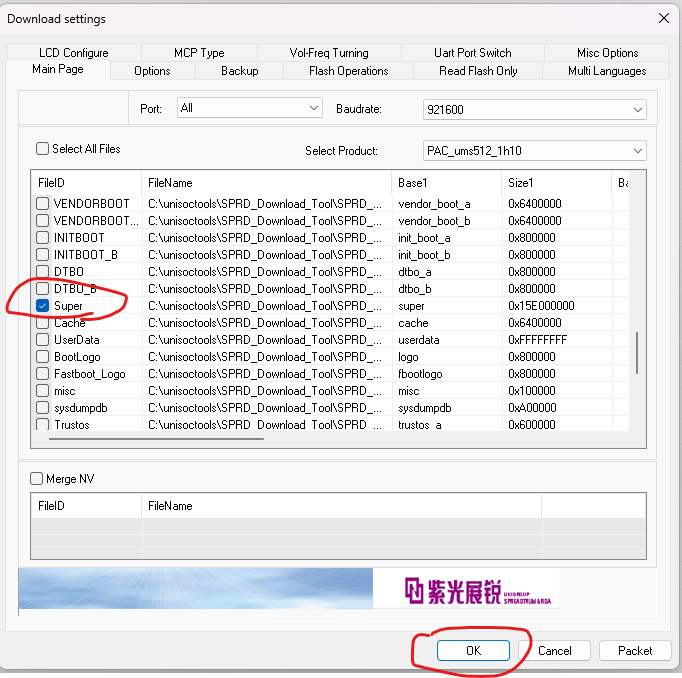
- Percorra a lista de ficheiros para baixo e marque apenas
Super, depois clique em OK.
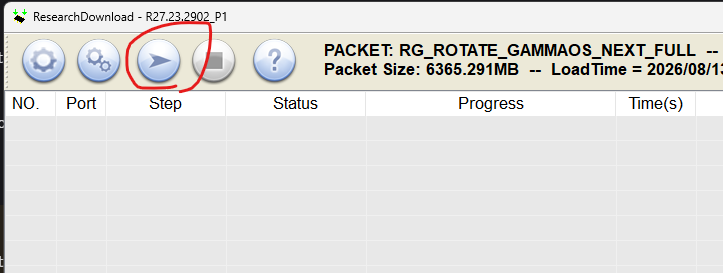
- Clique no botão Play (a seta) para deixar a ferramenta pronta.
- Agora ligue a RG Rotate ao PC enquanto mantém premidos Diminuir volume + Power + o botão Back (o botão Back no meio do joypad). A ferramenta deteta o dispositivo e começa a gravar.
- Aguarde que termine. Isto regrava apenas a partição Super e restaura-a, após o que o dispositivo deverá voltar a arrancar normalmente. Se continuar sem arrancar, siga os passos de gravação completa acima para reinstalar de raiz.
Firmware original (opcional)
Se alguma vez precisar de recuperar um dispositivo que não arranca ou de voltar ao firmware original, descarregue o firmware de fábrica da RG Rotate:
- https://drive.google.com/file/d/1dPmJk1nY9gvTtups1CF1hXQ-WHGoiF3P/view?usp=sharing
Grave-o seguindo as mesmas instruções do GammaOS Next (use o .pac de fábrica em vez do outro):
- Extraia o arquivo do firmware de fábrica até ter o ficheiro .pac.
- Execute UpgradeDownload.exe do pacote UnisocTools e carregue o .pac de fábrica.
- Entre no modo de download da mesma forma: abra a RG Rotate para a posição aberta, mantenha premido o botão Back no meio do joypad e depois ligue o cabo USB. Se a gravação parar, reinicie-a mantendo premidos o botão Back, Diminuir volume e Power em simultâneo até a gravação recomeçar.