Poradnik wideo
https://www.youtube.com/watch?v=u_NH83XWAAU
Fabryczne oprogramowanie
Jeśli w dowolnym momencie zechcesz wrócić do fabrycznego oprogramowania (bo masz problem z urządzeniem albo z innych powodów), możesz to zrobić, korzystając z poniższych linków: - https://github.com/TheGammaSqueeze/Anbernic_RG557_Unbricker - https://github.com/TheGammaSqueeze/Anbernic_RG477M_Unbricker - https://github.com/TheGammaSqueeze/Anbernic_RG477V_Unbricker
AKTUALIZACJA 24/12/2025 - Poprawka ograniczania termicznego - Do zainstalowania po GammaOS
Dla większej stabilności zainstaluj zaktualizowany moduł Magisk thermal_safety_protection.zip dostępny poniżej. Moduł NA PEWNO nieznacznie obniży maksymalną wydajność, aby urządzenie nie wyłączało się awaryjnie z powodu przegrzania. Skopiuj plik do pamięci wewnętrznej urządzenia, a następnie otwórz aplikację Magisk (anuluj wszelkie monity o aktualizację lub dodatkową konfigurację). Otwórz kartę Modules i wybierz opcję Install from storage. Wskaż plik thermal_safety_protection.zip i uruchom urządzenie ponownie.
Wybierz wariant:
-
Maksymalna stabilność (wybierz ten wariant jako domyślny, jeśli nie zamierzasz wyciskać z systemu absolutnego maksimum): thermal_safety_protection.zip
-
Maksymalna bezpieczna wydajność (wciąż w testach): thermal_safety_protection_2.zip
Wymagania wstępne
⚠️ Tylko Windows: ta instrukcja działa wyłącznie w systemie Windows.
Potrzebujesz: - Zainstalowanego programu 7-Zip: https://www.7-zip.org/ - Komputera z systemem Windows i kabla USB-C - Plików wydania GammaOS dla swojego urządzenia (pobierz wszystkie części z odpowiedniej strony wydania na GitHubie) - Przykład: - RG477V_GammaOS_Next_v1.2.1.7z.001 - RG477V_GammaOS_Next_v1.2.1.7z.002 - RG477V_GammaOS_Next_v1.2.1.7z.003 - (i tak dalej, pobierz każdą część, która istnieje dla danego wydania) - Pakietu SP Flash Tool dołączonego do folderu wydania: - SP_Flash_Tool_V6.2404_Win.zip - Hasła do wydania (program poprosi o nie podczas rozpakowywania) - Hasło jest dostępne na Patreonie w ramach wczesnego dostępu - Hasło staje się publiczne 60 dni po wydaniu
Ważne zastrzeżenie dotyczące pamięci (przeczytaj najpierw)
⚠️ Te urządzenia mogą występować w dwóch wariantach pamięci: 128GB i 256GB. MUSISZ wykonać kroki dla dokładnie swojego rozmiaru pamięci. Wybranie niewłaściwego pliku XML do flashowania może trwale unieruchomić urządzenie.
Zanim zrobisz cokolwiek w SP Flash Tool: - Uruchom fabrycznego Androida (jeśli to możliwe) - Przejdź do Ustawienia Androida -> Pamięć (Storage) - Sprawdź, czy Twoje urządzenie ma 128GB, czy 256GB - Zanotuj to, później wybierzesz właściwy plik flash_128GB.xml lub flash_256GB.xml
1. Pobierz i rozpakuj wydanie
- Utwórz na komputerze nowy folder na wydanie, a następnie pobierz wszystkie części wydania do tego jednego folderu.
- Rozpakuj za pomocą 7-Zip:
- Kliknij prawym przyciskiem myszy tylko plik .7z.001
- Wybierz 7-Zip -> Extract to "RGxxx_GammaOS_Next_vX.Y.Z\"
- Nie próbuj rozpakowywać plików .002/.003 osobno, 7-Zip użyje ich automatycznie
- Gdy pojawi się monit, wpisz hasło (z Patreona albo publiczne po 60 dniach).
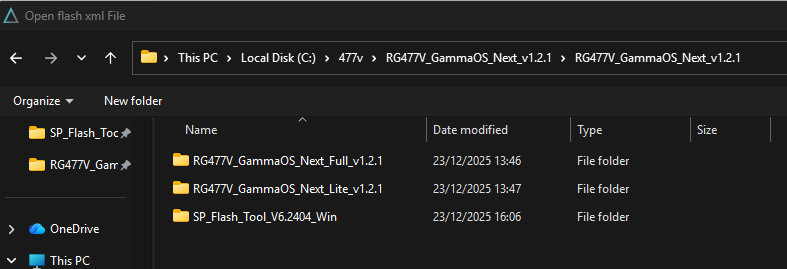
Po rozpakowaniu powinna być widoczna struktura folderów podobna do tej (przykład): - RG477V_GammaOS_Next_Full_v1.2.1/ - RG477V_GammaOS_Next_Lite_v1.2.1/ - SP_Flash_Tool_V6.2404_Win.zip
Przykład (wyłącznie poglądowy): - RG477V_GammaOS_Next_v1.2.1/ - RG477V_GammaOS_Next_Full_v1.2.1/ - RG477V_GammaOS_Next_Lite_v1.2.1/ - SP_Flash_Tool_V6.2404_Win.zip
2. Rozpakuj SP Flash Tool i zainstaluj sterowniki
- Rozpakuj SP_Flash_Tool_V6.2404_Win.zip do nowego folderu (tą samą metodą co wyżej).
- Otwórz:
- SP_Flash_Tool_V6.2404_Win/Driver/
- Zainstaluj dołączone sterowniki MediaTek (VCOM).
- Jeśli Windows zablokuje instalację sterowników, może być konieczne ponowne uruchomienie komputera z wyłączonym wymuszaniem podpisów sterowników.
- Po zainstalowaniu sterowników uruchom:
- SP_Flash_Tool_V6.2404_Win/SPFlashToolV6.exe
3. Wczytaj właściwy plik XML do flashowania (Full lub Lite, 128GB lub 256GB)
-
Zdecyduj, którą kompilację chcesz zainstalować:
- Folder kompilacji Full: RGxxx_GammaOS_Next_Full_vX.Y.Z/
- Folder kompilacji Lite: RGxxx_GammaOS_Next_Lite_vX.Y.Z/
-
W SP Flash Tool:
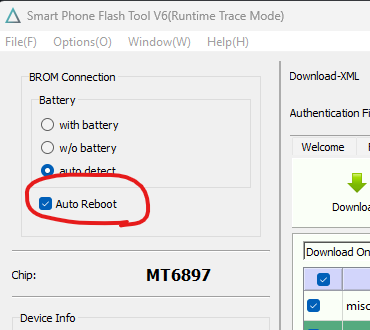
- W lewym górnym rogu, w ustawieniach BROM Connection, zaznacz:
- Auto Reboot
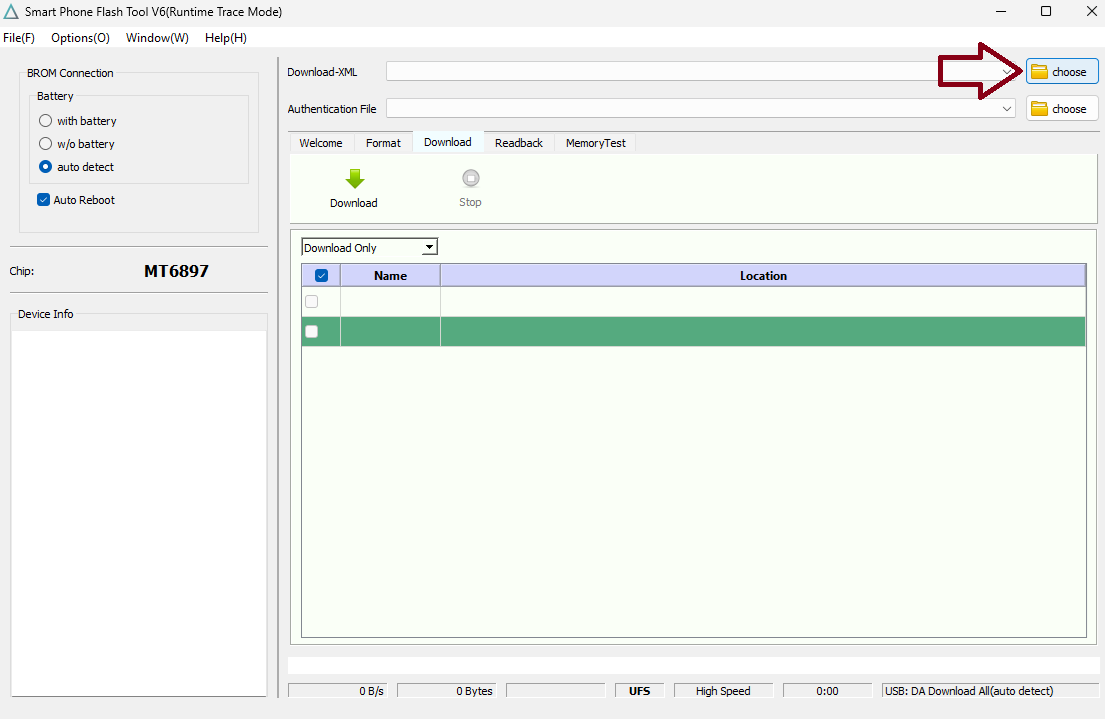
- Kliknij Choose obok pola Download-XML, a następnie przejdź do:
- RGxxx_GammaOS_Next_Full_vX.Y.Z/download_agent/ lub
- RGxxx_GammaOS_Next_Lite_vX.Y.Z/download_agent/
- Wybierz właściwy plik XML zgodnie z rozmiarem pamięci:
- flash_128GB.xml (dla urządzeń 128GB)
- flash_256GB.xml (dla urządzeń 256GB)
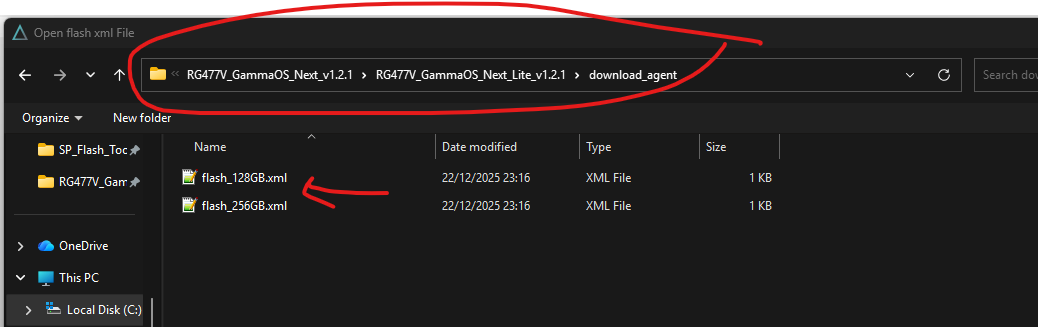
Jeśli nie masz pewności co do rozmiaru pamięci, zatrzymaj się tutaj i najpierw sprawdź go w Ustawienia Androida -> Pamięć (Storage).
4. Sformatuj tylko UFS-LUA0 i UFS-LUA1 (formatowanie ręczne)
Nie formatuj niczego poza UFS-LUA0 i UFS-LUA1.
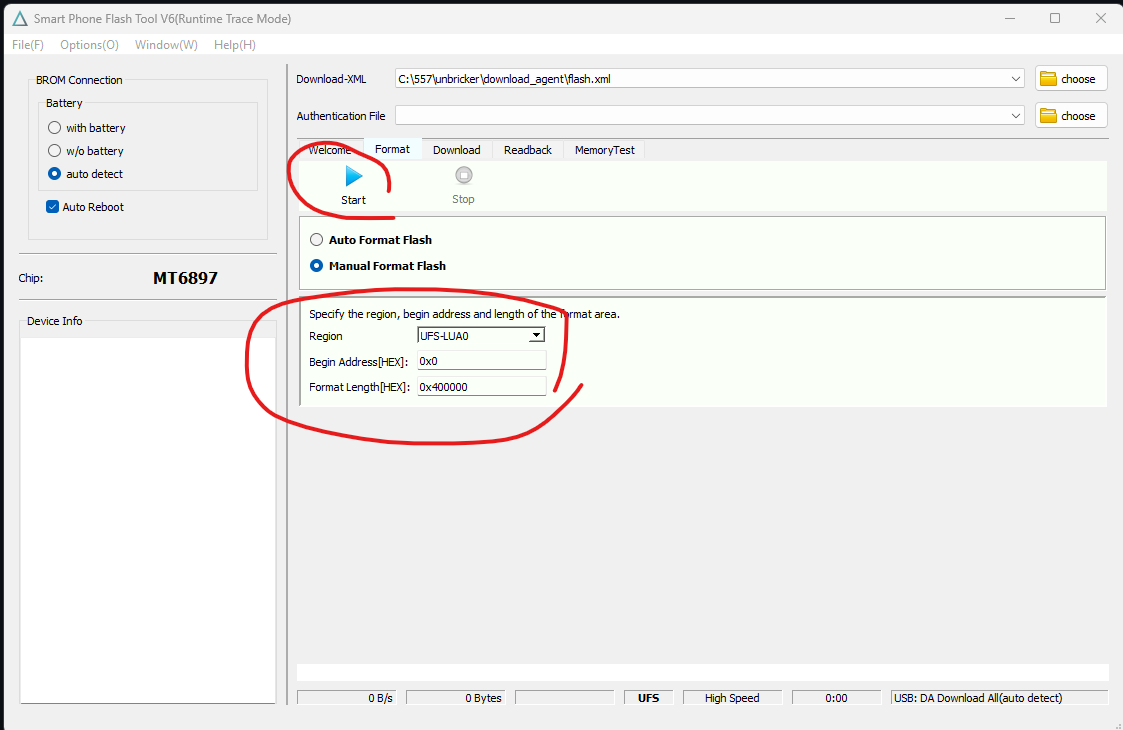
- W SP Flash Tool kliknij kartę Format.
- Wybierz Manual Format Flash.
- Łącznie wykonasz dwa formatowania (najpierw LUA0, potem LUA1), używając dokładnie tych wartości:
Wartości formatowania ręcznego (zarówno dla 128GB, jak i 256GB): - Begin Address: 0x0 - Length (hex): 0x400000
Formatowanie 1: UFS-LUA0 1. Wybierz Region: UFS-LUA0 2. Wpisz Begin Address: 0x0 3. Wpisz Length: 0x400000 4. Kliknij Start 5. Podłącz urządzenie przez USB i upewnij się, że jest wyłączone (bez zasilania). 6. SP Flash Tool powinien wykryć urządzenie i wykonać formatowanie. 7. Poczekaj na potwierdzenie powodzenia (zielony znacznik).
Formatowanie 2: UFS-LUA1 1. Nie odłączając urządzenia, zmień Region na: UFS-LUA1 2. Wpisz Begin Address: 0x0 3. Wpisz Length: 0x400000 4. Kliknij Start 5. Narzędzie powinno od razu wykryć urządzenie i sformatować LUA1. 6. Poczekaj na potwierdzenie powodzenia (zielony znacznik).
To wszystko, czego wymaga formatowanie. - Nie formatuj UFS-LUA2 - Nie formatuj żadnego innego regionu
UWAGA: Jeśli w dowolnym momencie SP Flash Tool przestanie odpowiadać, postępuj zgodnie z FAQ i ponów ten sam krok: install-anbernic-rg557-rg477.html#faq
5. Wgraj GammaOS (karta Download)
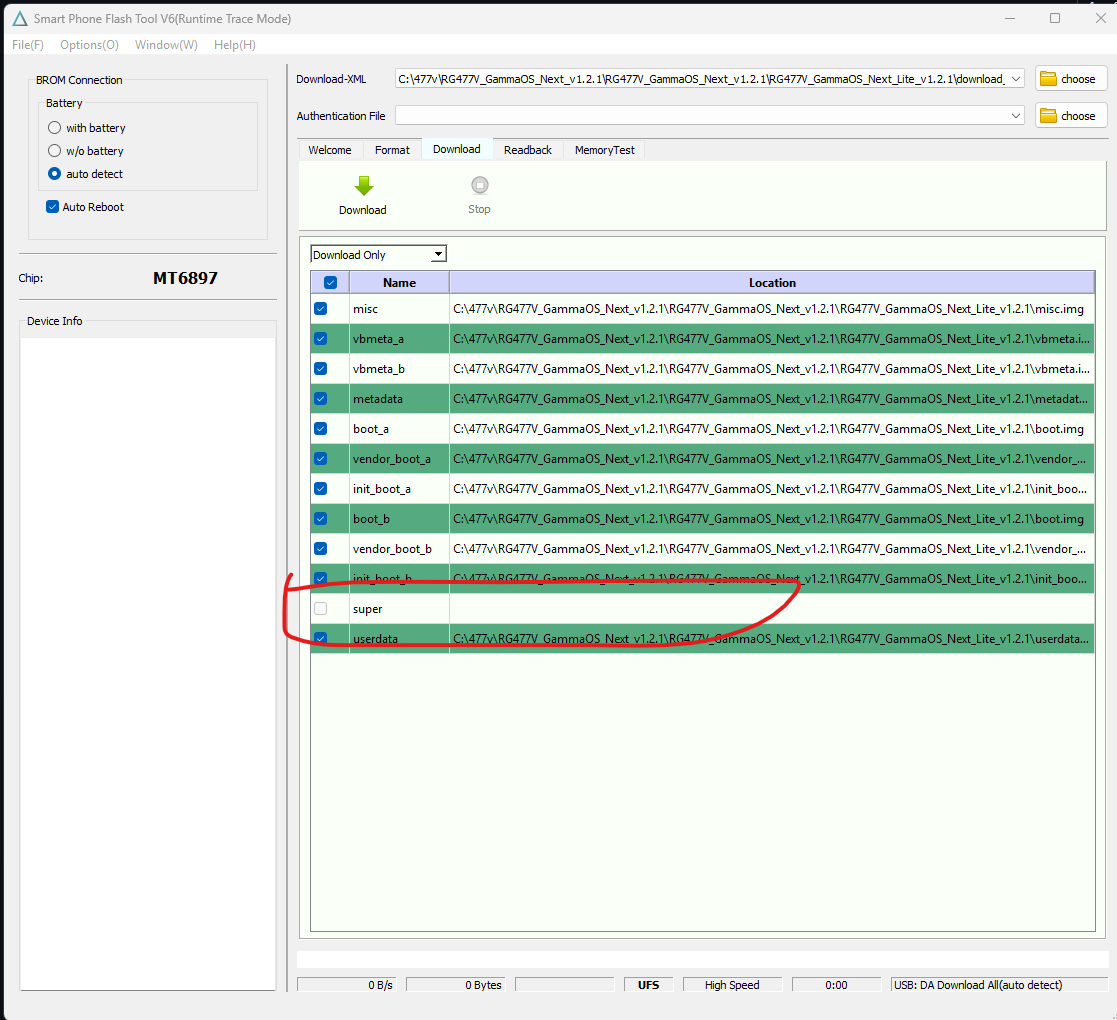
- Kliknij kartę Download.
-
Upewnij się, że wszystkie partycje są zaznaczone.
-
Sprawdź, czy obraz super jest ustawiony poprawnie:
- Jeśli pozycja "super" nie jest zaznaczona, zaznacz ją.
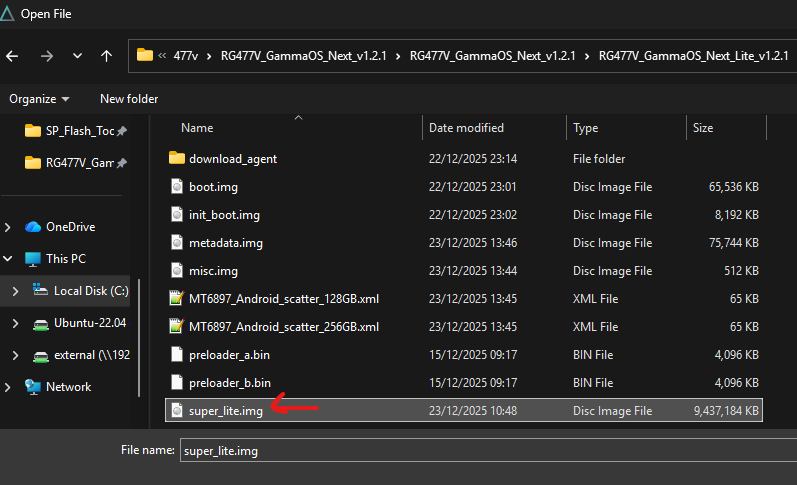
- Jeśli ścieżka pliku dla "super" jest pusta, kliknij dwukrotnie puste pole ścieżki pliku i wybierz:
- Dla Full:
- RGxxx_GammaOS_Next_Full_vX.Y.Z/super_full.img
- Dla Lite:
- RGxxx_GammaOS_Next_Lite_vX.Y.Z/super_lite.img
- Kliknij przycisk Download.
- Jeśli pojawi się monit albo komunikat Waiting for device:
- Podłącz kabel USB do wyłączonego urządzenia
- SP Flash Tool powinien je wykryć i rozpocząć flashowanie
Czas flashowania: - Może to potrwać do 10 minut, zależnie od portu USB i komputera.
Po zakończeniu: - Zobaczysz zieloną ikonę znacznika potwierdzenia.
UWAGA: Jeśli w dowolnym momencie SP Flash Tool przestanie odpowiadać, postępuj zgodnie z FAQ i ponów ten sam krok: install-anbernic-rg557-rg477.html#faq
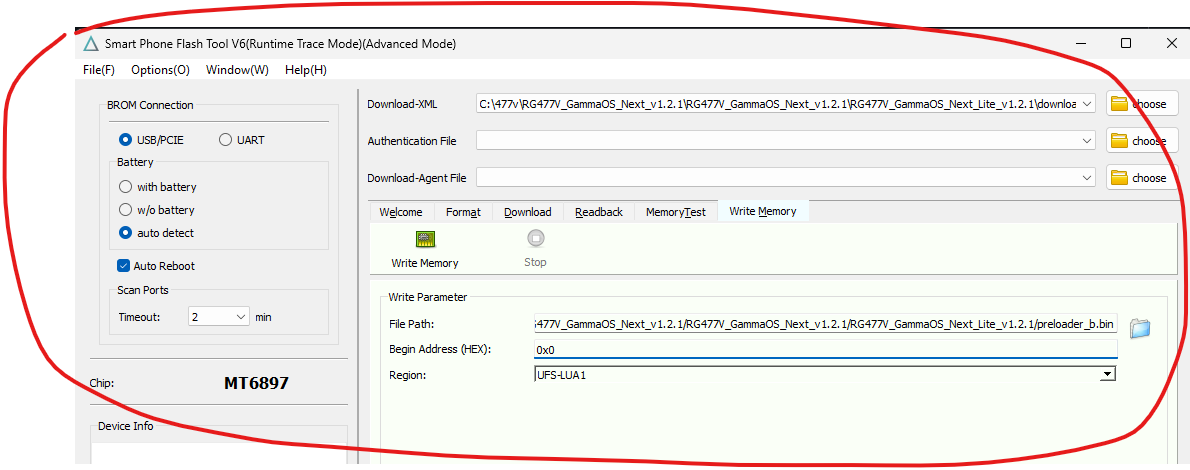
6. Wgraj ponownie preloadery (Advanced Mode -> Write Memory)
Teraz musisz ponownie zapisać preloadery za pomocą funkcji Write Memory.
-
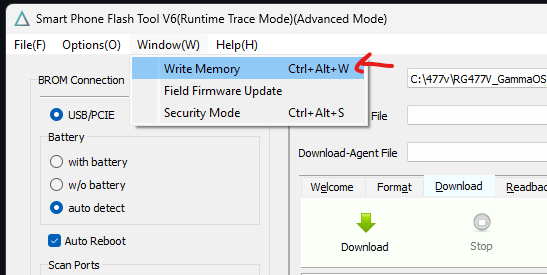
Włącz Advanced Mode:
- Naciśnij Ctrl + Alt + V w SP Flash Tool
-
Otwórz Write Memory:
- Window (górne menu) -> Write Memory
-
Zapisz preloader_b.bin do UFS-LUA1:
- Zaznacz Auto Reboot (jeśli jest w tym oknie)
- Wybierz UFS Area: UFS-LUA1
- Begin Address: 0x0
- Wybierz plik:
- RGxxx_GammaOS_Next_(Full lub Lite)_vX.Y.Z/preloader_b.bin
- Kliknij Write Memory
- Poczekaj na potwierdzenie powodzenia (zielony znacznik)
-
Zapisz preloader_a.bin do UFS-LUA0:
- Wybierz UFS Area: UFS-LUA0
- Begin Address: 0x0
- Wybierz plik:
- RGxxx_GammaOS_Next_(Full lub Lite)_vX.Y.Z/preloader_a.bin
- Kliknij Write Memory
- Poczekaj na potwierdzenie powodzenia (zielony znacznik)
UWAGA: Jeśli w dowolnym momencie SP Flash Tool przestanie odpowiadać, postępuj zgodnie z FAQ i ponów ten sam krok: install-anbernic-rg557-rg477.html#faq
7. Końcowe uruchomienie
- Instalacja jest zakończona.
- Urządzenie uruchomi się ponownie i wystartuje w GammaOS.
- Pierwsze uruchomienie może potrwać dłużej niż zwykle.
- Android dokończy wstępną konfigurację.
FAQ
P) Dlaczego ten proces jest tak skomplikowany? O) Anbernic wypuścił te urządzenia bez możliwości odblokowania bootloadera. Instalacja GammaOS korzysta z dwóch obejść: - Jednego do wgrania obrazów systemu za pomocą SP Flash Tool - Jednego, które pozwala uruchamiać kod normalnie blokowany przez zablokowany bootloader
P) Moje urządzenie nie reaguje, gdy naciskam Download, Write Memory albo Start przy formatowaniu. SP Flash Tool wyświetla Waiting for device. O) Wykonaj tę sekwencję ratunkową: 1. Odłącz USB. 2. Kliknij przycisk Stop w SP Flash Tool. 3. Przytrzymaj Power + Volume Down przez co najmniej 60 sekund. 4. Nadal trzymając Power + Volume Down, podłącz kabel USB. 5. W SP Flash Tool ponownie naciśnij odpowiednią akcję (Start, Download lub Write Memory). 6. Jeśli urządzenie nadal nie zostaje wykryte: - Przy podłączonym USB ponownie przytrzymaj Power + Volume Down i nie puszczaj, dopóki nie rozpocznie się flashowanie - Wykrywanie może potrwać 30 sekund lub dłużej, zachowaj cierpliwość
P) Czy muszę formatować UFS-LUA2? O) Nie. Do instalacji GammaOS według tej instrukcji formatujesz tylko: - UFS-LUA0 (0x0, długość 0x400000) - UFS-LUA1 (0x0, długość 0x400000)
Krótka ściąga
| Krok | Czynność |
|---|---|
| 1 | Pobierz wszystkie części .7z do jednego folderu. Rozpakuj za pomocą 7-Zip, wypakowując tylko plik .001 (wymagane hasło). |
| 2 | Rozpakuj archiwum ZIP z SP Flash Tool. Zainstaluj sterowniki MediaTek z SP_Flash_Tool_V6.2404_Win/Driver/. |
| 3 | Sprawdź rozmiar pamięci w Ustawienia Androida -> Pamięć (128GB lub 256GB). |
| 4 | SP Flash Tool -> zaznacz Auto Reboot -> Choose przy Download-XML -> wybierz flash_128GB.xml lub flash_256GB.xml z folderu download_agent wybranej kompilacji Full/Lite. |
| 5 | Karta Format -> Manual Format Flash -> sformatuj tylko UFS-LUA0, a potem UFS-LUA1 (początek 0x0, długość 0x400000). |
| 6 | Karta Download -> upewnij się, że partycje są zaznaczone -> w razie potrzeby ustaw super_full.img lub super_lite.img -> kliknij Download. |
| 7 | Advanced Mode (Ctrl+Alt+V) -> Window -> Write Memory -> zapisz preloader_b.bin do UFS-LUA1 @ 0x0, a następnie preloader_a.bin do UFS-LUA0 @ 0x0. |
| 8 | Ponowne uruchomienie dobiega końca -> start w GammaOS. |