Wideoporadnik instalacji
- Dla RG Rotate nie ma jeszcze wideoporadnika. Jeśli się pojawi, odnośnik do niego znajdzie się tutaj.
Wymagania wstępne (tylko Windows)
Uwaga: Instalacja GammaOS wymaże wszystkie dane z urządzenia.
Uwaga: Jeśli masz już GammaOS Next i ta instrukcja była już wcześniej wykonywana, sterowniki USB są już zainstalowane. W takim przypadku możesz pominąć Krok 1 i przejść od razu do Kroku 2.
-
Wydanie GammaOS Next (RG Rotate)
- Pobierz firmware i narzędzia z najnowszego wydania:
https://github.com/TheGammaSqueeze/GammaOSNext/releases/tag/v1.4.1-ANBERNICRGROTATE - Dostępne są dwie kompilacje, każda jako osobne archiwum dzielone. Wybierz tę, która Ci odpowiada, i pobierz każdą część tego archiwum:
- GammaOS Lite (zalecana) - bez usług Google, najlepsza wydajność i czas pracy na baterii.
ums512_1h10_rg_rotate_gammaos_1.4.1_lite.7z.001ums512_1h10_rg_rotate_gammaos_1.4.1_lite.7z.002- GammaOS Full - zawiera usługi Google, przydatna do Play Store i aplikacji do streamingu.
ums512_1h10_rg_rotate_gammaos_1.4.1_full.7z.001ums512_1h10_rg_rotate_gammaos_1.4.1_full.7z.002- Pobierz także:
UnisocTools_RG_ROTATE.zip
- Pobierz firmware i narzędzia z najnowszego wydania:
-
7-Zip
- Zainstaluj 7-Zip (lub inny program do archiwów, który potrafi rozpakowywać archiwa dzielone). Będzie potrzebny do połączenia i rozpakowania plików
.7z.001i.7z.002. Potrzebne będzie też hasło do archiwum podane w wydaniu.
- Zainstaluj 7-Zip (lub inny program do archiwów, który potrafi rozpakowywać archiwa dzielone). Będzie potrzebny do połączenia i rozpakowania plików
-
Zainstaluj pakiety Microsoft Visual C++ Redistributable w wersji najnowszej, 2005, 2008 i 2010
- https://learn.microsoft.com/en-us/cpp/windows/latest-supported-vc-redist?view=msvc-170#latest-microsoft-visual-c-redistributable-version
- Zainstaluj zarówno wersję x86, jak i x64.
Krok 1: Zainstaluj sterowniki USB
Jeśli masz już GammaOS Next, a urządzenie było już wcześniej flashowane według tej instrukcji, sterowniki powinny być już zainstalowane. Możesz pominąć ten krok.
- Rozpakuj
UnisocTools_RG_ROTATE.zipi otwórz folder UnisocTools. - Przejdź do podfolderu UnisocDrivers.
- Uruchom instalator sterowników (np.
DPInst64.exealbo inny dołączony instalator), aby zainstalować sterowniki USB UniSoc/Spreadtrum.- W systemie Windows 11 pakiet sterowników dla Windows 10 działa bez problemu.
- Po instalacji, gdy urządzenie zostanie podłączone w trybie bootloadera, w Menedżerze urządzeń powinny być widoczne sterowniki związane z UniSoc.
Krok 2: Przygotuj archiwum z firmware'em
- Umieść obie części wybranej kompilacji (
.7z.001i.7z.002) w tym samym folderze. - Kliknij prawym przyciskiem myszy plik
.7z.001i wybierz „7-Zip -> Extract Here”, a gdy pojawi się prośba, wpisz hasło do archiwum podane w wydaniu. - Po rozpakowaniu będziesz mieć jeden plik
.pacpobranej kompilacji:ums512_1h10_rg_rotate_gammaos_1.4.1_lite.pac- edycja Lite (bez usług Google) alboums512_1h10_rg_rotate_gammaos_1.4.1_full.pac- edycja Full (z usługami Google)
- To jest plik
.pac, który będziesz flashować.
Krok 3: Sflashuj firmware
Spowoduje to całkowite wymazanie urządzenia.
Przed flashowaniem wyjmij z urządzenia wszystkie karty SD. W przeciwnym razie zmodyfikowany SPL może próbować uruchomić system z karty SD i zostawić Cię z czarnym ekranem (zobacz Wskazówki dotyczące rozwiązywania problemów poniżej).
- W folderze UnisocTools/SPRD_Download_Tool znajdź i uruchom
UpgradeDownload.exe. - W oknie narzędzia do flashowania kliknij Load Packet (wczytaj pakiet; albo ikonę folderu).
- Przejdź do folderu z rozpakowanymi plikami i wybierz plik
.pac, który chcesz sflashować (Lite lub Full). - Narzędzie przeanalizuje plik i wyświetli informacje, takie jak nazwa urządzenia i wersja firmware'u. Sprawdź, czy się zgadzają.
- Upewnij się, że urządzenie jest wyłączone, nie jest podłączony żaden kabel USB, a wszystkie karty SD są wyjęte.
- Kliknij przycisk Play/Start w
UpgradeDownload.exe. - Ustaw RG Rotate w pozycji otwartej (rozsuniętej). Następnie przytrzymaj przycisk Back pośrodku joypada i, nie puszczając go, podłącz kabel USB do komputera. Narzędzie do flashowania wykryje urządzenie w trybie „Download”.
- Rozpocznie się proces flashowania. Zobaczysz pasek postępu - w trakcie tego kroku nie odłączaj urządzenia i go nie włączaj.
- Po zakończeniu flashowania narzędzie pokaże stan „Passed”, „OK” lub „Reset”. Urządzenie automatycznie uruchomi się ponownie i wykona wewnętrzne formatowanie (przywrócenie ustawień fabrycznych). Od tego momentu możesz odłączyć kabel USB.
- Pozwól urządzeniu dokończyć formatowanie i uruchomić się ponownie. Przy pierwszym starcie uruchomi GammaOS Next, co może potrwać nawet 2-3 minuty, bo system się inicjalizuje.
Przy pierwszym uruchomieniu po flashowaniu ekran może pozostać pusty nawet przez minutę. To zupełnie normalne, gdy urządzenie się inicjalizuje. Po prostu poczekaj, a pojawi się ekran uruchamiania GammaOS Next.
Jeśli kiedykolwiek trzeba będzie rozpocząć flashowanie od nowa (na przykład gdy się zatrzyma lub zgłosi błąd), przytrzymaj jednocześnie przycisk Back, Głośność w dół i Power, aż flashowanie zacznie się ponownie.
Krok 4: Konfiguracja początkowa
- Pierwsze uruchomienie trwa nieco dłużej. Uzbrój się w cierpliwość, gdy Android przygotowuje systemy plików i konfigurację początkową.
- Postępuj zgodnie z instrukcjami na ekranie, aby dokończyć konfigurację początkową.
- Po zakończeniu konfiguracji trafisz na ekran główny GammaOS Next. Wszystko gotowe!
Wskazówki dotyczące rozwiązywania problemów
- Jeśli narzędzie do flashowania nie wykrywa urządzenia, sprawdź, czy:
- sterowniki USB zostały zainstalowane poprawnie,
- urządzenie jest ustawione w pozycji rozsuniętej, a przycisk Back (pośrodku joypada) jest mocno przytrzymany podczas podłączania,
- kabel USB i port są sprawne.
- Jeśli flashowanie zatrzyma się lub zgłosi błąd w połowie, rozpocznij je od nowa, przytrzymując jednocześnie przycisk Back, Głośność w dół i Power, aż flashowanie zacznie się ponownie.
- Jeśli urządzenie pokazuje czarny ekran przy uruchamianiu lub ponownym uruchamianiu, zmodyfikowany SPL może próbować uruchomić system z karty SD z nieprawidłowym systemem. Wyjmij kartę SD i uruchom urządzenie ponownie, przytrzymując Głośność w dół i Power, aż się zrestartuje.
- Jeśli po flashowaniu urządzenie nie uruchamia GammaOS Next:
- Sprawdź dokładnie, czy użyto właściwego pliku
.pacdla RG Rotate. - Upewnij się, że system plików urządzenia został sformatowany (urządzenie może automatycznie uruchomić się ponownie i sformatować go jeszcze raz).
- Spróbuj sflashować ponownie.
- W razie jakichkolwiek błędów lub nieoczekiwanego zachowania opisz szczegóły (komunikaty o błędach, model urządzenia) na stronie GitHub Issues projektu GammaOS Next.
Odzyskiwanie: aktualizacja OTA się nie powiodła i urządzenie już się nie uruchamia (przywracanie partycji Super)
Ta sekcja dotyczy jednego konkretnego objawu: po aktualizacji OTA ekran po prostu pozostaje czarny, a przytrzymanie Power + Głośność w dół nie przywraca urządzenia do życia. W rzadkich przypadkach OTA może zostawić uszkodzoną partycję Super (po naszej stronie nie udało się tego odtworzyć). Do naprawy nie jest potrzebne pełne ponowne flashowanie - wystarczy ponownie sflashować samą partycję Super, a urządzenie znów się uruchomi, zachowując resztę instalacji nietkniętą.
Użyjesz tego samego firmware'u z wydania dla RG Rotate, tylko sflashowanego w inny sposób.
- Pobierz firmware i narzędzia z najnowszego wydania dla RG Rotate:
https://github.com/TheGammaSqueeze/GammaOSNext/releases/tag/v1.4.1-ANBERNICRGROTATE- Pobierz i rozpakuj archiwum dzielone swojej kompilacji, aby uzyskać plik
.pac(ten sam plik.pacLite lub Full co przy zwykłej instalacji - to plik.pacz tego wydania). - Pobierz i rozpakuj
UnisocTools_RG_ROTATE.zip.
- Pobierz i rozpakuj archiwum dzielone swojej kompilacji, aby uzyskać plik
- W folderze UnisocTools/SPRD_Download_Tool uruchom
ResearchDownload.exe- tym razem nieUpgradeDownload.exe. Jeśli Twoja kopia nie zawiera ResearchDownload, pobierz SPD Research Tool stąd: https://spdflashtool.com/research-tool/spd-research-tool-r27-25-4601/ - Kliknij Load Packet i wybierz swój plik
.pac. Sprawdź, czy się wczytał (pasek tytułu pokazuje pakiet RG Rotate i wersję).
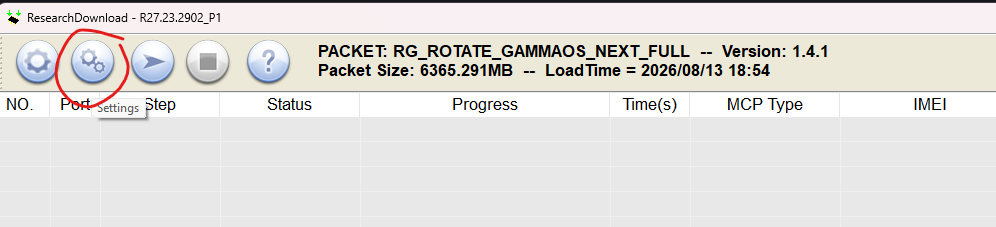
- Kliknij przycisk Settings (koło zębate). Na karcie Main Page odznacz „Select All Files” (zaznacz wszystkie pliki).
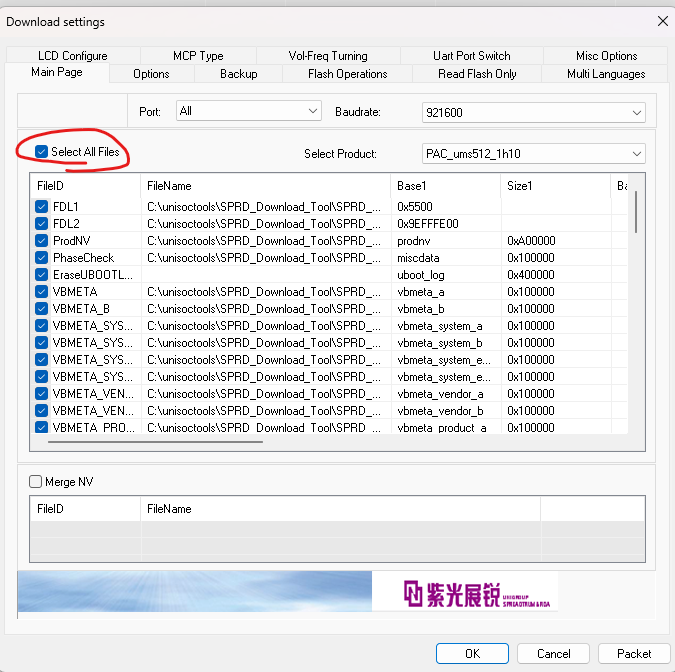
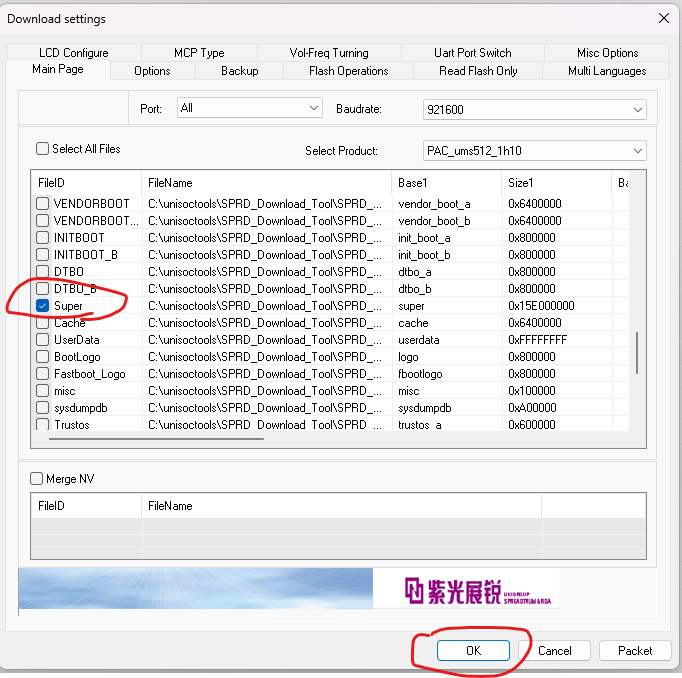
- Przewiń listę plików w dół i zaznacz tylko
Super, a następnie kliknij OK.
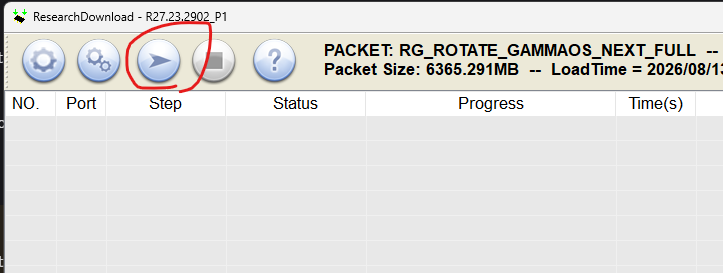
- Kliknij przycisk Play (strzałka), aby przygotować narzędzie do pracy.
- Teraz podłącz RG Rotate do komputera, przytrzymując Głośność w dół + Power + przycisk Back (przycisk Back pośrodku joypada). Narzędzie wykryje urządzenie i rozpocznie flashowanie.
- Poczekaj, aż skończy. Ta operacja zapisuje od nowa tylko partycję Super i ją przywraca, po czym urządzenie powinno znów uruchamiać się normalnie. Jeśli nadal się nie uruchamia, wykonaj opisane wyżej kroki pełnego flashowania, aby zainstalować system od zera.
Fabryczne oprogramowanie (opcjonalnie)
Jeśli kiedykolwiek trzeba będzie odratować urządzenie albo wrócić do oryginalnego firmware'u, pobierz fabryczne oprogramowanie dla RG Rotate:
- https://drive.google.com/file/d/1dPmJk1nY9gvTtups1CF1hXQ-WHGoiF3P/view?usp=sharing
Sflashuj je według tych samych instrukcji co GammaOS Next (użyj fabrycznego pliku .pac):
- Rozpakowuj archiwum z fabrycznym oprogramowaniem, aż uzyskasz plik .pac.
- Uruchom UpgradeDownload.exe z pakietu UnisocTools i wczytaj fabryczny plik .pac.
- Wejdź w tryb pobierania w ten sam sposób: ustaw RG Rotate w pozycji otwartej, przytrzymaj przycisk Back pośrodku joypada, a następnie podłącz kabel USB. Jeśli flashowanie się zatrzyma, rozpocznij je od nowa, przytrzymując jednocześnie przycisk Back, Głośność w dół i Power, aż flashowanie zacznie się ponownie.