Poradnik wideo do instalacji
Wymagania wstępne (tylko Windows)
- Pobierz swoje wydanie
- https://github.com/TheGammaSqueeze/GammaOSNext/releases/tag/v.1.2.0-MANGMIAIRX
Dostępne są kompilacje Full i Lite. - Full zawiera aplikacje Google i Usługi Play.
- Lite jest lżejsza, szybsza i nie zawiera usług Google.
-
Użytkownicy, którzy mają już GammaOS Next v.1.1.0, mogą opcjonalnie wykonać aktualizację w miejscu do v.1.1.1, używając pliku XML aktualizacji, aby zachować dane.
-
7-Zip
- Zainstaluj 7-Zip (lub inny program do archiwów, który potrafi rozpakowywać archiwa dzielone).
- Rozpakuj wydanie, otwierając plik
.7z.001. Gdy pojawi się monit, wpisz hasło z Patreona. -
W wyniku rozpakowania powstanie folder z firmware'em, zawierający pliki zgodne z QFIL (
prog_firehose_ddr.elf,rawprogram_unsparse0.xml,rawprogram_unsparse0_upgrade.xml,patch0.xmlitd.). -
Sterowniki USB Qualcomm
-
Zainstaluj sterowniki USB Qualcomm:
https://github.com/TheGammaSqueeze/GammaOSNext/releases/download/v.1.1.1-MANGMIAIRX/Qualcomm_USB_Driver_v1.0.10061.1.zip -
QPST (zawiera QFIL)
- Zainstaluj QPST z poniższego pakietu. QFIL jest częścią tego zestawu:
https://github.com/TheGammaSqueeze/GammaOSNext/releases/download/v.1.1.1-MANGMIAIRX/qpst.win.2.7_installer_00495.1.zip
Uwaga: Czysta instalacja GammaOS Next lub fabrycznego oprogramowania wymaże wszystkie dane użytkownika. Zanim przejdziesz dalej, zrób kopię zapasową swoich plików.
Jedynym wyjątkiem jest opcjonalna aktualizacja w miejscu z GammaOS Next za pomocąrawprogram_unsparse0_upgrade.xml, która została zaprojektowana tak, aby zachować Twoje dane.
Krok 1: Przygotuj urządzenie i wejdź w tryb EDL
-
Całkowicie wyłącz Mangmi Air X.
Upewnij się, że nie są podłączone żadne kable USB. -
Wejdź w tryb EDL:
- Przytrzymaj jednocześnie Volume Down + Volume Up.
- Nadal trzymając oba przyciski, podłącz kabel USB.
- Trzymaj je, dopóki urządzenie nie pojawi się w systemie Windows jako
Qualcomm HS-USB QDLoader 9008.
-
Jeśli urządzenie nie pojawia się jako QDLoader, powtórz procedurę, upewniając się, że:
- Urządzenie było wyłączone
- Przyciski zostały wciśnięte przed podłączeniem kabla
- Sterowniki są poprawnie zainstalowane
Krok 2: Uruchom QFIL i wczytaj firmware
-
Otwórz QFIL z folderu instalacyjnego QPST.
-
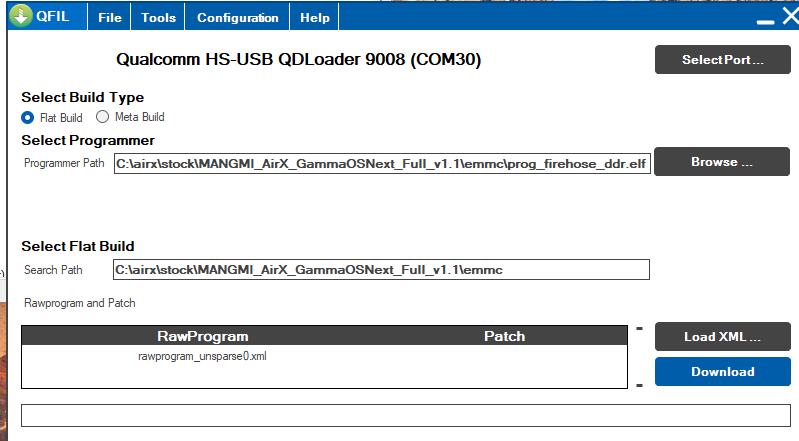
Kliknij Select Port.
- Wybierz pozycję, w której widnieje Qualcomm HS-USB QDLoader 9008.
- Jeśli nie pojawia się żaden port, wróć do Kroku 1 i sprawdź, czy urządzenie jest w trybie EDL.
-
Upewnij się, że wybrano Flat Build.
-
W sekcji Select Programmer kliknij Browse i wybierz:
prog_firehose_ddr.elfw rozpakowanym folderze z firmware'em.
-
W sekcji Select Flat Build kliknij przycisk Load XML. QFIL automatycznie poprosi o dwa pliki XML:
- Jeśli wykonujesz nową instalację (przechodzisz z fabrycznego oprogramowania albo innego ROM-u, albo chcesz całkowicie czystej instalacji GammaOS Next):
- Najpierw wybierz:
rawprogram_unsparse0.xml -
Następnie wybierz:
patch0.xml
Ta ścieżka wymaże wszystkie dane i jest zalecaną opcją, jeśli nie masz jeszcze GammaOS Next. -
Jeśli masz już GammaOS Next i chcesz zaktualizować system bez utraty danych (aktualizacja opcjonalna):
- Najpierw wybierz:
rawprogram_unsparse0_upgrade.xml - Następnie wybierz:
patch0.xml
Ta ścieżka została zaprojektowana tak, aby zachować istniejące dane podczas aktualizacji systemu.
Nie używajrawprogram_unsparse0_upgrade.xml, jeśli nie masz jeszcze GammaOS Next. Przed jakąkolwiek aktualizacją koniecznie usuń kod PIN, hasło i gesty blokady ekranu.
-
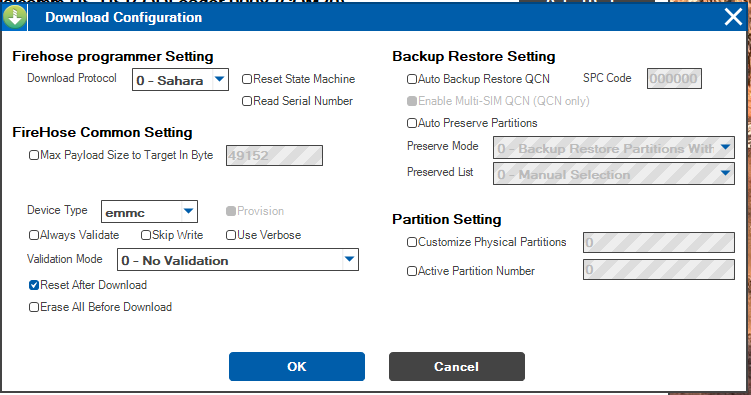
Otwórz Configuration → FireHose Configuration i ustaw:
- Device Type:
emmc - Validation Mode:
0 - No Validation - Reset After Download: zaznaczone
- Pozostałe wartości zostaw domyślne.
- Device Type:
Twoje ustawienia QFIL powinny odpowiadać poglądowym zrzutom ekranu.

Krok 3: Wgraj firmware
- Sprawdź, czy w QFIL nadal wybrany jest właściwy port QDLoader 9008.
- Kliknij Download.
- QFIL rozpocznie flashowanie od razu po wykryciu urządzenia.
- Poczekaj na komunikat Download Succeeded.
- Urządzenie uruchomi się ponownie automatycznie. Pierwsze uruchomienie może potrwać kilka minut.
Te kroki są identyczne zarówno dla GammaOS Next, jak i dla fabrycznego oprogramowania, a także dla opcjonalnej aktualizacji w miejscu istniejących instalacji GammaOS.
Wskazówki dotyczące rozwiązywania problemów
- Nie pojawia się port QDLoader:
- Zainstaluj ponownie sterowniki Qualcomm
- Użyj innego kabla lub portu USB
- Wciśnij oba przyciski głośności przed podłączeniem kabla
-
Upewnij się, że urządzenie jest całkowicie wyłączone
-
Flashowanie się nie udaje lub pojawiają się błędy:
- Uruchom komputer ponownie
- Zainstaluj ponownie sterowniki
- Sprawdź, czy używasz właściwych plików (
prog_firehose_ddr.elf, plik XML rawprogram, plik XML patch) -
Upewnij się, że wybrano plik XML właściwy dla Twojego scenariusza:
rawprogram_unsparse0.xmldla nowych instalacjirawprogram_unsparse0_upgrade.xmlwyłącznie przy aktualizacji z GammaOS Next v.1.1.0
-
Urządzenie utknęło przy uruchamianiu:
- Wgraj firmware ponownie
-
Upewnij się, że użyto właściwej kompilacji, Full lub Lite
-
Urządzenie pokazuje 32GB pamięci wewnętrznej zamiast 64GB:
- Po flashowaniu lub aktualizacji sprawdź pamięć wewnętrzną w ustawieniach Androida.
- Jeśli system zgłasza ~32GB zamiast ~64GB, układ partycji nie został w pełni rozszerzony.
- W takim przypadku wykonaj nową instalację, wgrywając firmware ponownie z użyciem
rawprogram_unsparse0.xml(czysta instalacja). - To wymaże Twoje dane, więc najpierw zrób kopię zapasową.
Jeśli problemy nie ustępują, otwórz zgłoszenie w GitHub Issues i dołącz zrzuty ekranu lub logi QFIL.
Fabryczne oprogramowanie (opcjonalnie)
Fabryczne oprogramowanie (hasło nie jest wymagane):
https://mangmi.com/pages/download
Wgraj je, stosując tę samą procedurę QFIL, którą opisano powyżej.