Aktualizacje OTA GammaOS
Ważne: Aktualizacje OTA są dostępne tylko dla urządzeń z GammaOS Next v1.3.x lub nowszym. Jeśli Twoje urządzenie ma starszą wersję (v1.2.x lub niższą), Twoja kompilacja nie zawiera jeszcze systemu OTA. Nowe wydanie dla konkretnego urządzenia, zawierające system OTA, zostanie udostępnione w przyszłości - zanim spróbujesz użyć OTA, poczekaj na to wydanie.
Nie próbuj instalować pakietów OTA przez interfejs Android Recovery. Pakiety OTA GammaOS nie są standardowymi plikami zip dla recovery Androida i tam nie zadziałają. Zawsze instaluj je przez wbudowany aktualizator, tak jak opisano poniżej.
Pełną listę zmian w każdej wersji znajdziesz na stronie Lista zmian GammaOS Next.
GammaOS Next zawiera wbudowany mechanizm aktualizacji systemu, który pozwala pobierać i instalować aktualizacje bezpośrednio na urządzeniu, bez komputera, fastboot ani trybu recovery. Aktualizacje są stosowane w miejscu, podczas działania urządzenia.
Wymagania
- Zainstalowany już GammaOS Next v1.3.x lub nowszy
- Połączenie Wi-Fi (do aktualizacji online)
- Bateria naładowana w co najmniej 25% (lub urządzenie podłączone do ładowarki)
- Około 2 GB wolnego miejsca na pobrany plik
Metoda 1: Aktualizacja online (zalecana)
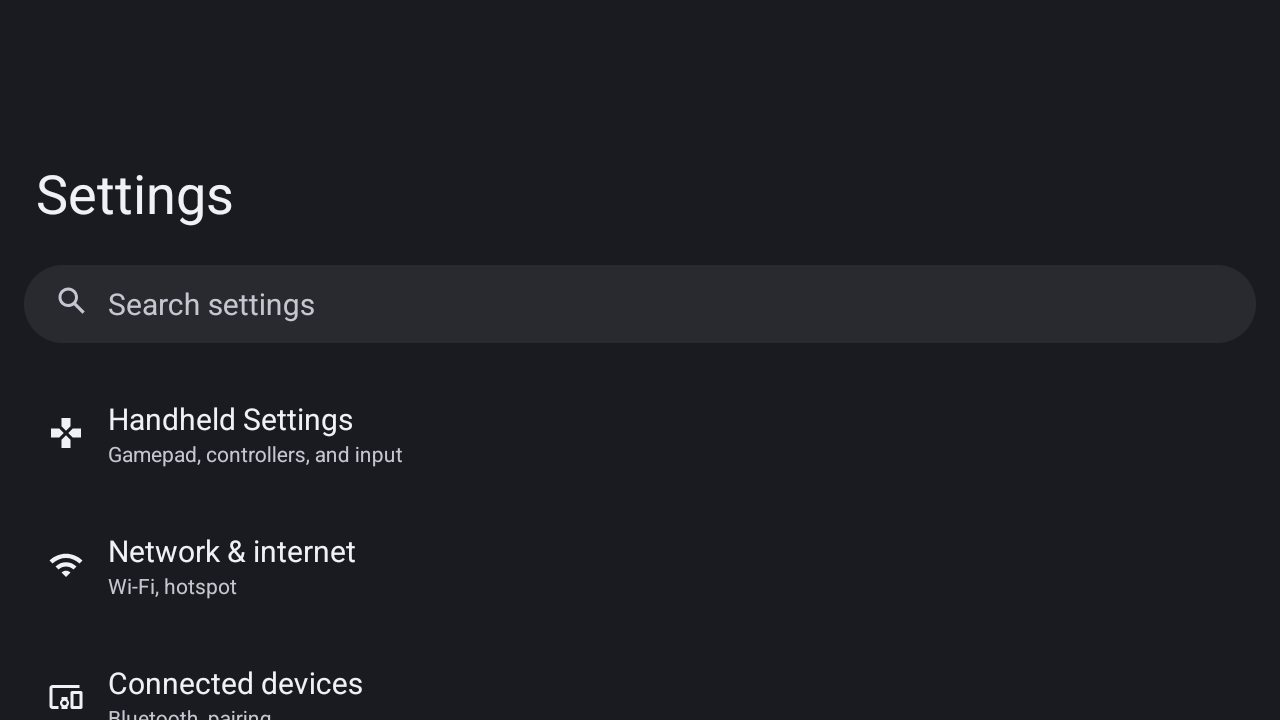
Krok 1: Otwórz Ustawienia
Otwórz aplikację Settings (Ustawienia) z launchera lub szuflady aplikacji.
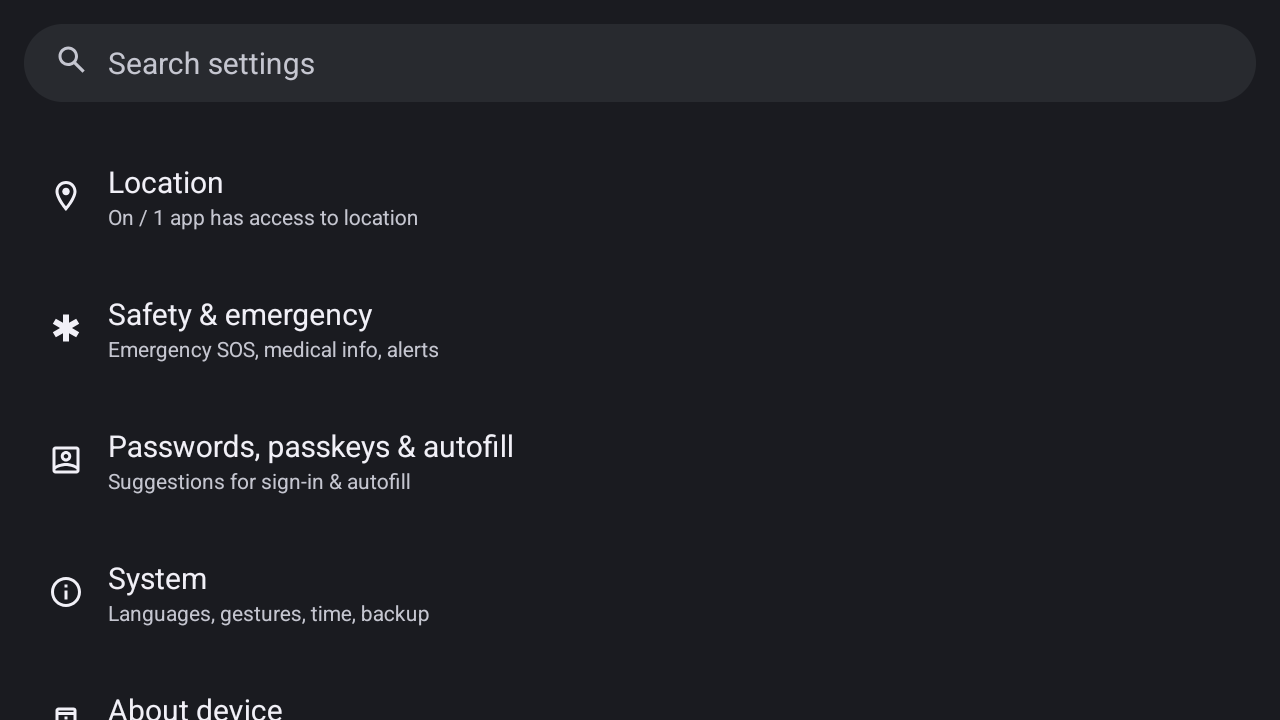
Krok 2: Przejdź do pozycji System
Przewiń w dół i dotknij System.
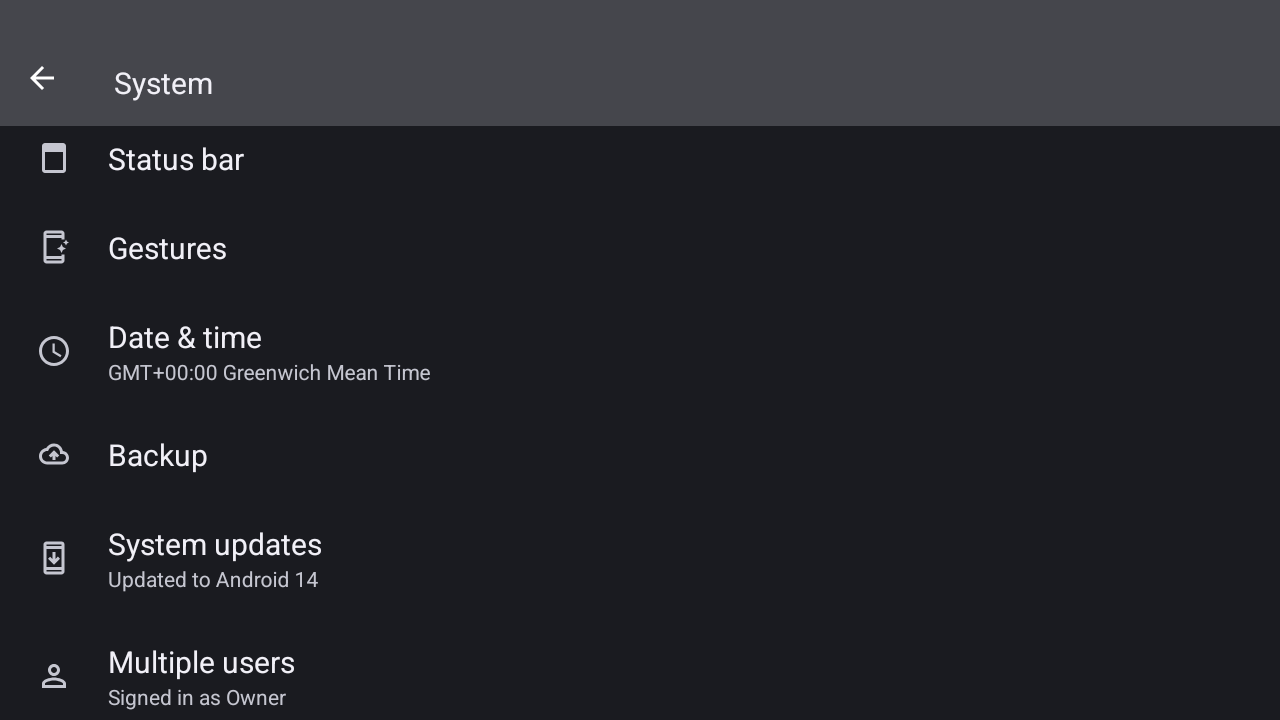
Krok 3: Otwórz System updates
Przewiń w dół i dotknij System updates (Aktualizacje systemu).
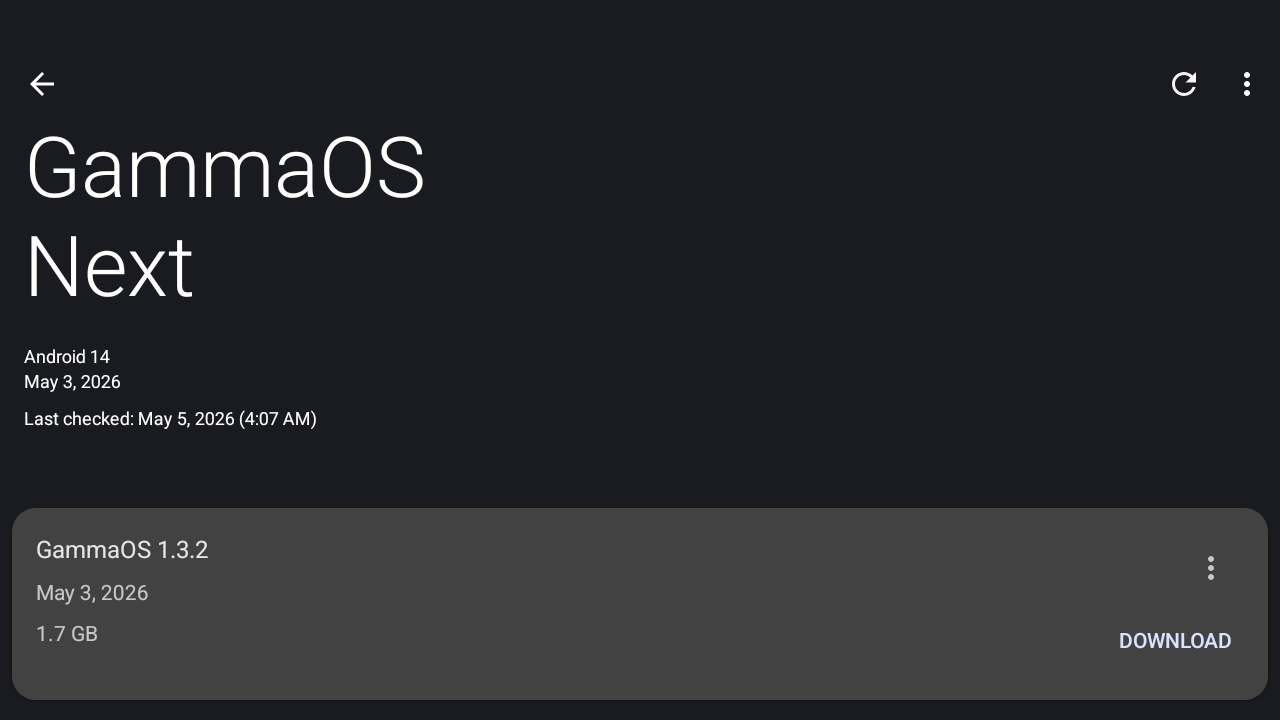
Krok 4: Pobierz aktualizację
Aktualizator automatycznie sprawdzi, czy są dostępne aktualizacje. Jeśli aktualizacja jest dostępna, zobaczysz ją na liście wraz z numerem wersji, datą i rozmiarem. Dotknij DOWNLOAD (Pobierz), aby rozpocząć pobieranie.
Krok 5: Zainstaluj
Po zakończeniu pobierania dotknij INSTALL (Zainstaluj). Podczas stosowania aktualizacji urządzenie pokaże pełnoekranowy widok postępu. Nie wyłączaj urządzenia w trakcie tego procesu.
Po zakończeniu aktualizacji urządzenie automatycznie uruchomi się ponownie.
Metoda 2: Instalacja z pamięci (offline/ręcznie)
Jeśli masz już pobrany plik zip OTA (na przykład ze strony wydań na GitHubie), możesz zainstalować go bezpośrednio z pamięci urządzenia.
Krok 1: Prześlij plik zip OTA
Skopiuj plik zip OTA do pamięci wewnętrznej urządzenia lub na kartę SD. Plik będzie miał nazwę podobną do gammaos-ota-1.3.2-lite.zip.
Krok 2: Otwórz aktualizator
Przejdź do Settings > System > System updates, tak jak opisano powyżej.
Krok 3: Otwórz menu
Dotknij menu z trzema kropkami w prawym górnym rogu ekranu aktualizatora.
Krok 4: Wybierz "Install from storage"
Dotknij w menu pozycji Install from storage (Zainstaluj z pamięci).
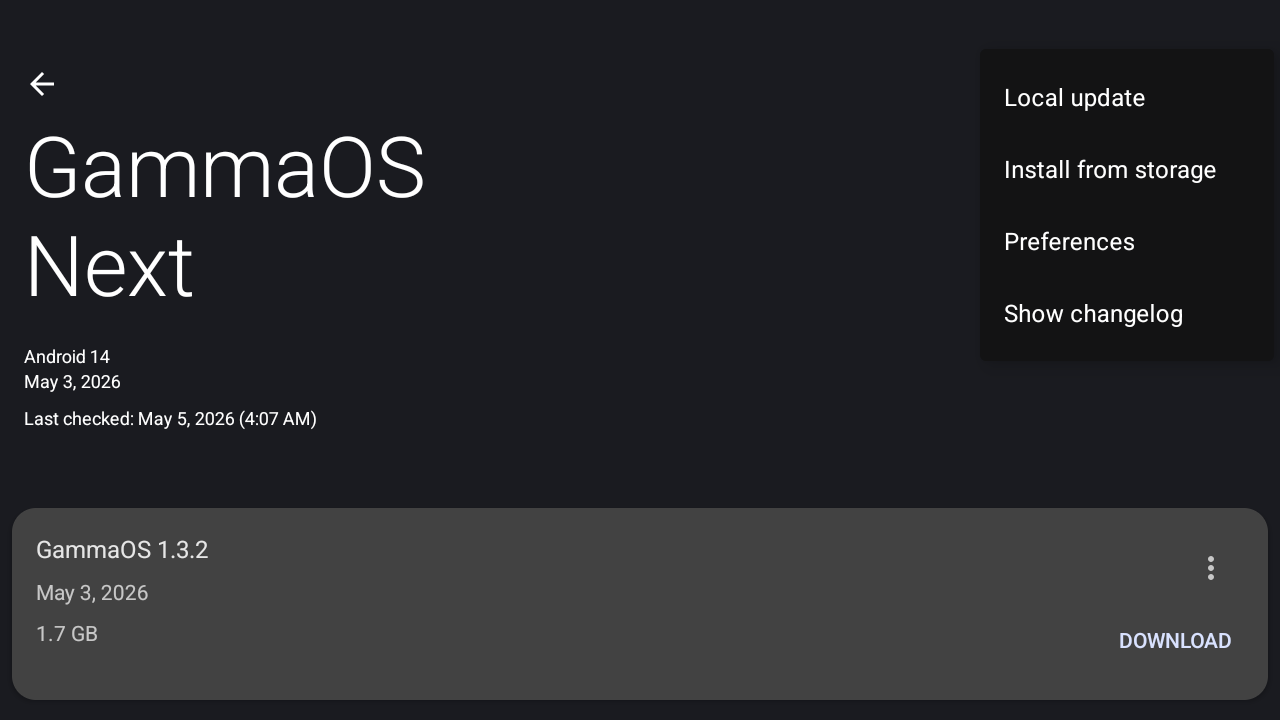
Krok 5: Wybierz plik zip OTA
Otworzy się selektor plików. Przejdź do miejsca, w którym zapisano plik zip OTA, i wybierz go.
Krok 6: Potwierdź i zainstaluj
Aktualizator zweryfikuje pakiet, a następnie rozpocznie instalację. Zostanie wyświetlony pełnoekranowy widok postępu. Nie wyłączaj urządzenia w trakcie tego procesu.
Po zakończeniu aktualizacji urządzenie automatycznie uruchomi się ponownie.
Wybór właściwego pakietu OTA
GammaOS Next występuje w dwóch wariantach. Upewnij się, że pobierasz ten właściwy dla swojej instalacji:
| Wariant | Nazwa pliku zawiera | Opis |
|---|---|---|
| Full | full |
Zawiera aplikacje Google (GApps-Go). Użyj tego wariantu, jeśli Twoja obecna kompilacja ma Google Play Store. |
| Lite | lite |
Bez aplikacji Google. Użyj tego wariantu, jeśli Twoja obecna kompilacja nie ma Google Play Store. |
Jeśli nie masz pewności, którego wariantu używasz, przejdź do Settings > About device (Ustawienia > Informacje o urządzeniu) i sprawdź nazwę modelu. Będzie to "GammaOS Next Full" albo "GammaOS Next Lite".
Rozwiązywanie problemów
Nie pojawia się żadna aktualizacja
- Upewnij się, że urządzenie jest połączone z Wi-Fi
- Dotknij ikony odświeżania (okrągła strzałka) w prawym górnym rogu ekranu aktualizatora
- Sprawdź, czy na urządzeniu działa GammaOS Next v1.3.x lub nowszy
Nie pojawia się "Install from storage"
- Upewnij się, że używasz menu z trzema kropkami w prawym górnym rogu aktualizatora, a nie ikony z trzema kropkami na samej karcie aktualizacji
Aktualizacja kończy się niepowodzeniem
- Upewnij się, że bateria jest naładowana w co najmniej 25%, albo podłącz ładowarkę
- Upewnij się, że masz wystarczająco dużo wolnego miejsca (co najmniej 2 GB)
- Spróbuj pobrać aktualizację ponownie, na wypadek gdyby plik był uszkodzony
- Jeśli na urządzeniu działającym z karty SD aktualizacja wciąż się nie udaje, zaktualizuj zamiast tego kartę, używając opcji Upgrade, keep user data opisanej w sekcji Urządzenie nie uruchamia się po aktualizacji. Zachowuje ona Twoje dane i jest najbezpieczniejszym wyjściem z niedokończonej aktualizacji.
Urządzenie nie uruchamia się po aktualizacji
- Przytrzymaj przycisk zasilania przez ponad 10 sekund, aby wymusić ponowne uruchomienie
- Na urządzeniu, które uruchamia GammaOS z karty microSD (Anbernic RG DS Plus i pozostałe urządzenia Rockchip działające z karty SD), najbezpieczniejszym sposobem naprawy jest ponowne zapisanie karty narzędziem Rockchip SD Tool v1.1.1 lub nowszym z opcją Upgrade, keep user data i najnowszym obrazem dla Twojego urządzenia: https://github.com/TheGammaSqueeze/rockchip_sd_tool/releases/tag/v1.1.1 . Narzędzie zastępuje loader i każdą partycję zawartą w obrazie, zostawia tablicę partycji bez zmian i nie rusza własnych partycji urządzenia (
userdata,metadata,misci pozostałych), więc Twoje gry, zapisy i ustawienia zostają zachowane. Najpierw porównuje kartę z obrazem i odrzuca kartę, która do niego nie pasuje. Użyj wersji v1.1.1 lub nowszej, a nie v1.1.0, w której aktualizacja nadpisywałamisci przez to uruchamiała wymazanie danych jak przy pierwszym uruchomieniu, czyli to, czego miała pozwolić uniknąć. - Jeśli problem nie ustępuje, wgraj system na urządzenie ponownie, stosując standardową metodę instalacji dla swojego urządzenia