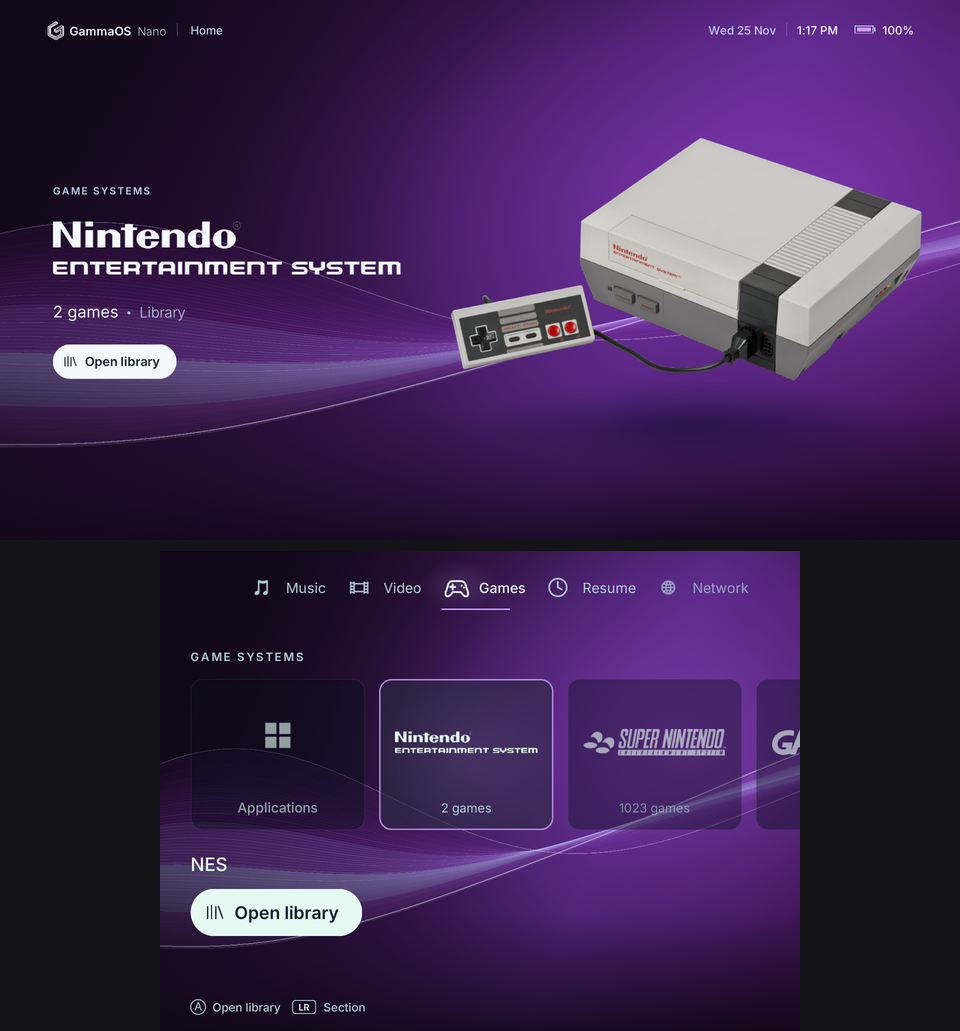
Het thema GammaOS is het startscherm in de stijl van het GammaOS Pico-menu: een diepblauw vlak met een voorbijtrekkende stroom van licht, een kopbalk met het GammaOS-logo, een balk met secties en je systemen als tegels met een foto van elke console. Het is het standaard startschermthema bij nieuwe installaties (een apparaat kan worden geleverd met een ander thema dat de fabrikant heeft gekozen), en het werkt op handhelds met één scherm en met twee schermen.
Het thema inschakelen
- Open Instellingen > Themainstellingen.
- Kies Startschermthema en selecteer GammaOS.
Bij het toepassen start het startscherm opnieuw met de nieuwe stijl. Om terug te gaan kies je een ander thema in dezelfde rij. Zie Startschermthema’s voor de andere.
De twee schermen
Op een apparaat met twee schermen toont het bovenste scherm het systeem of de game met de focus groot: bij een systeem de consolefoto en het systeemlogo, bij een game de banner of de boxart van de game. Het onderste scherm is een aanraakpaneel met een balk met secties (Muziek, Video, Games, Hervatten, Netwerk en de rest), een strook met systeemtegels en de lijsten. Op een apparaat met één scherm delen dezelfde onderdelen dat ene paneel.
- Systeemtegels tonen een foto van elke console en het logo van het systeem, met daaronder het aantal games.
- Lijsten scrollen met momentum: veeg erover op het aanraakscherm en ze glijden uit tot ze stilstaan, of gebruik zoals gewoonlijk de D-Pad en de schouderknoppen.
- Aanraking werkt overal op het onderste scherm: tik op een tabblad van de balk om van sectie te wisselen, op een tegel of een rij om die te openen, en op de hints langs de onderrand om de bijbehorende knop in te drukken.
Game-afbeeldingen
- 3DS-banners. Nintendo 3DS-games tonen op het bovenste scherm hun eigen banner uit het gamebestand.
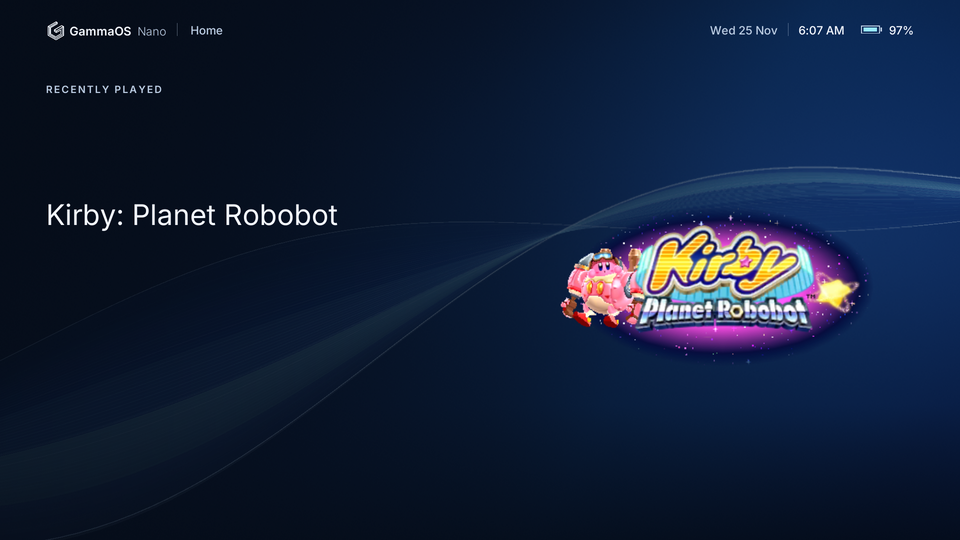
- DS-cartridges. Een DS-game zonder boxart toont zijn cartridge, die met een korte animatie naar binnen schuift, naast de titel die uit de ROM is gelezen.
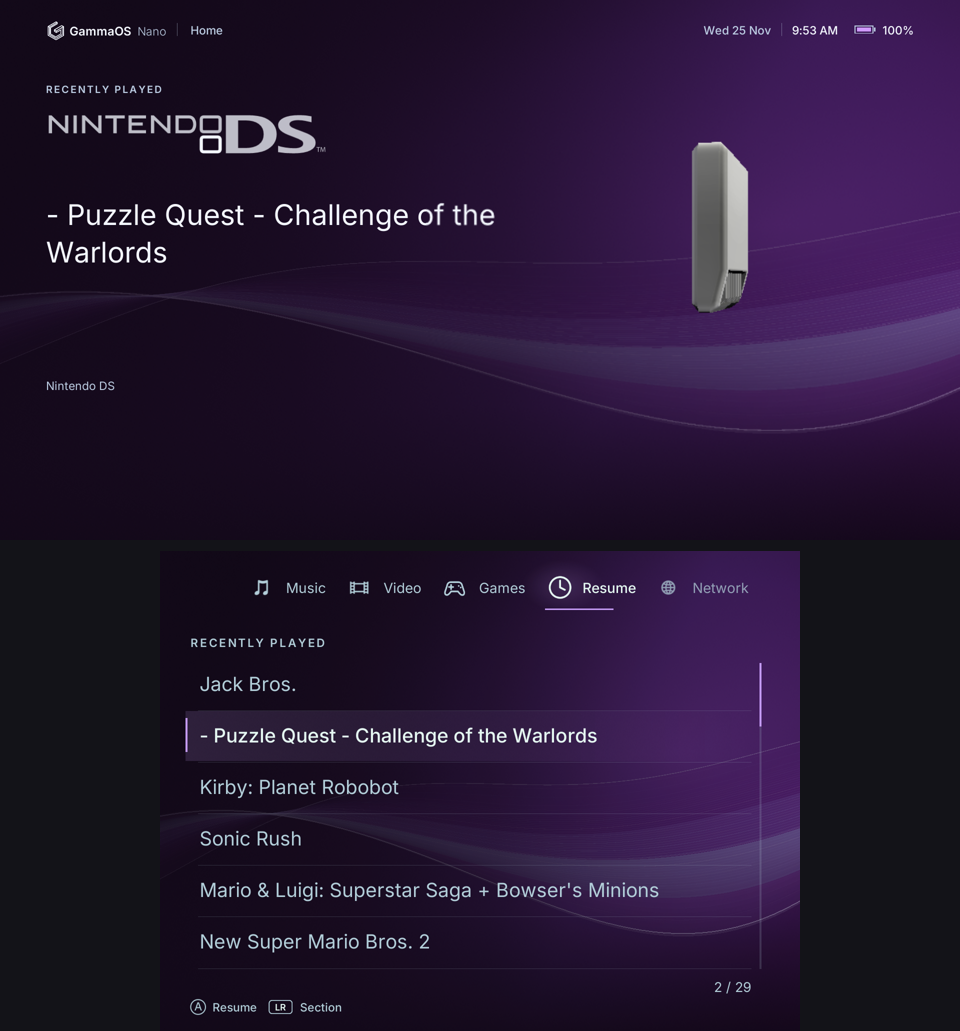
- Boxart en fanart. Gescrapete boxart staat naast de details van de game, met de fanart van de game als gedimde achtergrond erachter. Nieuwe afbeeldingen verschijnen direct na het scrapen, zonder opnieuw te scannen. Zie Boxart en Aangepaste boxart.
Achtergronden en effecten
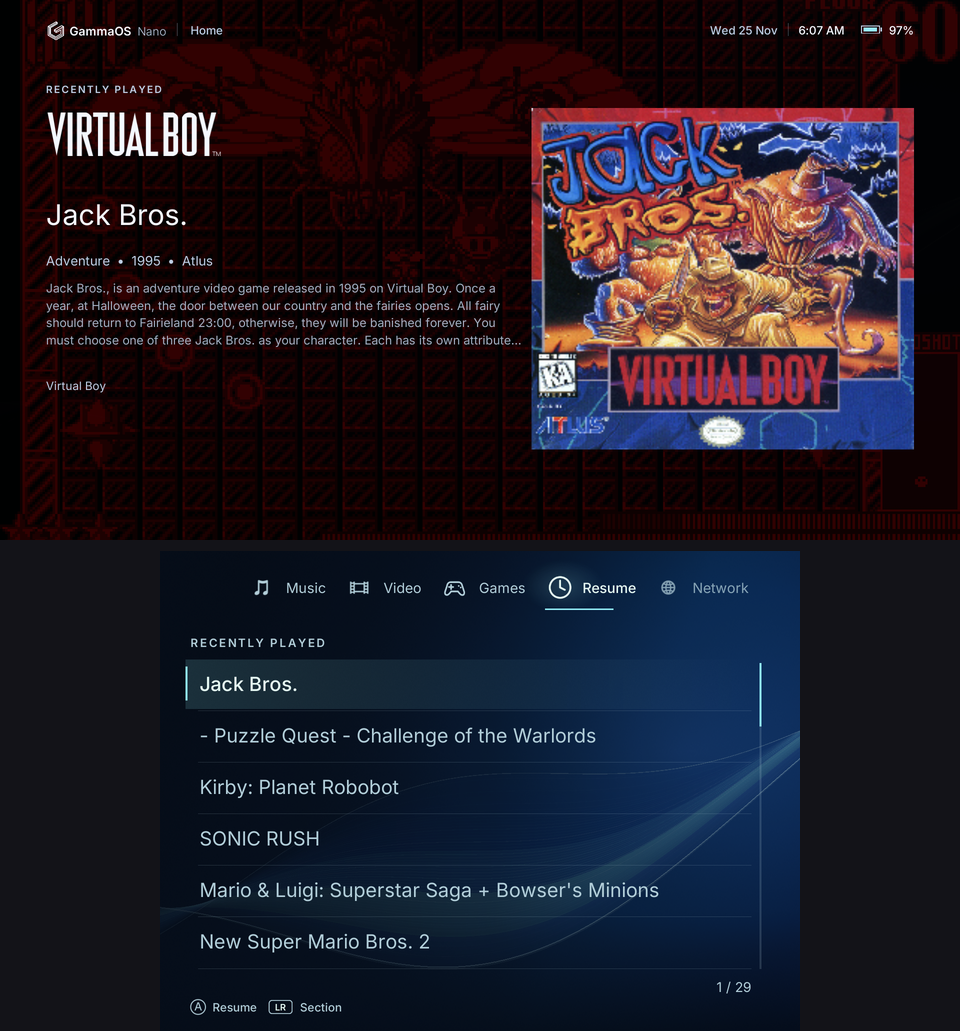
Themainstellingen heeft Achtergrond, Achtergrondafbeelding en Onderste achtergrond voor een eigen afbeelding op elk scherm, en de geanimeerde achtergrondeffecten (Sneeuw, Regen, Confetti, Vonken, Vuurvliegjes, Bellen, de XMB-golf en meer) spelen achter het startscherm. Het accent Kleur kleurt het thema opnieuw in, net als bij de andere thema’s.
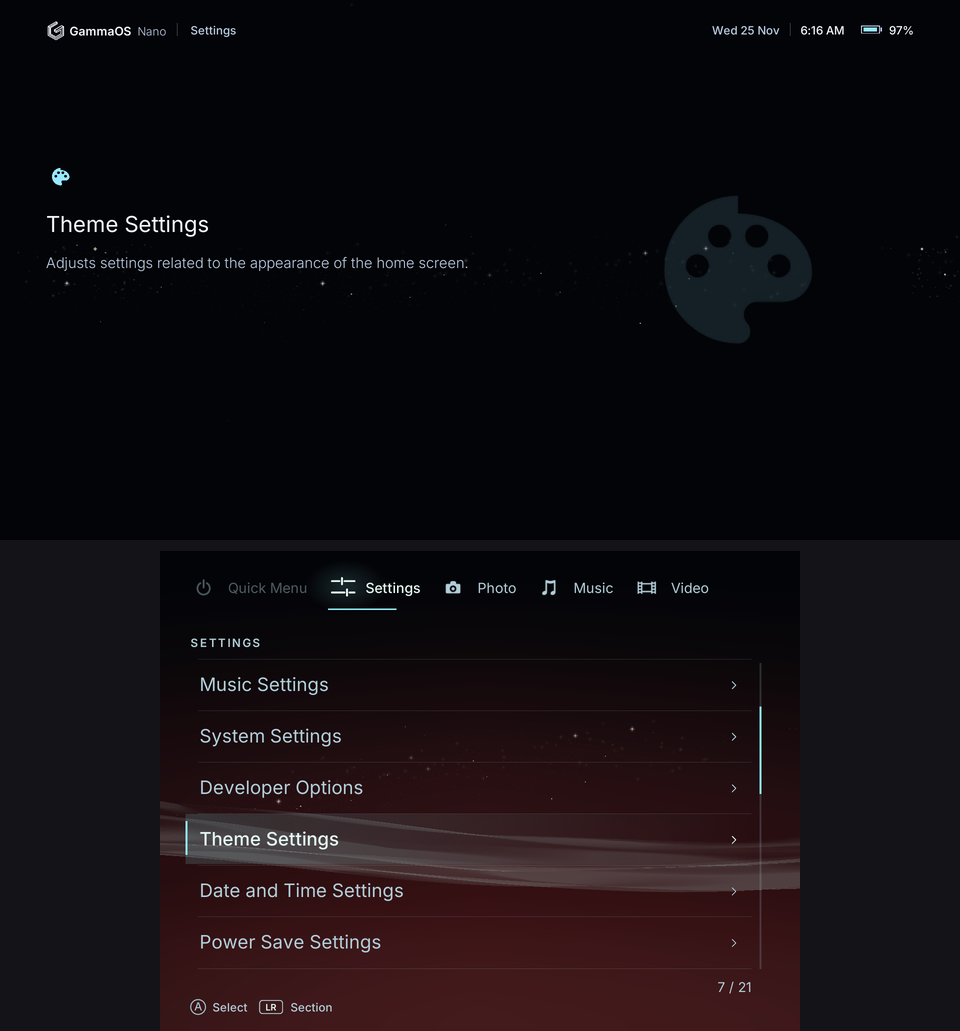
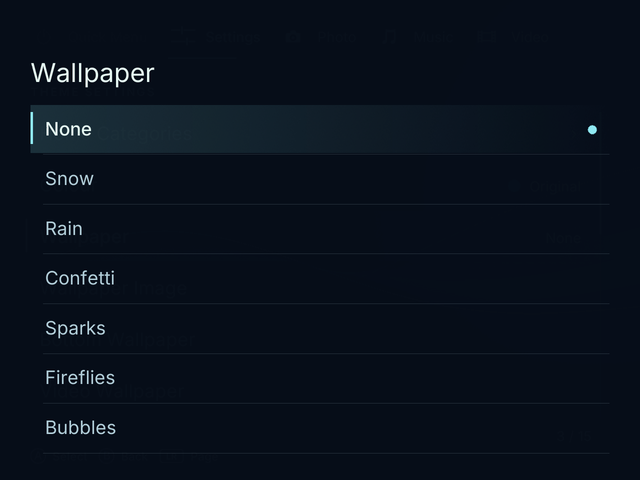
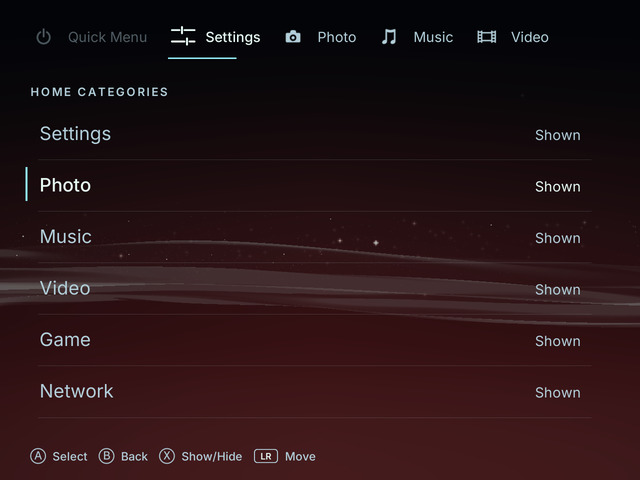
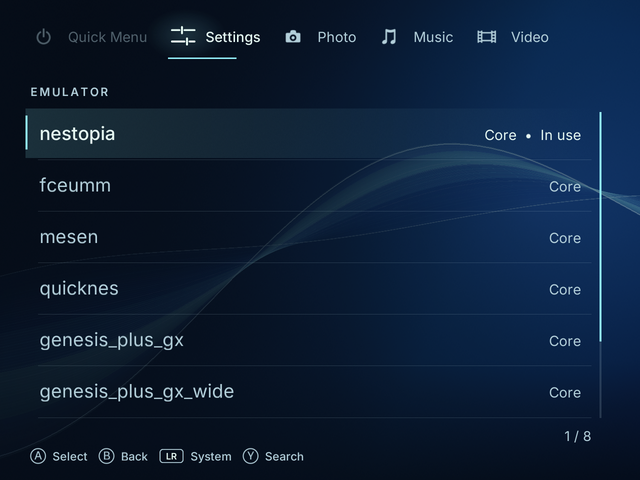
Instellingen in het GammaOS-thema
De pagina’s van Instellingen werken zoals die van het Thema 3DS-menu:
| Waar | Knop | Wat het doet |
|---|---|---|
| Startschermcategorieën | X | Een categorie tonen of verbergen |
| Startschermcategorieën | L / R | De categorie omhoog of omlaag verplaatsen in de lijst |
| Game-systemen | X | Een systeem in- of uitschakelen |
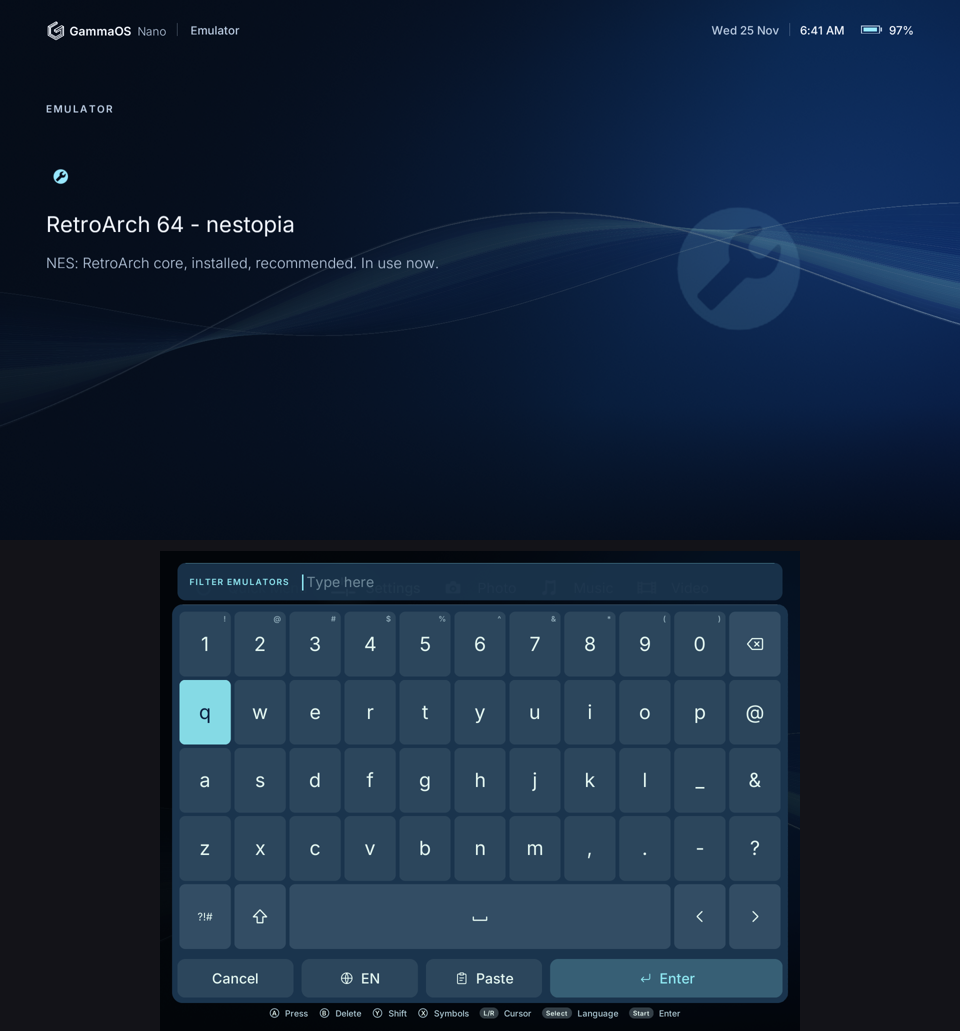
| Emulatorlijst van een systeem | Y | De emulators doorzoeken |
Spelerbediening op het tweede scherm
Terwijl er muziek, een video of foto’s worden afgespeeld, wordt het onderste scherm een aanraakafstandsbediening voor de speler, in dit thema en in elk ander thema. Zie Media.