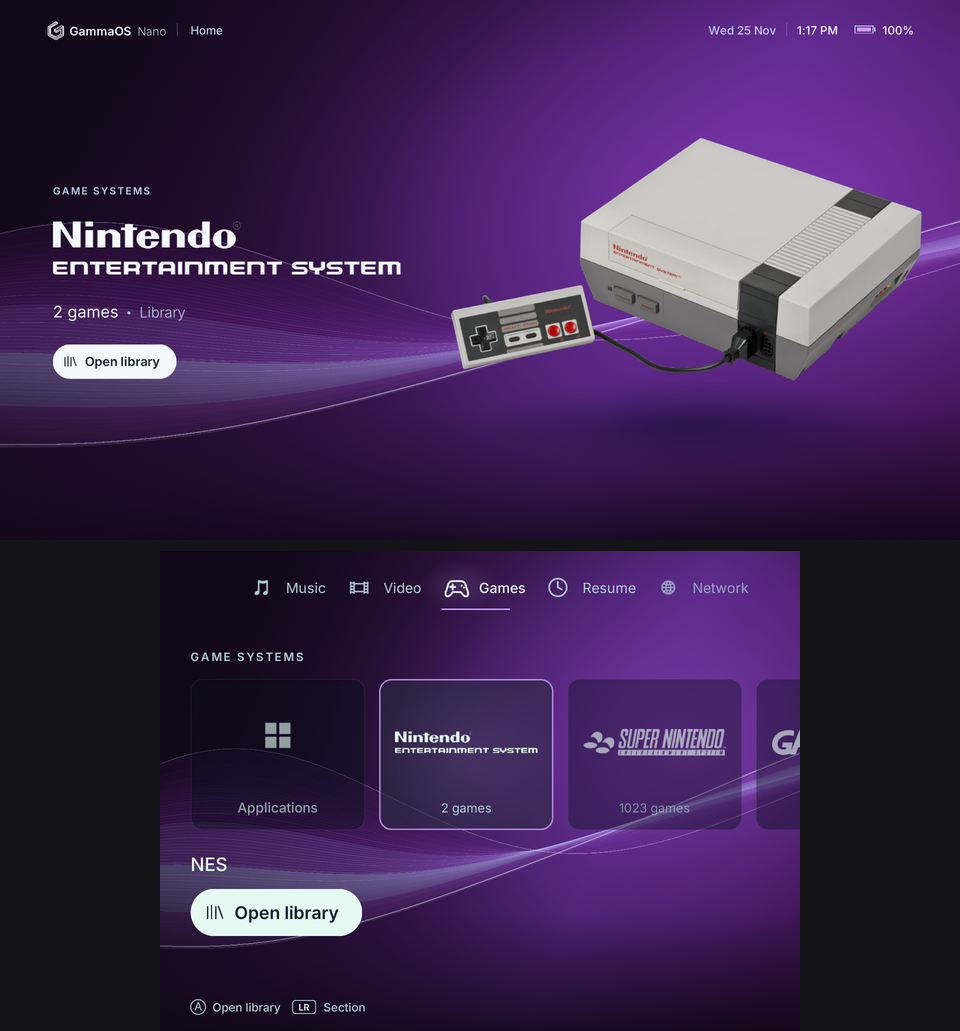
Das Design GammaOS ist der Startbildschirm im Look des GammaOS-Pico-Menüs: eine tiefblaue Fläche mit einer treibenden Lichtströmung, eine Kopfzeile mit dem GammaOS-Zeichen, eine Leiste mit Bereichen und deine Systeme als Kacheln mit einem Foto jeder Konsole. Es ist bei Neuinstallationen das Standard-Design des Startbildschirms (ein Gerät kann mit einem anderen, vom Hersteller gewählten Design ausgeliefert werden) und funktioniert auf Handhelds mit einem und mit zwei Bildschirmen.
Einschalten
- Öffne Einstellungen > Design-Einstellungen.
- Wähle Startbildschirm-Design und dann GammaOS.
Beim Anwenden startet der Startbildschirm im neuen Look neu. Um zurückzuwechseln, wähle in derselben Zeile ein anderes Design. Die anderen findest du unter Startbildschirm-Designs.
Die zwei Bildschirme
Auf einem Gerät mit zwei Bildschirmen zeigt der obere Bildschirm das ausgewählte System oder Spiel groß an: bei einem System das Konsolenfoto und das Systemlogo, bei einem Spiel dessen Banner oder Boxart. Der untere Bildschirm ist ein Touch-Panel mit einer Leiste der Bereiche (Musik, Video, Spiele, Fortsetzen, Netzwerk und die übrigen), einem Streifen mit Systemkacheln und den Listen. Auf einem Gerät mit einem Bildschirm teilen sich dieselben Teile das eine Panel.
- Systemkacheln tragen ein Foto jeder Konsole und das Logo des Systems, darunter steht die Anzahl der Spiele.
- Listen scrollen mit Schwung: Wische auf dem Touchscreen über sie, und sie gleiten bis zum Stillstand aus, oder nutze wie gewohnt das D-Pad und die Schultertasten.
- Touch funktioniert überall auf dem unteren Bildschirm: Tippe auf einen Tab der Leiste, um den Bereich zu wechseln, auf eine Kachel oder eine Zeile, um sie zu öffnen, und auf die Hinweise am unteren Rand, um deren Taste zu drücken.
Spielgrafiken
- 3DS-Banner. Nintendo-3DS-Spiele zeigen auf dem oberen Bildschirm ihr eigenes Banner aus der Spieldatei.
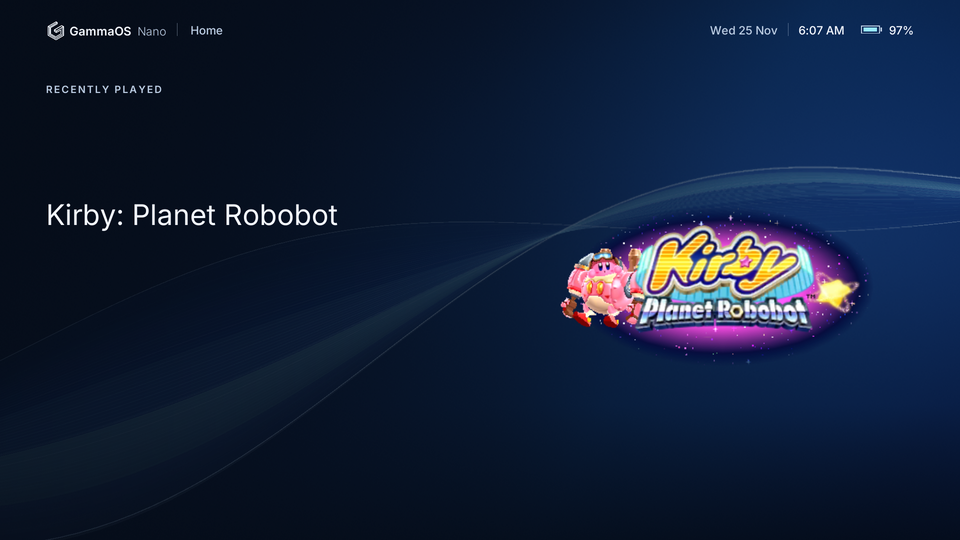
- DS-Module. Ein DS-Spiel ohne Boxart zeigt sein Modul, das mit einer kurzen Animation hereingleitet, neben dem Titel, der aus dem ROM gelesen wird.
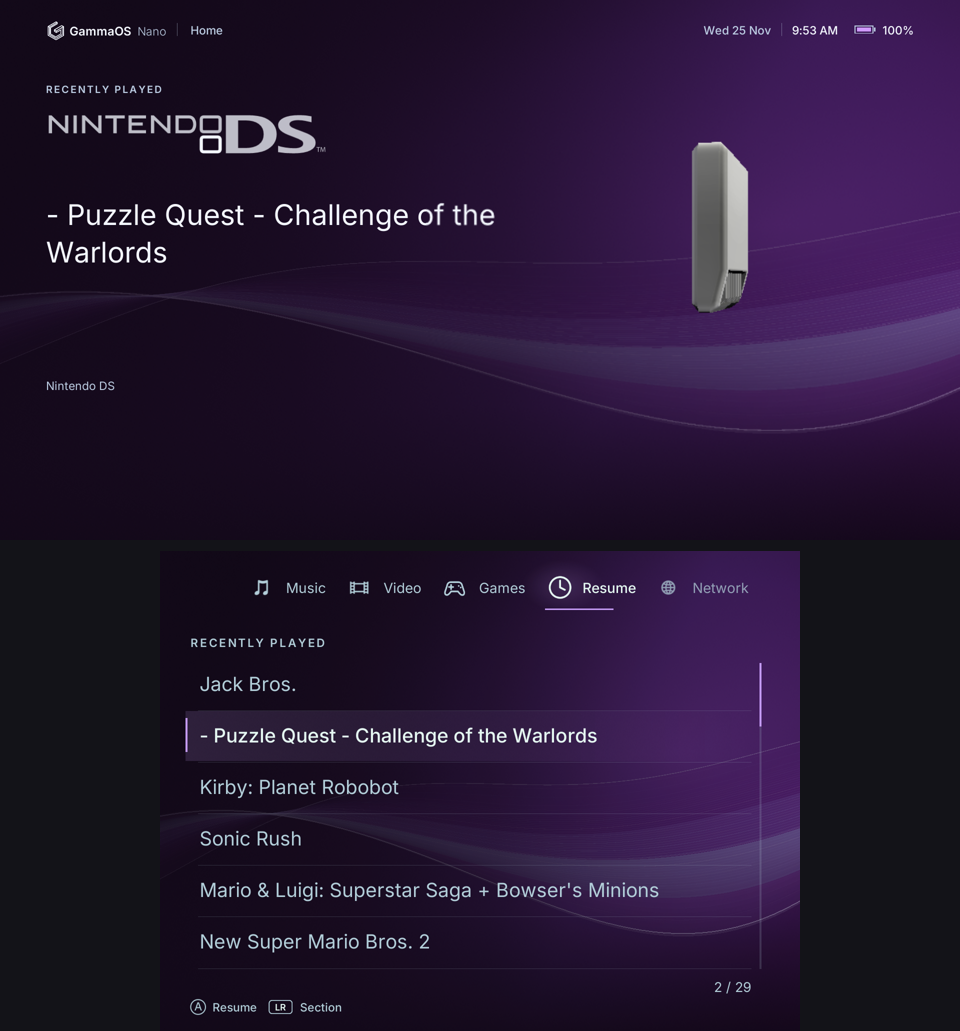
- Boxart und Fanart. Abgerufene Boxart erscheint neben den Details des Spiels, dahinter liegt das Fanart des Spiels als abgedunkelter Hintergrund. Neue Grafiken erscheinen direkt nach dem Abruf, ohne erneuten Scan. Siehe Boxart und Eigene Boxart.
Hintergründe und Effekte
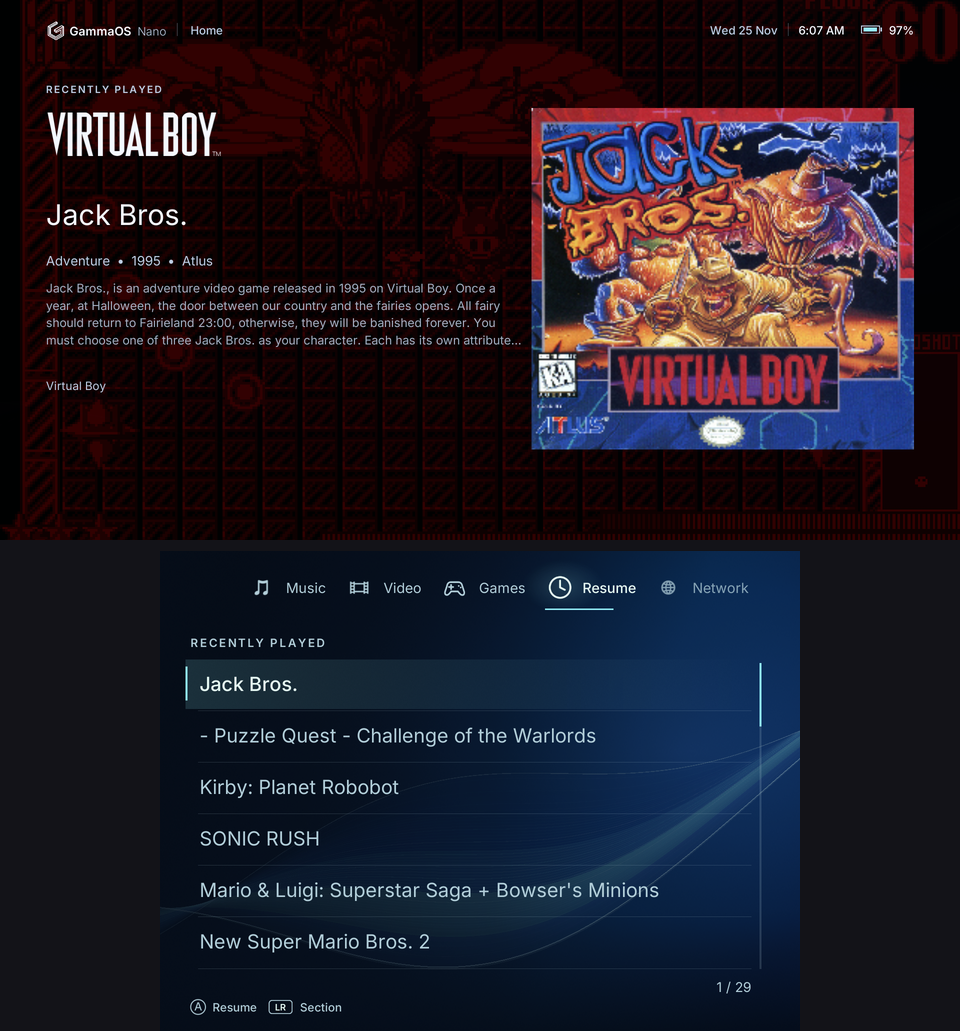
Die Design-Einstellungen bieten Hintergrund, Hintergrundbild und Unterer Hintergrund für ein eigenes Bild auf jedem Bildschirm, und die animierten Hintergrundeffekte (Schnee, Regen, Konfetti, Funken, Glühwürmchen, Blasen, die XMB-Welle und weitere) laufen hinter dem Startbildschirm. Die Akzentfarbe unter Farbe färbt das Design um, so wie bei den anderen auch.
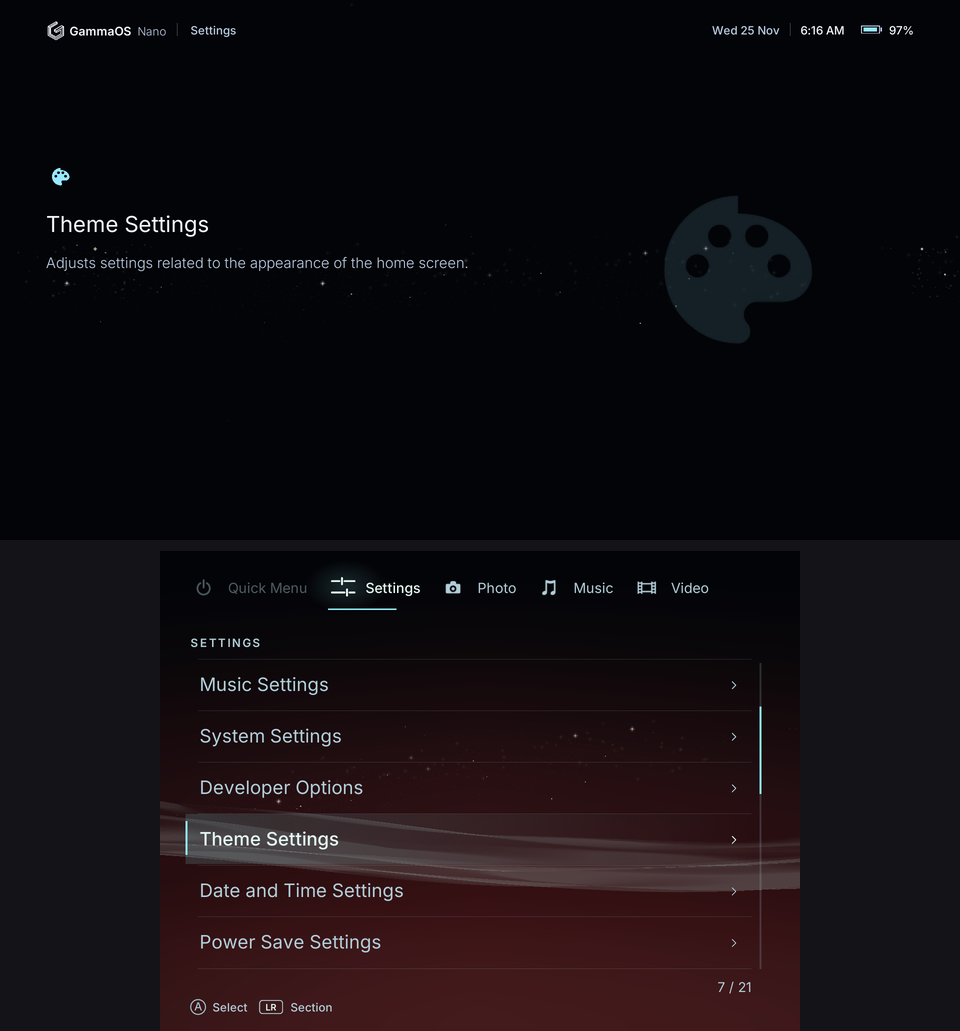
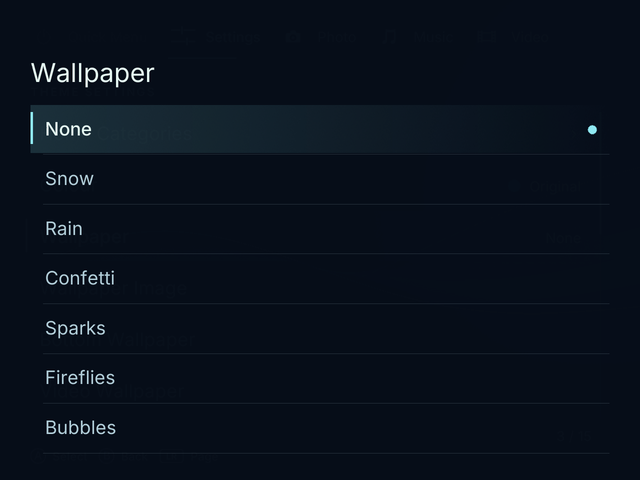
Einstellungen im GammaOS-Design
Die Einstellungsseiten funktionieren wie die des Design 3DS-Menü:
| Wo | Taste | Was sie bewirkt |
|---|---|---|
| Startbildschirm-Kategorien | X | Eine Kategorie ein- oder ausblenden |
| Startbildschirm-Kategorien | L / R | Die Kategorie in der Liste nach oben oder unten verschieben |
| Spielsysteme | X | Ein System ein- oder ausschalten |
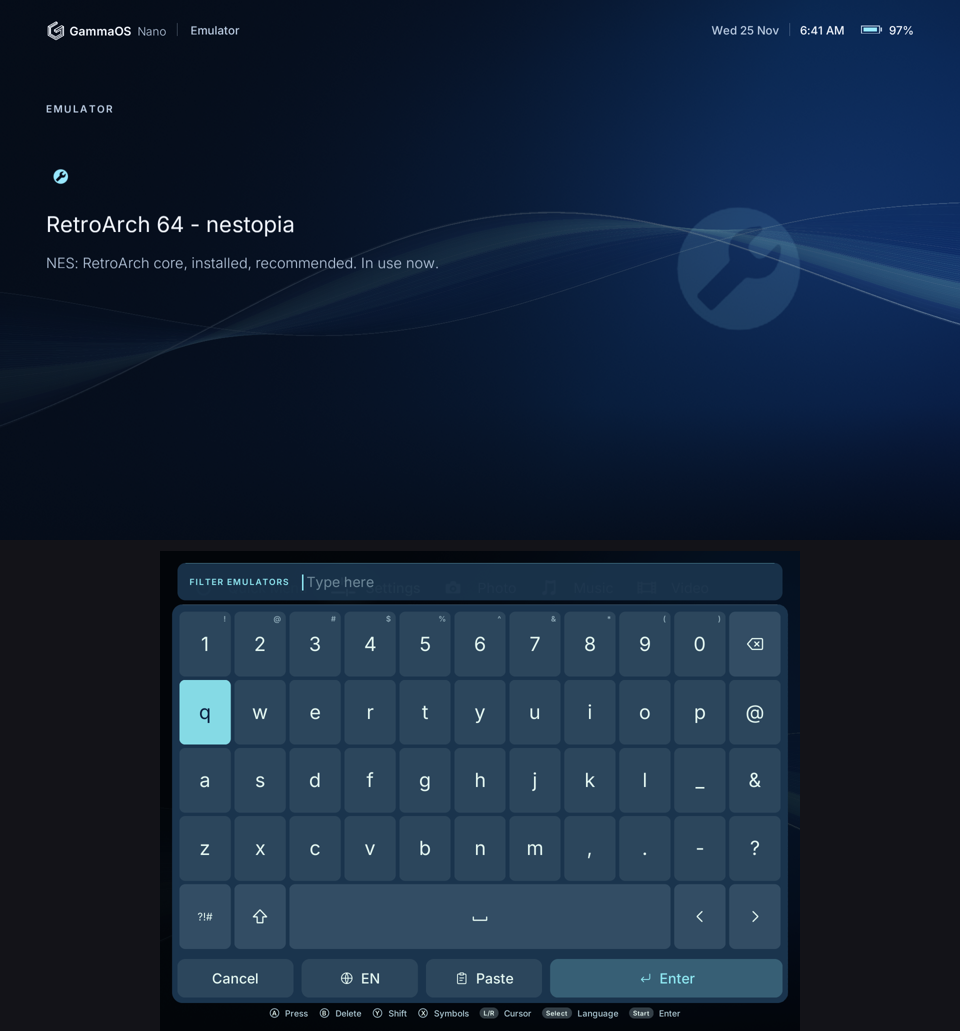
| Emulatorliste eines Systems | Y | Die Emulatoren durchsuchen |
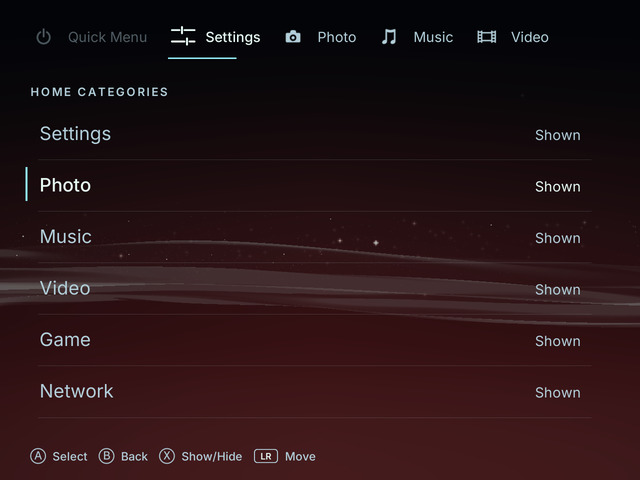
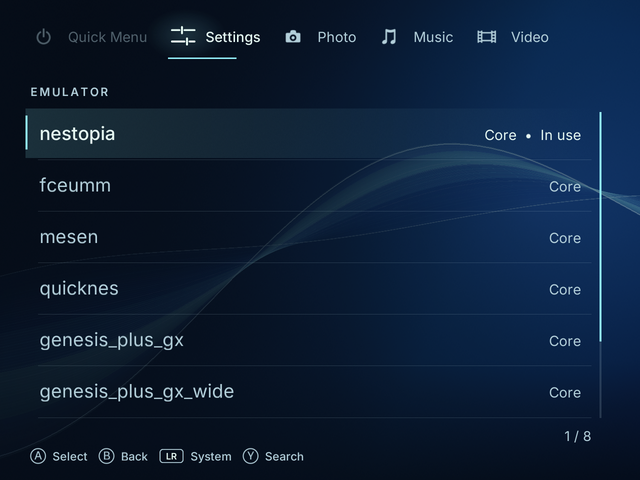
Player-Steuerung auf dem zweiten Bildschirm
Während Musik, ein Video oder Fotos laufen, wird der untere Bildschirm zu einer Touch-Fernbedienung für den Player, in diesem Design und in jedem anderen. Siehe Medien.