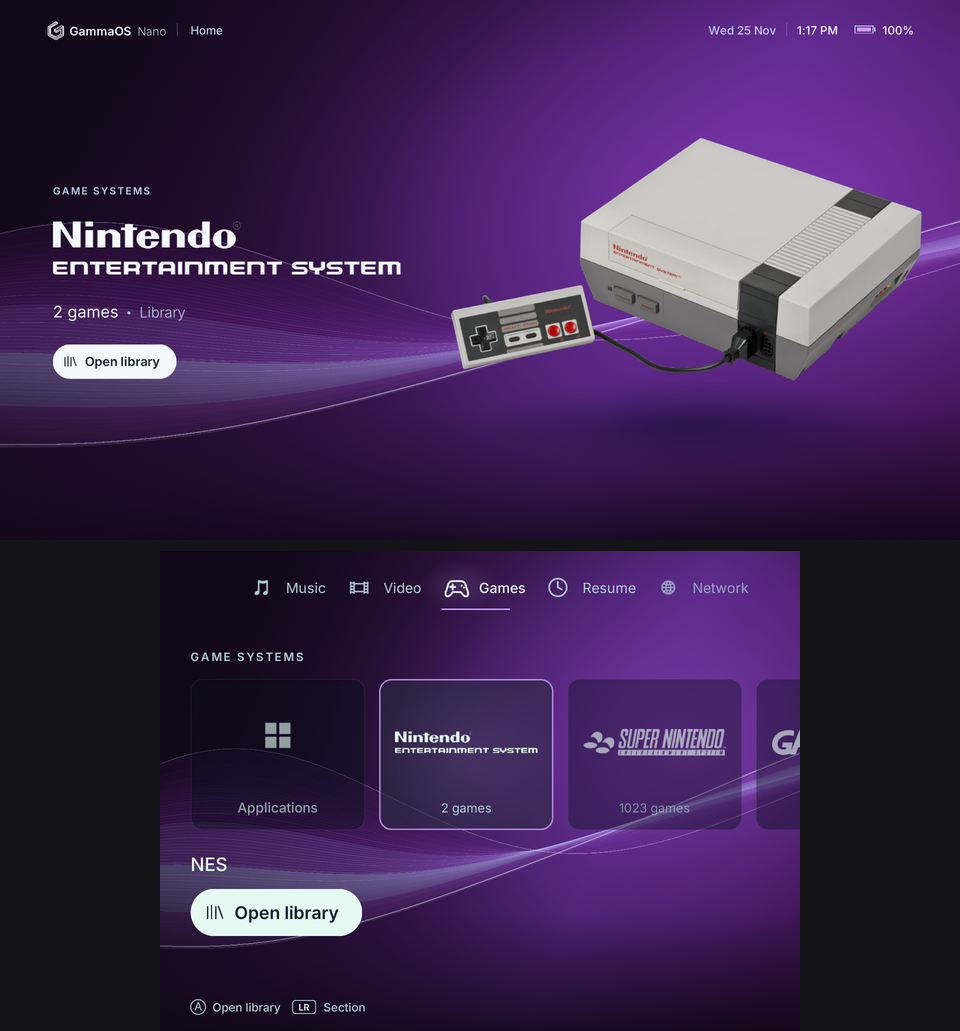
Le thème GammaOS donne à l'accueil l'apparence du menu de GammaOS Pico : un fond bleu profond traversé par un courant de lumière, un en-tête avec le logo GammaOS, une barre de sections et vos systèmes sous forme de tuiles avec une photo de chaque console. C'est le thème d'accueil par défaut sur les nouvelles installations (un appareil peut être livré avec un autre thème choisi par son fabricant), et il fonctionne sur les consoles à un écran comme à deux écrans.
L'activer
- Ouvrez Paramètres > Paramètres de thème.
- Choisissez Thème de l'accueil et sélectionnez GammaOS.
L'application du thème redémarre l'accueil avec la nouvelle apparence. Pour revenir en arrière, choisissez un autre thème dans la même ligne. Consultez Thèmes d'accueil pour les autres.
Les deux écrans
Sur un appareil à deux écrans, l'écran supérieur affiche en grand le système ou le jeu sélectionné : la photo de la console et le logo du système pour un système, la bannière ou la jaquette du jeu pour un jeu. L'écran inférieur est une surface tactile avec une barre de sections (Musique, Vidéo, Jeux, Reprendre, Réseau et les autres), une bande de tuiles de systèmes et les listes. Sur un appareil à un seul écran, les mêmes éléments se partagent l'unique écran.
- Les tuiles des systèmes portent une photo de chaque console et le logo du système, avec le nombre de jeux en dessous.
- Les listes défilent avec de l'inertie : faites-les glisser d'un geste vif sur l'écran tactile et elles ralentissent jusqu'à l'arrêt, ou utilisez le D-Pad et les gâchettes hautes comme d'habitude.
- Le tactile fonctionne partout sur l'écran inférieur : touchez un onglet de la barre pour changer de section, une tuile ou une ligne pour l'ouvrir, et les indications le long du bord inférieur pour appuyer sur le bouton correspondant.
Visuels des jeux
- Bannières 3DS. Les jeux Nintendo 3DS affichent sur l'écran supérieur leur propre bannière, tirée du fichier du jeu.
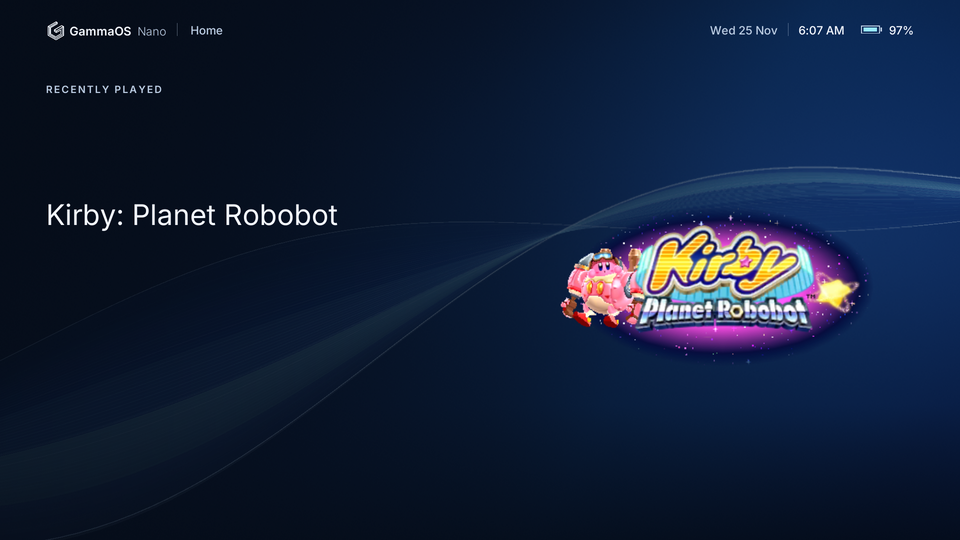
- Cartouches DS. Un jeu DS sans jaquette affiche sa cartouche, qui s'insère avec une courte animation, à côté du titre lu dans la ROM.
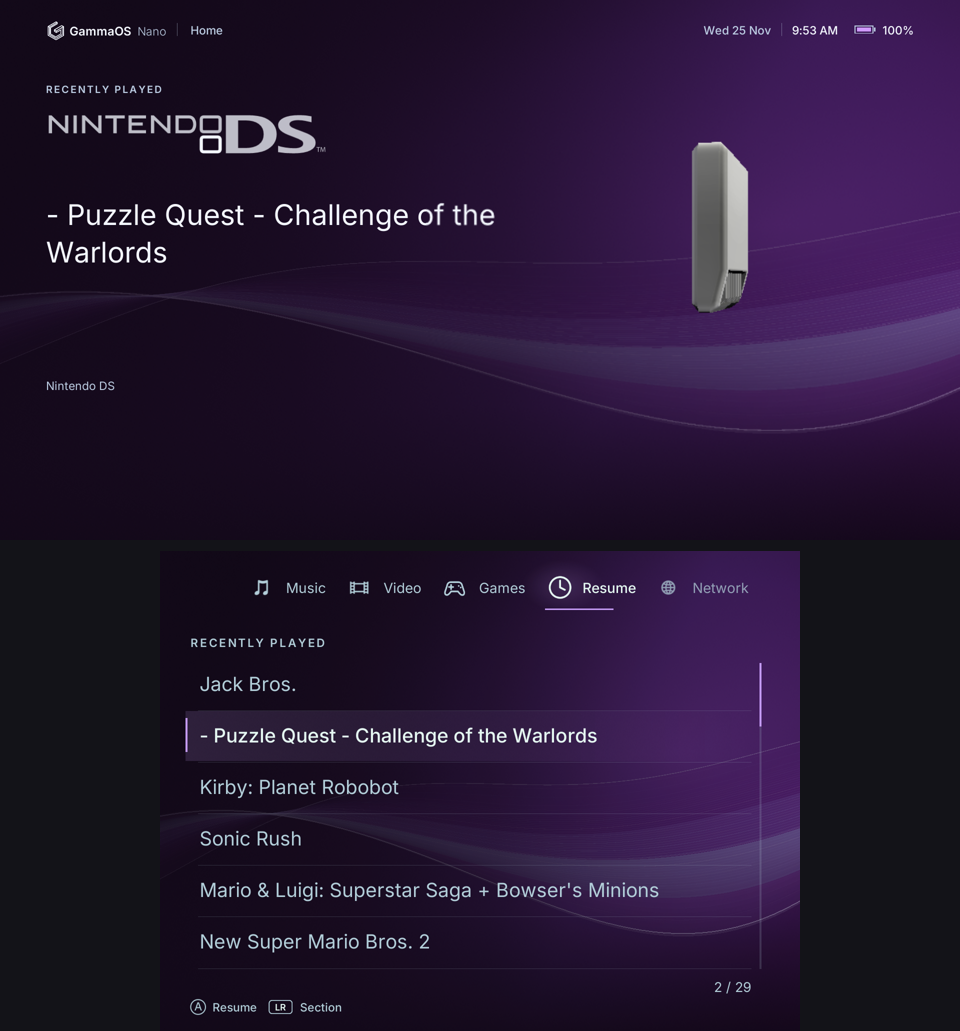
- Jaquettes et fanart. La jaquette récupérée s'affiche à côté des détails du jeu, avec le fanart du jeu en arrière-plan assombri. Les nouveaux visuels apparaissent aussitôt après une récupération, sans nouvelle analyse. Consultez Jaquettes et Jaquettes personnalisées.
Papiers peints et effets
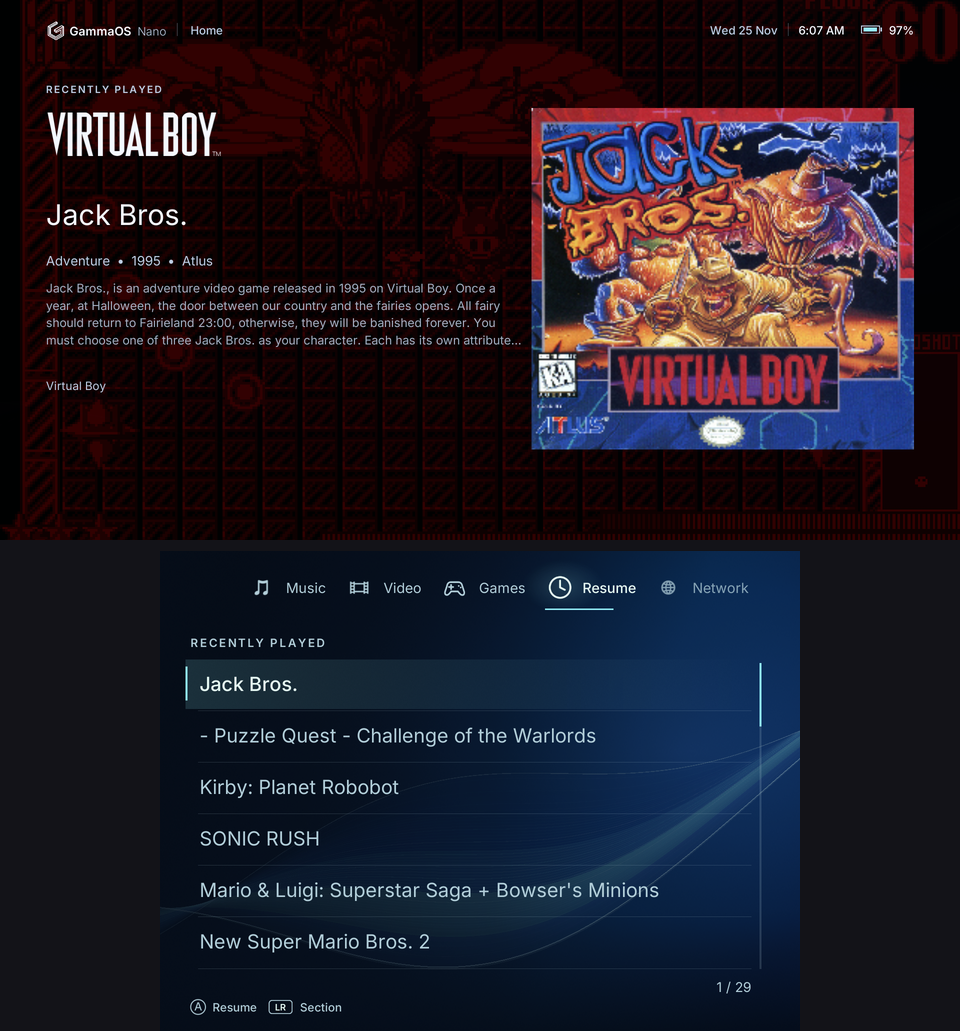
Les Paramètres de thème proposent Papier peint, Image de papier peint et Papier peint inférieur pour afficher une image de votre choix sur chaque écran, et les effets d'arrière-plan animés (Neige, Pluie, Confettis, Étincelles, Lucioles, Bulles, la Vague XMB et d'autres) s'animent derrière l'accueil. La couleur d'accent Couleur recolore ce thème comme elle le fait pour les autres.
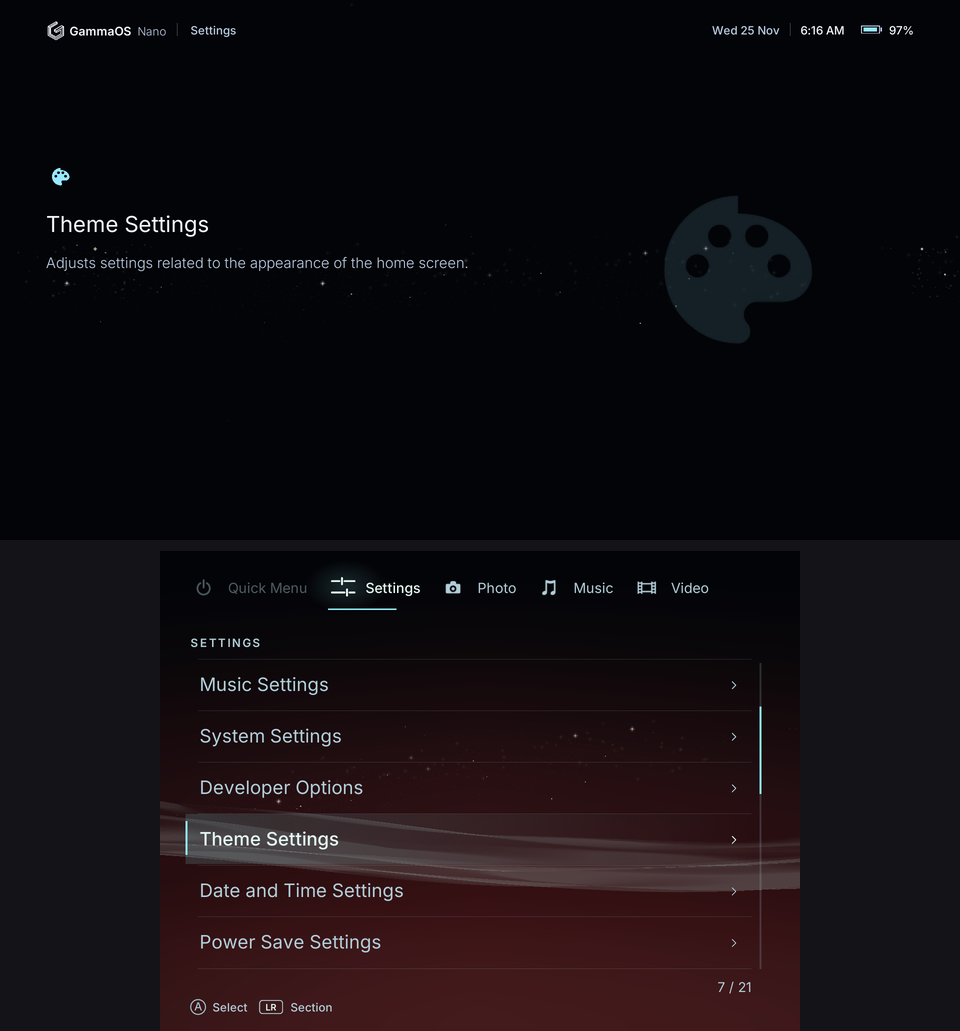
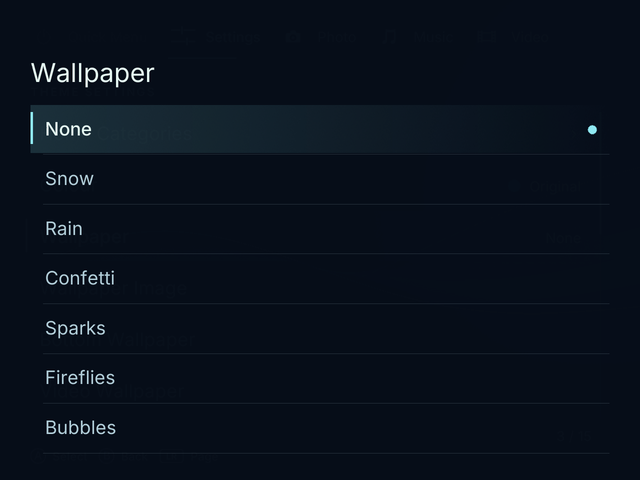
Les Paramètres dans le thème GammaOS
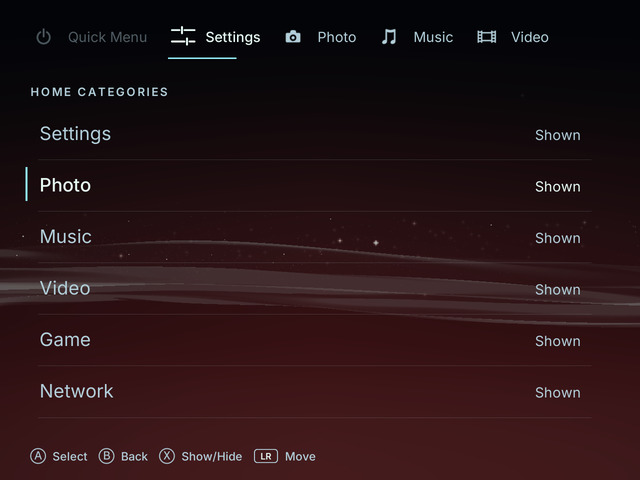
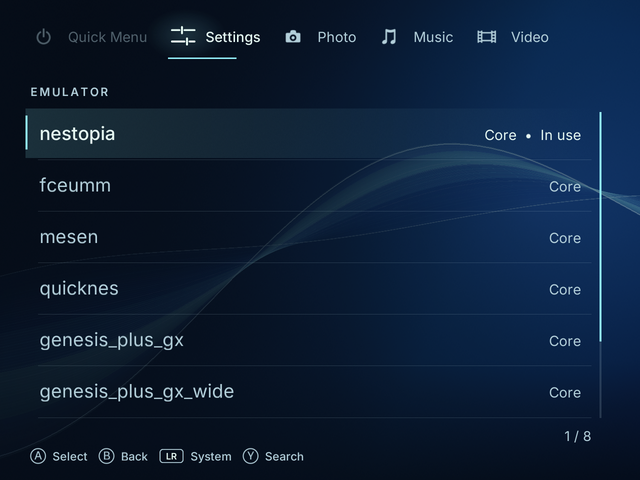
Les pages de Paramètres fonctionnent comme celles du Thème Menu 3DS :
| Où | Bouton | Ce qu'il fait |
|---|---|---|
| Catégories de l'accueil | X | Afficher ou masquer une catégorie |
| Catégories de l'accueil | L / R | Déplacer la catégorie vers le haut ou vers le bas de la liste |
| Systèmes de jeu | X | Activer ou désactiver un système |
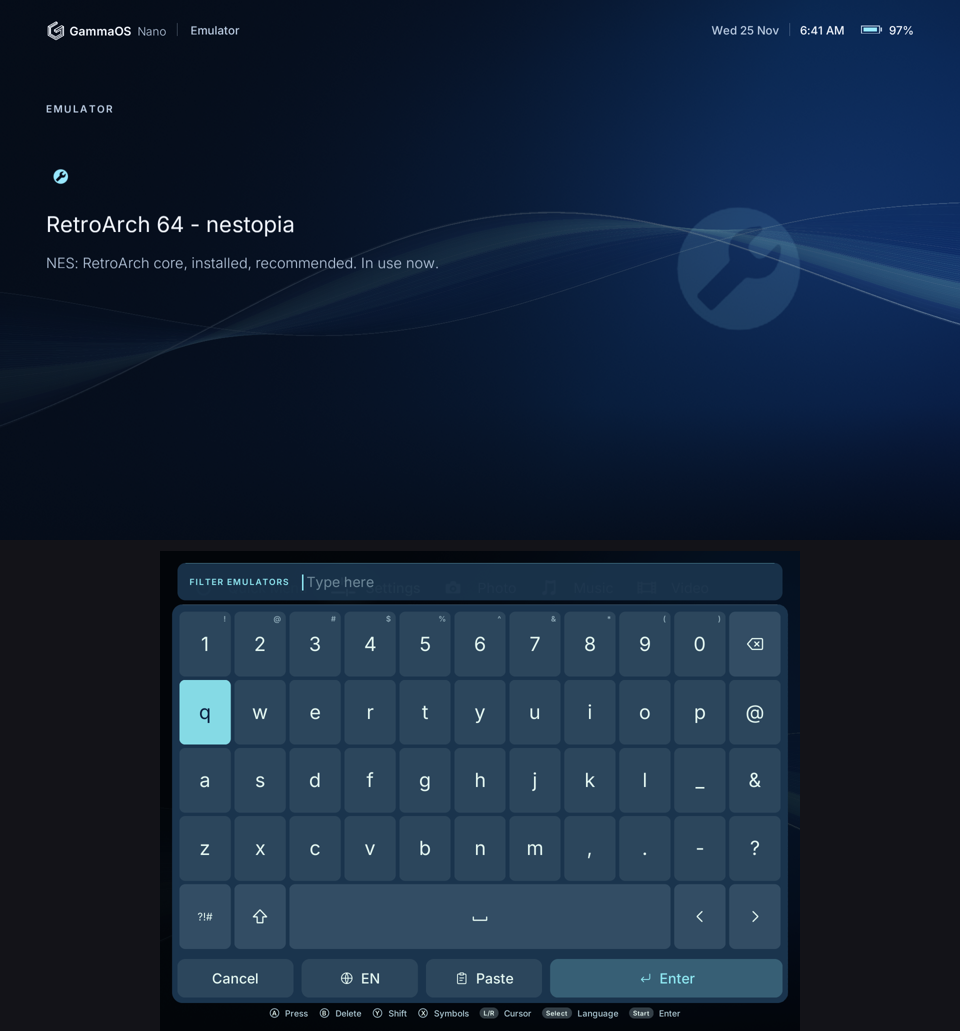
| Liste des émulateurs d'un système | Y | Rechercher parmi les émulateurs |
Commandes du lecteur sur le second écran
Pendant la lecture de musique, d'une vidéo ou de photos, l'écran inférieur devient une télécommande tactile pour le lecteur, dans ce thème comme dans tous les autres. Consultez Médias.