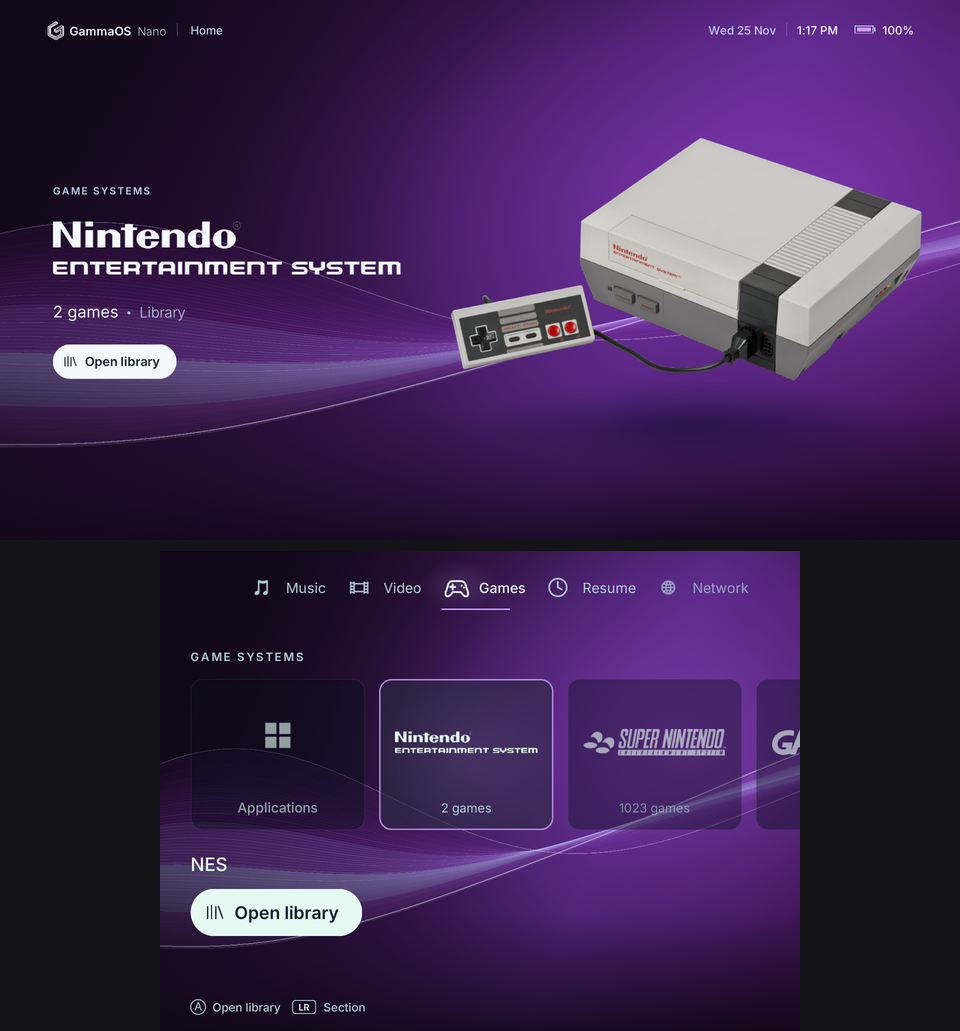
Il tema GammaOS è la home con l'aspetto del menu di GammaOS Pico: un campo blu profondo attraversato da una corrente di luce, un'intestazione con il marchio GammaOS, una barra di sezioni e i tuoi sistemi come riquadri con una foto di ogni console. È il tema della home predefinito nelle nuove installazioni (un dispositivo può essere fornito con un altro tema scelto dal suo produttore) e funziona sulle console a uno schermo e a due schermi.
Come attivarlo
- Apri Impostazioni > Impostazioni Tema.
- Scegli Tema della Home e seleziona GammaOS.
L'applicazione del tema riavvia la home con il nuovo aspetto. Per tornare indietro, scegli un altro tema nella stessa riga. Per gli altri temi vedi Temi della home.
I due schermi
Su un dispositivo a due schermi lo schermo superiore mostra in grande il sistema o il gioco selezionato: la foto della console e il logo del sistema per un sistema, il banner o la copertina del gioco per un gioco. Lo schermo inferiore è un pannello touch con una barra di sezioni (Musica, Video, Giochi, Riprendi, Rete e le altre), una striscia di riquadri dei sistemi e gli elenchi. Su un dispositivo a uno schermo le stesse parti condividono l'unico pannello.
- I riquadri dei sistemi riportano una foto di ogni console e il logo del sistema, con sotto il numero di giochi.
- Gli elenchi scorrono con inerzia: dai loro un colpetto sul touchscreen e rallentano fino a fermarsi, oppure usa il D-Pad e i tasti dorsali come al solito.
- Il tocco funziona ovunque sullo schermo inferiore: tocca una scheda della barra per cambiare sezione, un riquadro o una riga per aprirli, e i suggerimenti lungo il bordo inferiore per premere il relativo pulsante.
Grafica dei giochi
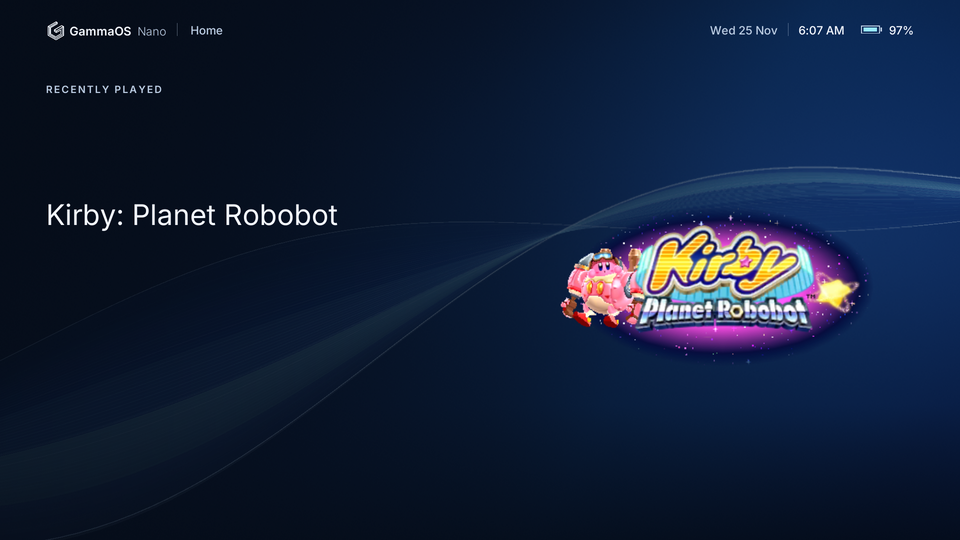
- Banner 3DS. I giochi Nintendo 3DS mostrano sullo schermo superiore il proprio banner, preso dal file del gioco.
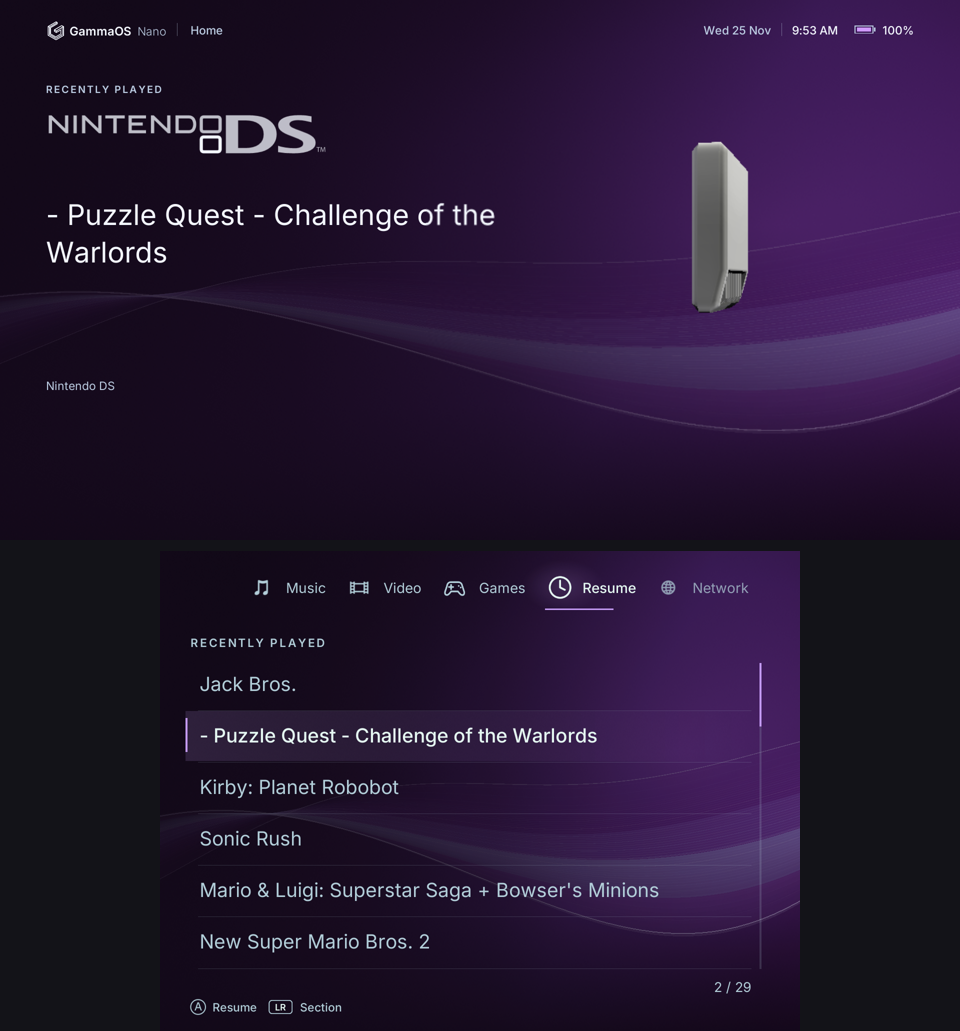
- Cartucce DS. Un gioco DS senza copertina mostra la sua cartuccia, che entra con una breve animazione, accanto al titolo letto dalla ROM.
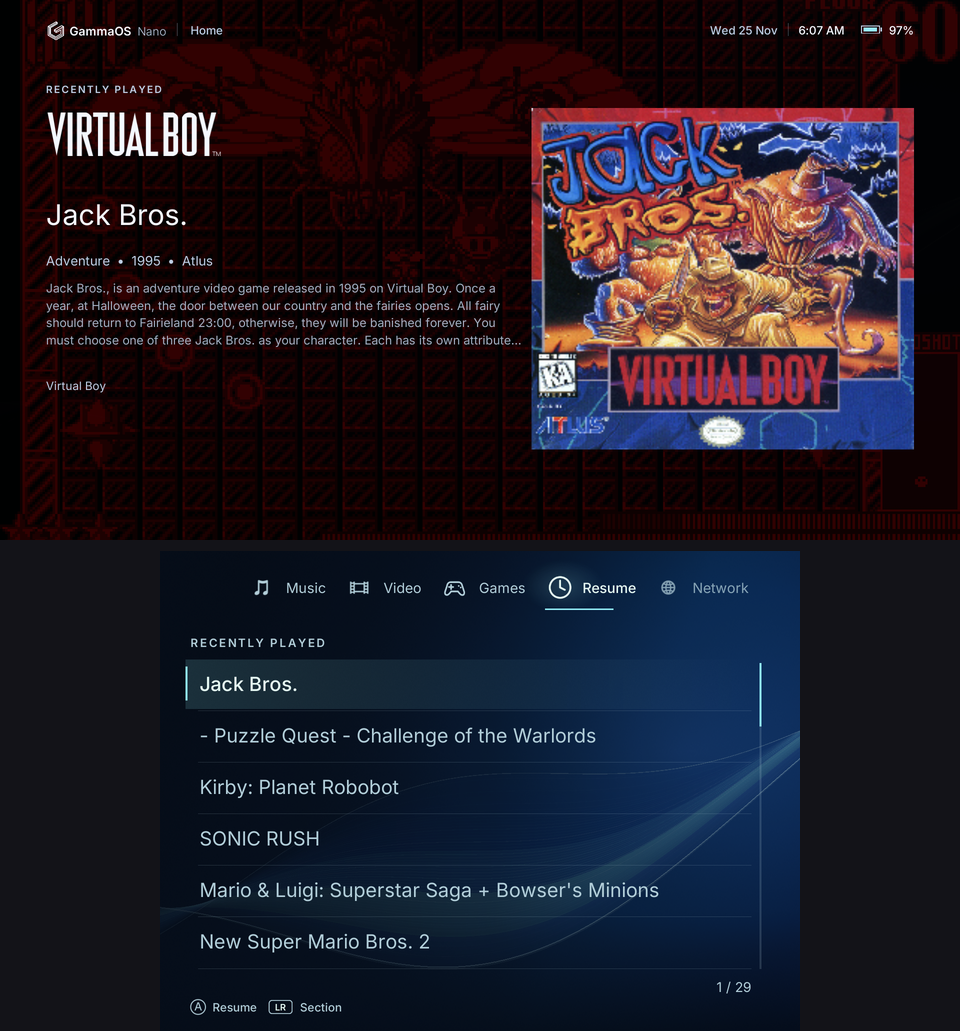
- Copertine e fanart. Le copertine scaricate compaiono accanto ai dettagli del gioco, con la fanart del gioco come sfondo attenuato dietro. Le nuove immagini compaiono subito dopo lo scraping, senza una nuova scansione. Vedi Copertine e Copertine personalizzate.
Sfondi ed effetti
Impostazioni Tema offre Sfondo, Immagine di sfondo e Sfondo inferiore per mettere una tua immagine su ciascuno schermo, e gli effetti di sfondo animati (Neve, Pioggia, Coriandoli, Scintille, Lucciole, Bolle, l'Onda XMB e altri) vengono riprodotti dietro la home. L'accento Colore ricolora questo tema come fa con gli altri.
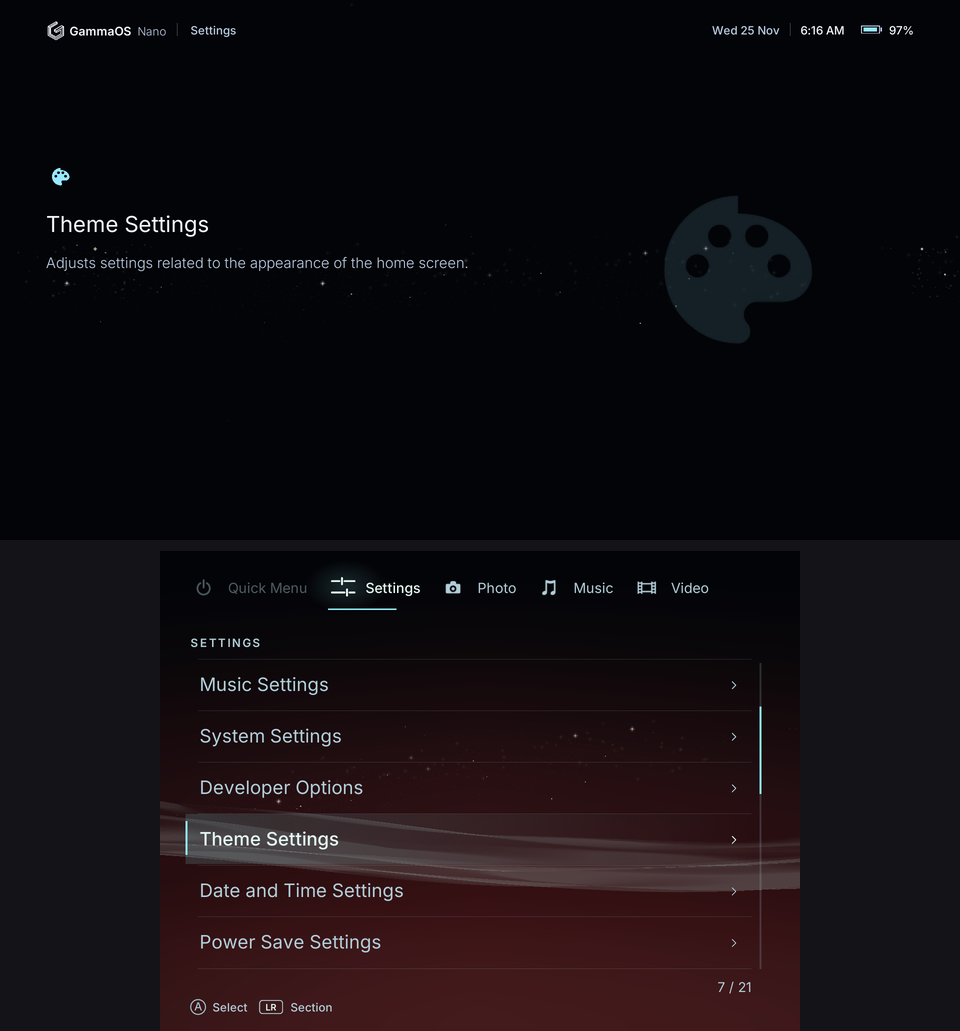
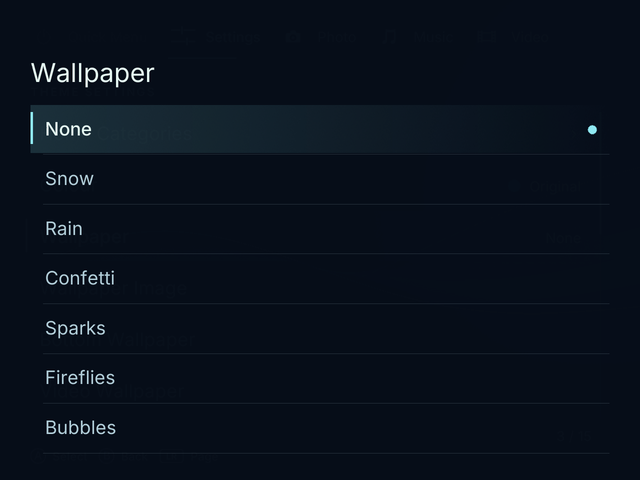
Le impostazioni nel tema GammaOS
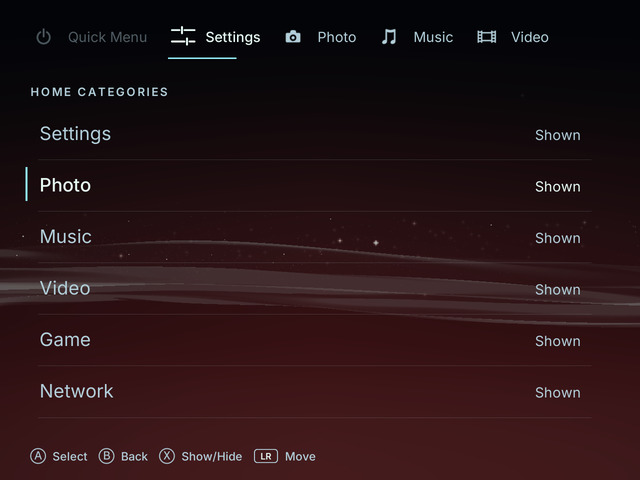
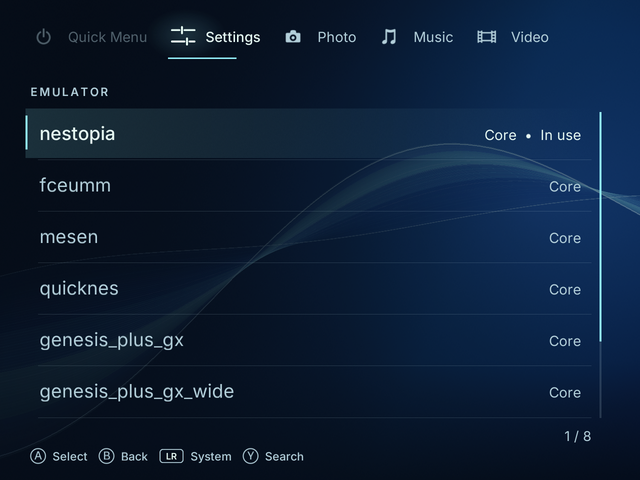
Le pagine di Impostazioni funzionano come quelle del Tema Menu 3DS:
| Dove | Pulsante | Che cosa fa |
|---|---|---|
| Categorie della Home | X | Mostra o nasconde una categoria |
| Categorie della Home | L / R | Sposta la categoria in su o in giù nell'elenco |
| Sistemi di gioco | X | Attiva o disattiva un sistema |
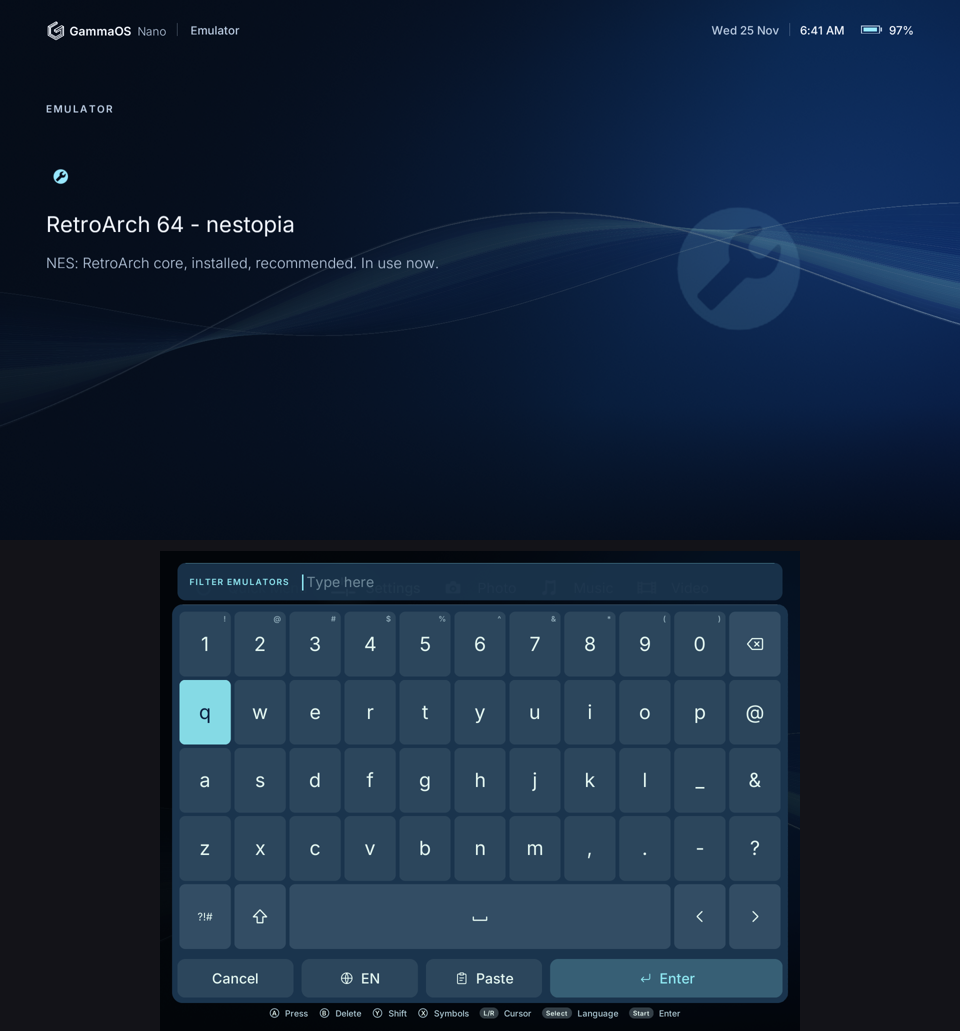
| Elenco degli emulatori di un sistema | Y | Cerca tra gli emulatori |
Comandi del lettore sul secondo schermo
Durante la riproduzione di musica, di un video o di foto, lo schermo inferiore diventa un telecomando touch per il lettore, in questo tema e in tutti gli altri. Vedi Media.