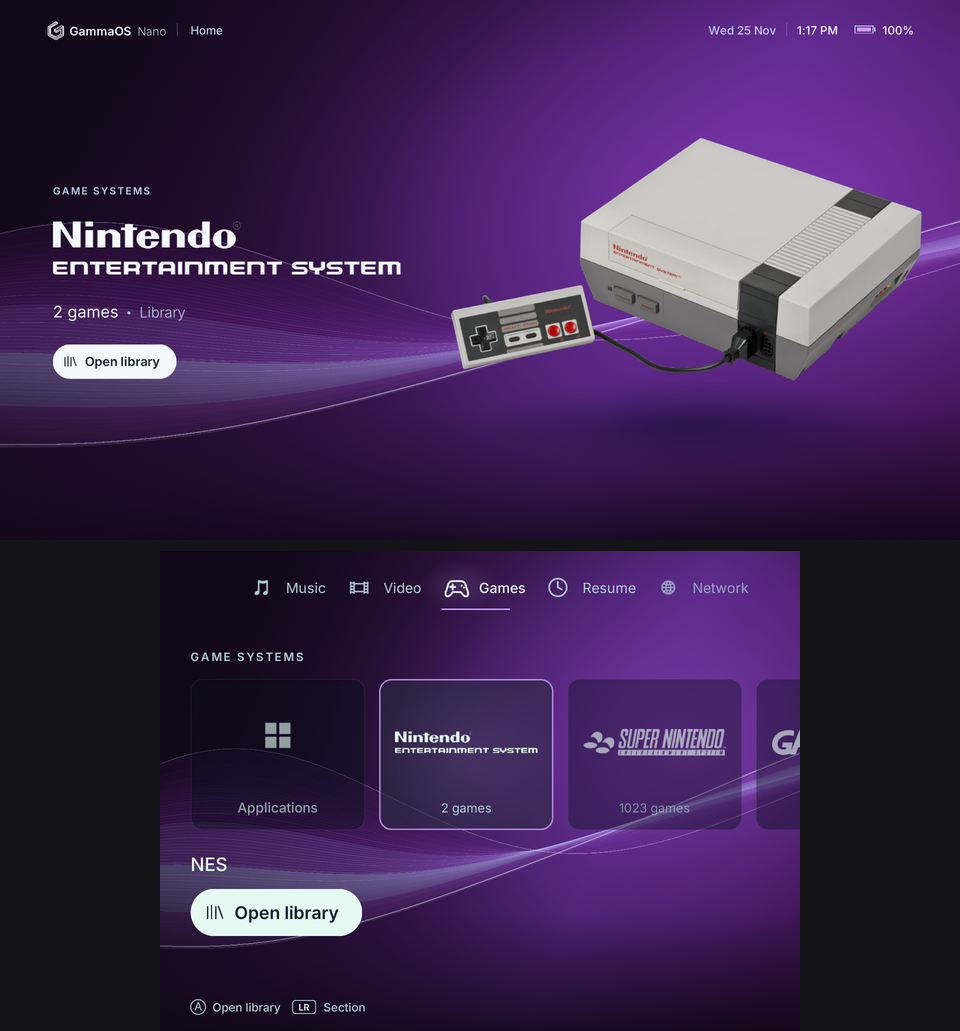
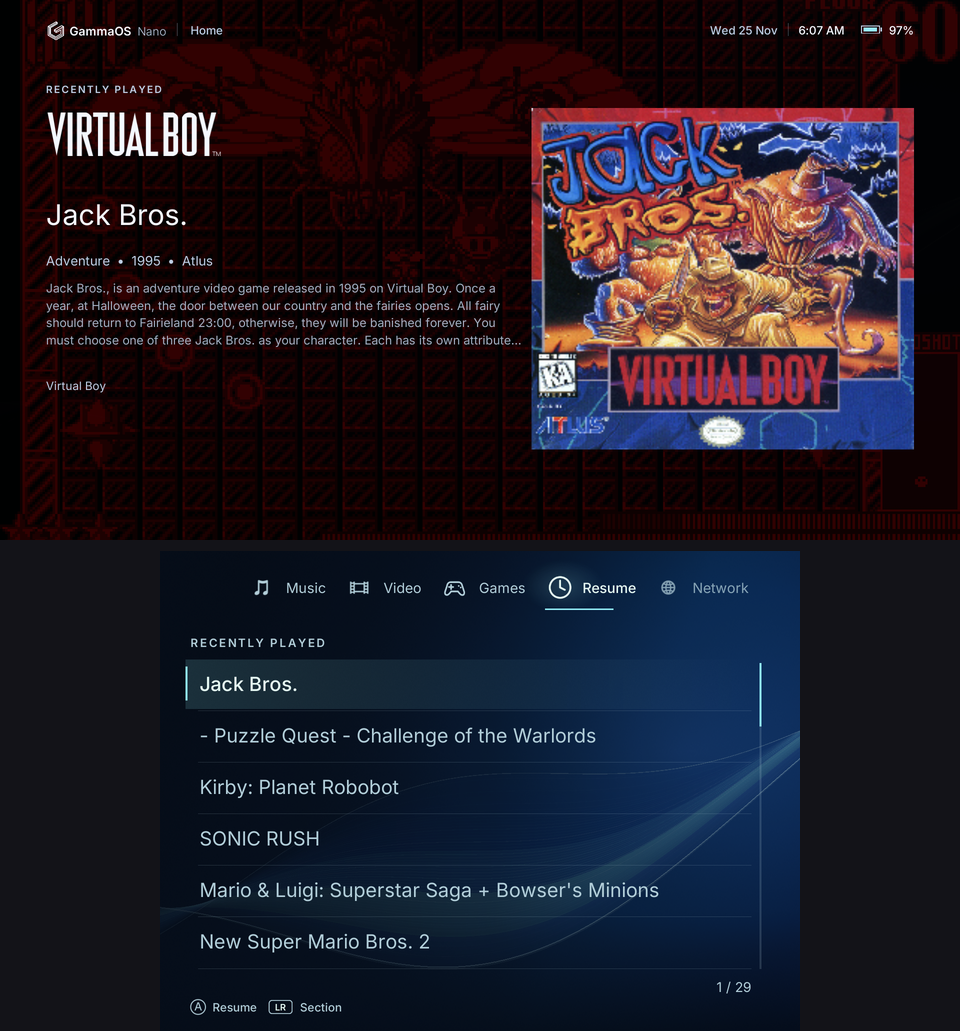
El tema GammaOS es el inicio con el aspecto del menú de GammaOS Pico: un campo azul profundo con una corriente de luz a la deriva, una cabecera con el emblema de GammaOS, un carril de secciones y tus sistemas en mosaicos con una foto de cada consola. Es el tema de inicio predeterminado en las instalaciones nuevas (un dispositivo puede venir con otro tema elegido por su fabricante), y funciona en consolas de una pantalla y de dos pantallas.
Cómo activarlo
- Abre Configuración > Configuración de tema.
- Elige Tema de inicio y escoge GammaOS.
Al aplicarlo, el inicio se reinicia con el nuevo aspecto. Para volver atrás, escoge otro tema en la misma fila. Consulta Temas de inicio para ver los demás.
Las dos pantallas
En un dispositivo de dos pantallas, la pantalla superior muestra en grande el sistema o el juego seleccionado: la foto de la consola y el logotipo del sistema si es un sistema, el banner o la carátula del juego si es un juego. La pantalla inferior es un panel táctil con un carril de secciones (Música, Vídeo, Juegos, Reanudar, Red y las demás), una tira de mosaicos de sistemas y las listas. En un dispositivo de una pantalla, esas mismas partes comparten el único panel.
- Los mosaicos de sistemas llevan una foto de cada consola y el logotipo del sistema, con el número de juegos debajo.
- Las listas se desplazan con inercia: dales un toque rápido en la pantalla táctil y se deslizan hasta detenerse, o usa el D-Pad y los botones superiores como siempre.
- El control táctil funciona en toda la pantalla inferior: toca una pestaña del carril para cambiar de sección, un mosaico o una fila para abrirlo, y las indicaciones del borde inferior para pulsar su botón.
Imágenes de los juegos
- Banners de 3DS. Los juegos de Nintendo 3DS muestran en la pantalla superior su propio banner, tomado del archivo del juego.
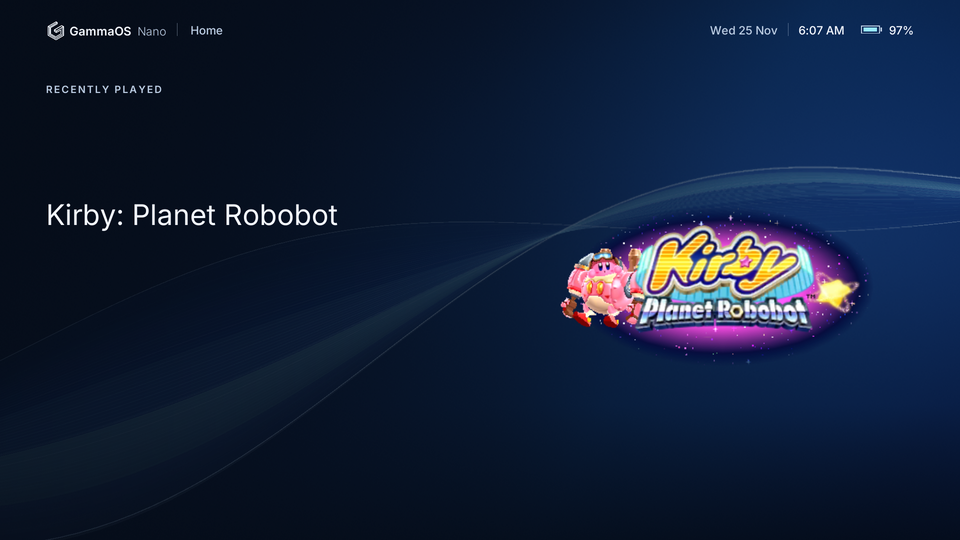
- Cartuchos de DS. Un juego de DS sin carátula muestra su cartucho, que entra deslizándose con una animación breve, junto al título leído de la ROM.
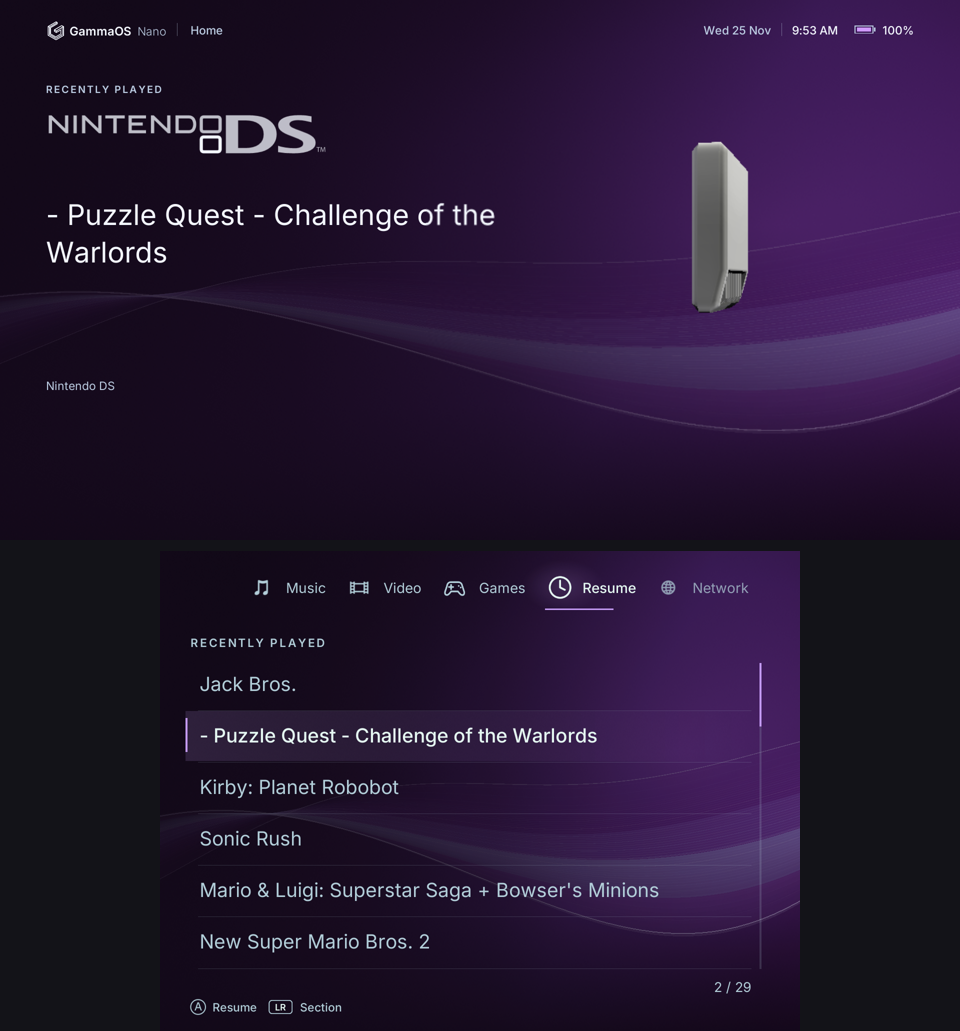
- Carátulas y fanart. La carátula rastreada se muestra junto a los detalles del juego, con el fanart del juego como fondo atenuado detrás. Las imágenes nuevas aparecen justo después de un rastreo, sin volver a escanear. Consulta Carátulas y Carátulas personalizadas.
Fondos de pantalla y efectos
Configuración de tema tiene Fondo de pantalla, Imagen de fondo de pantalla y Fondo de pantalla inferior para poner una imagen tuya en cada pantalla, y los efectos de fondo animados (Nieve, Lluvia, Confeti, Chispas, Luciérnagas, Burbujas, la Onda XMB y más) se reproducen detrás del inicio. El acento de Color cambia el color del tema igual que en los demás.
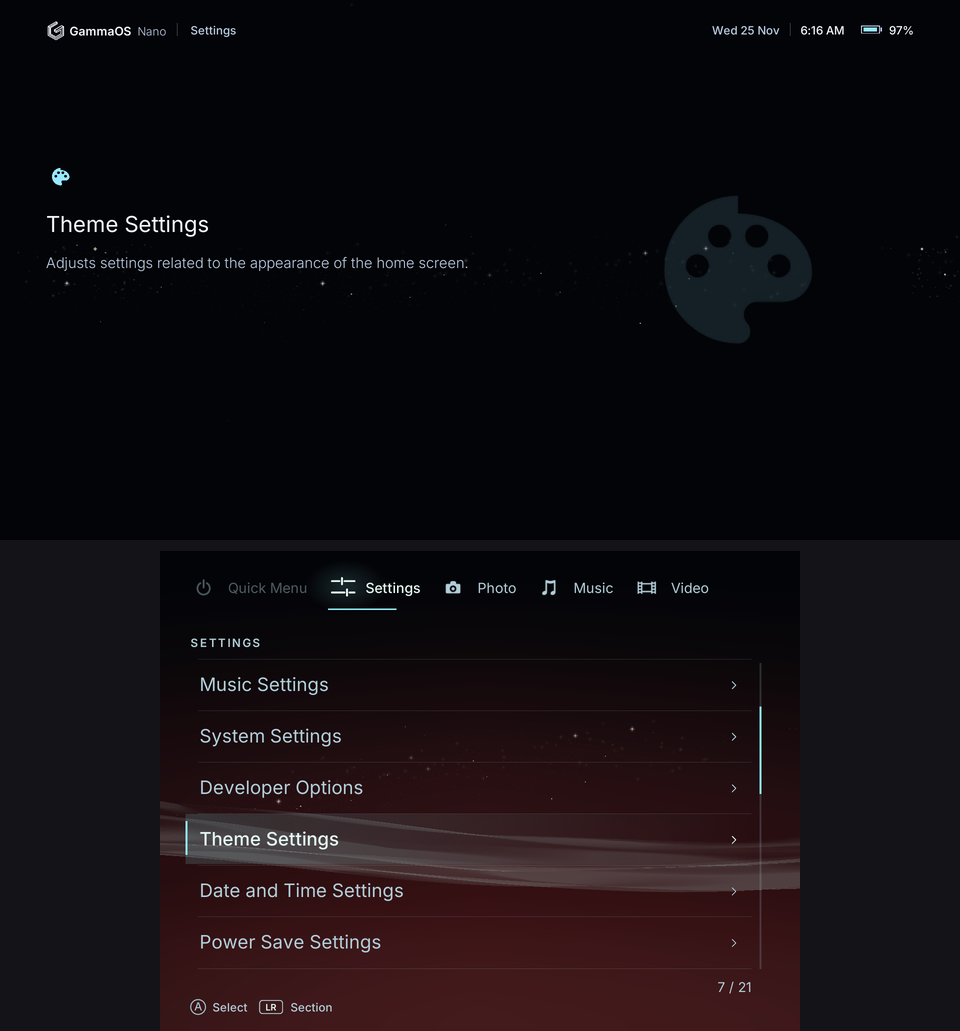
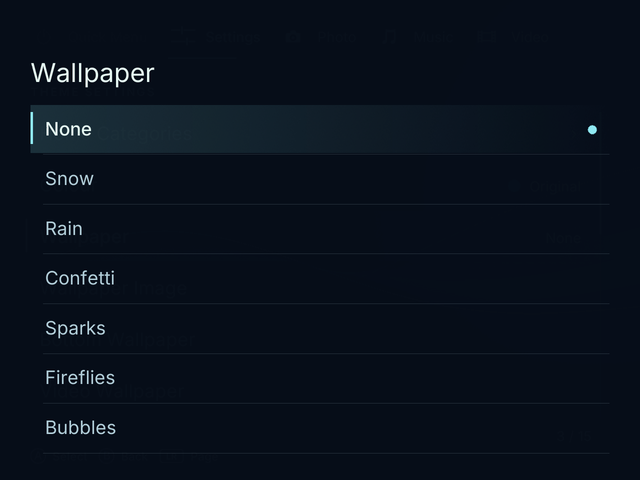
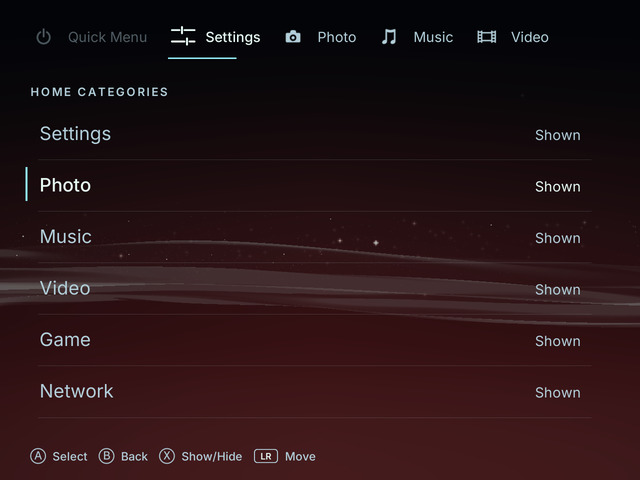
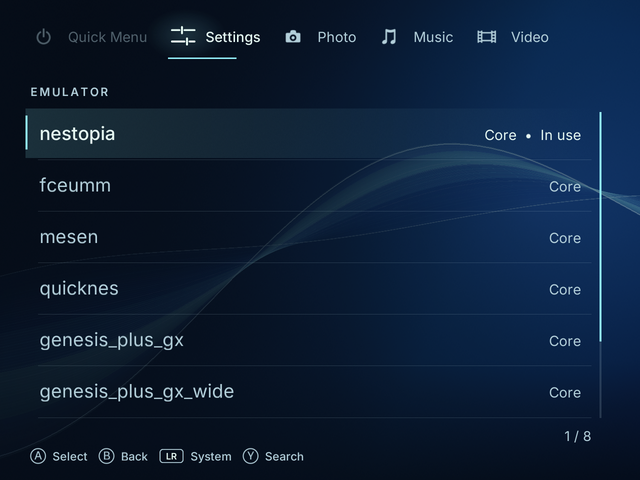
La Configuración en el tema GammaOS
Las páginas de Configuración funcionan como las del Tema Menú 3DS:
| Dónde | Botón | Qué hace |
|---|---|---|
| Categorías de inicio | X | Muestra u oculta una categoría |
| Categorías de inicio | L / R | Mueve la categoría hacia arriba o hacia abajo en la lista |
| Sistemas de juegos | X | Activa o desactiva un sistema |
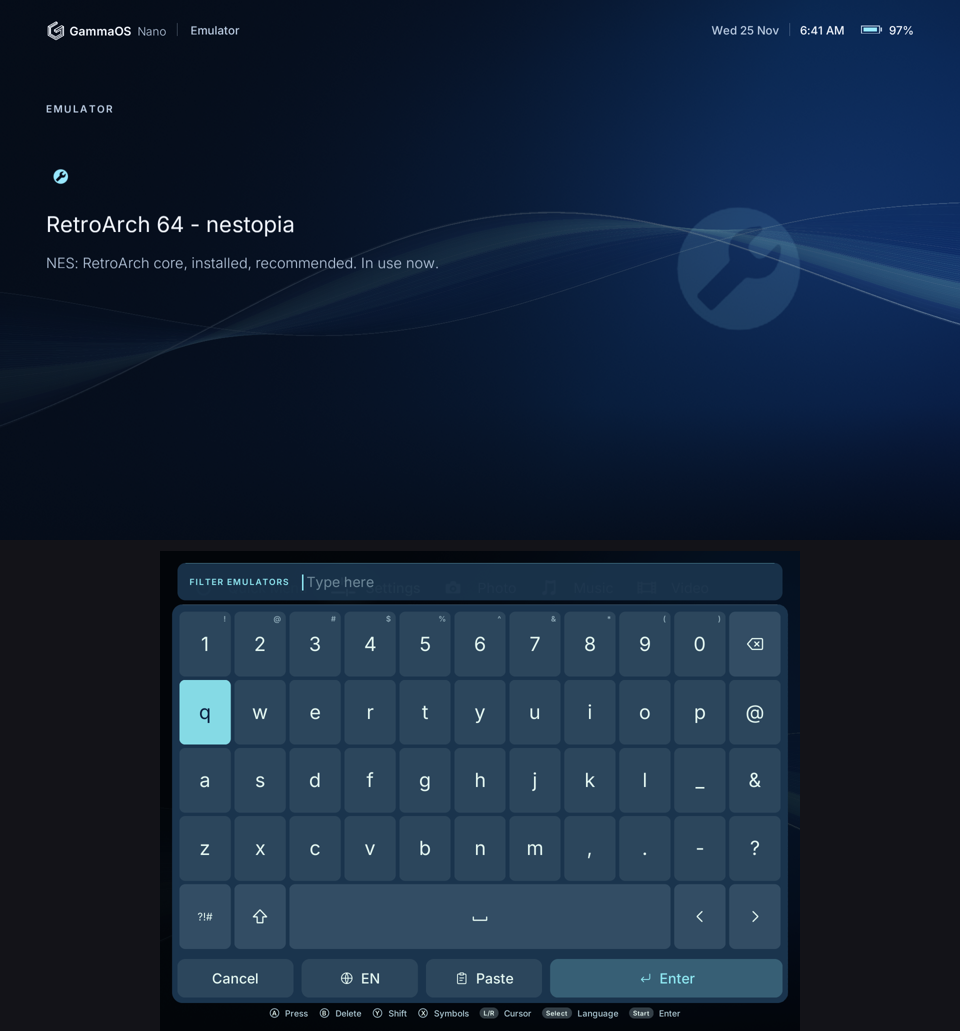
| Lista de emuladores de un sistema | Y | Busca entre los emuladores |
Controles del reproductor en la segunda pantalla
Mientras se reproducen música, un vídeo o fotos, la pantalla inferior se convierte en un mando táctil para el reproductor, en este tema y en todos los demás. Consulta Multimedia.