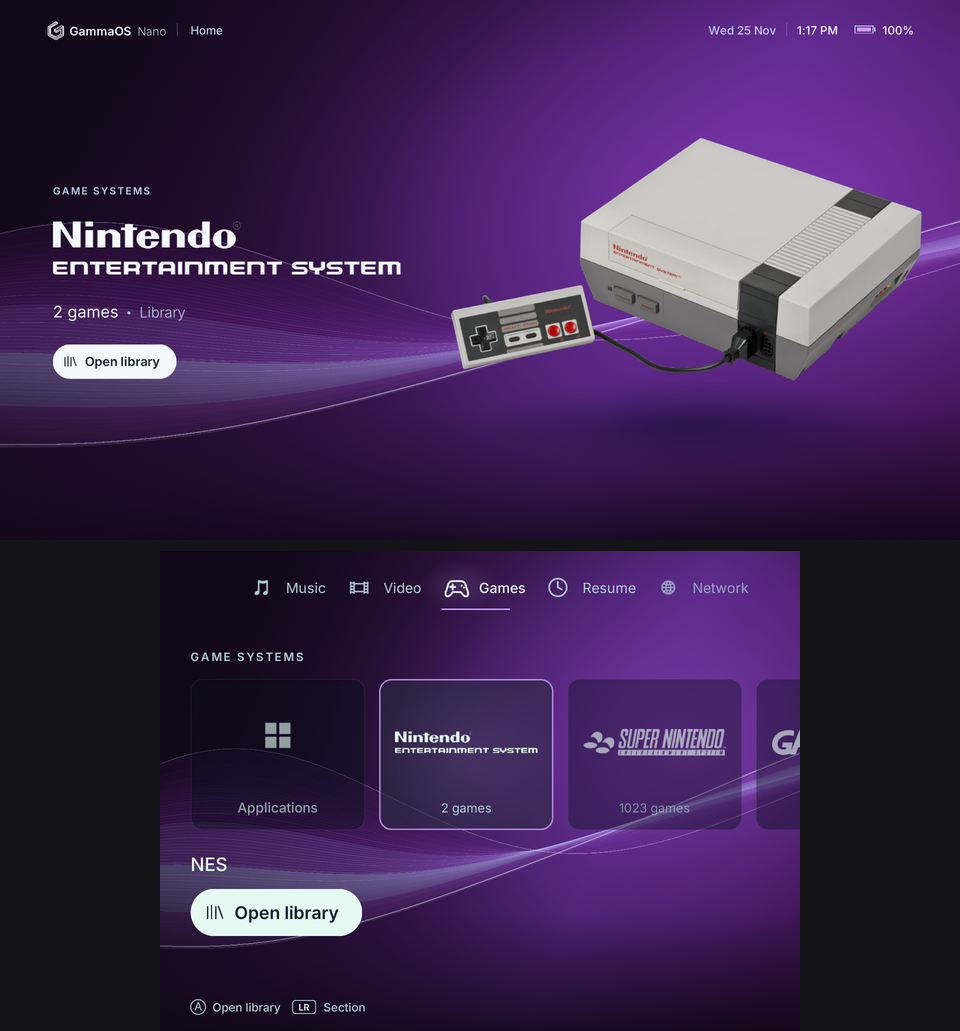
GammaOS 主題是採用 GammaOS Pico 選單外觀的主畫面:深藍色的底,上面有緩緩流動的光流,頁首帶有 GammaOS 標誌,還有一列區段,而你的系統則化為附有各主機照片的圖磚。它是全新安裝時預設的主介面主題(裝置出貨時也可能採用廠商選定的其他主題),單螢幕和雙螢幕掌機都能使用。
啟用方式
- 開啟設定 > 佈景主題設定。
- 選擇主介面主題,然後選取 GammaOS。
套用後,主畫面會以新的外觀重新啟動。想換回去的話,在同一列選擇其他主題即可。其他主題請參閱主畫面主題。
兩個螢幕
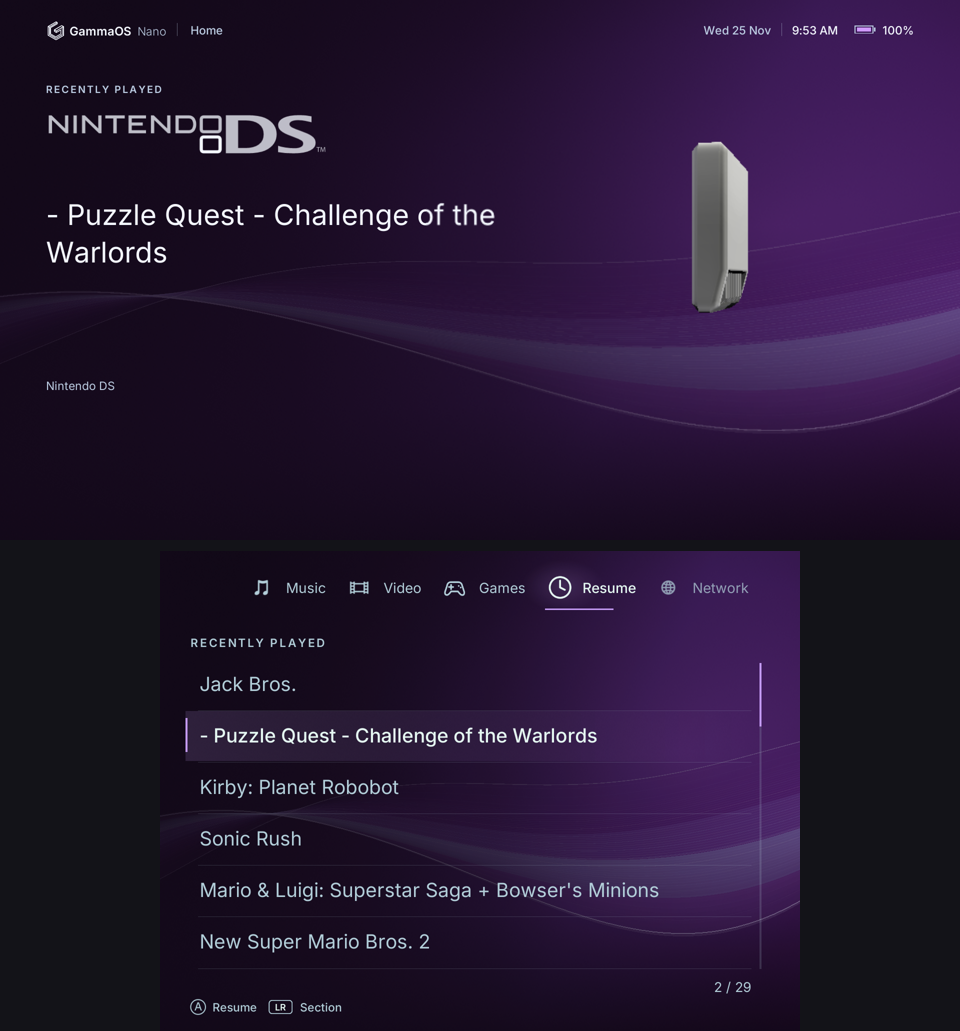
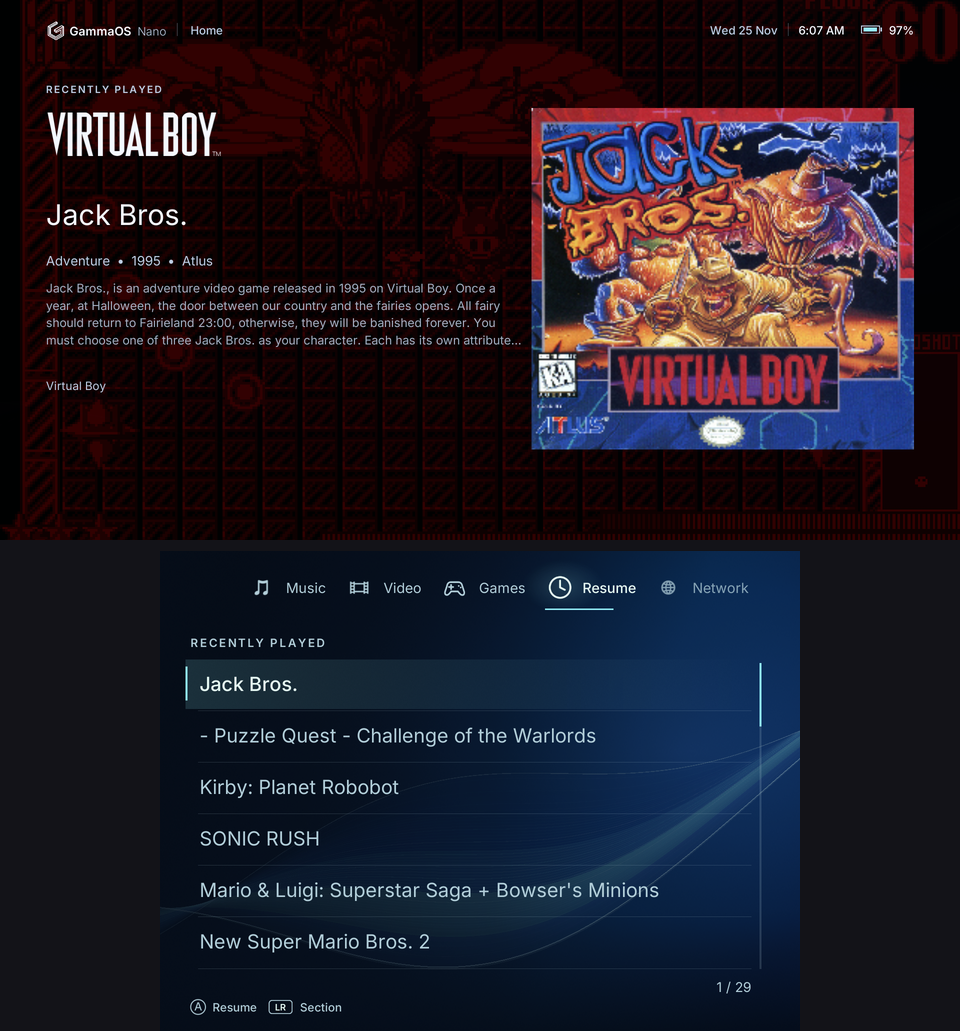
在雙螢幕裝置上,上螢幕會以大圖顯示目前選取的系統或遊戲:系統顯示主機照片和系統標誌,遊戲則顯示遊戲的橫幅或封面圖。下螢幕是觸控面板,上面有一列區段(音樂、視訊、遊戲、繼續、網路及其他)、一排系統圖磚,以及各種清單。在單螢幕裝置上,這些部分則共用同一個面板。
- 系統圖磚上有各主機的照片和系統標誌,下方顯示遊戲數量。
- 清單捲動時帶有慣性:在觸控螢幕上輕掃,清單就會滑行後停下,你也可以照常使用 D-Pad 和肩鍵。
- 下螢幕的每個地方都能觸控:點選觸控列上的分頁可切換區段,點選圖磚或某一列可將它開啟,點選底部邊緣的提示則等同按下對應的按鍵。
遊戲圖片
- 3DS 橫幅。Nintendo 3DS 遊戲會在上螢幕顯示遊戲檔案本身內含的橫幅。
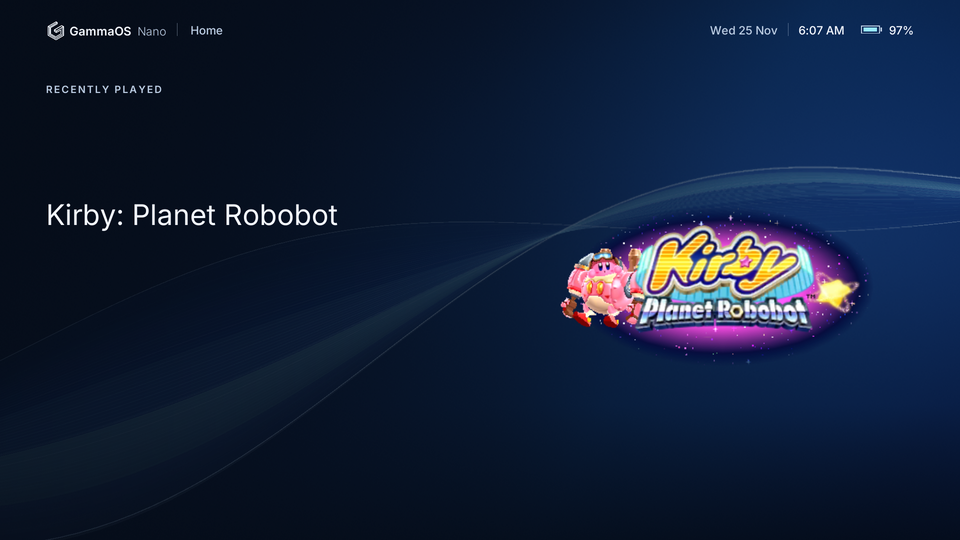
- DS 卡帶。沒有封面圖的 DS 遊戲會顯示它的卡帶,卡帶會以一小段動畫滑入,旁邊是從 ROM 讀取的標題。
壁紙與特效
佈景主題設定中有壁紙、壁紙圖片和下螢幕壁紙,可以在每個螢幕上放自己的圖片;動態背景特效(雪、雨、彩紙、火花、螢火蟲、泡泡、XMB 波浪等等)則會在主畫面後方播放。顏色強調色可以替這個主題換色,就像在其他主題中一樣。
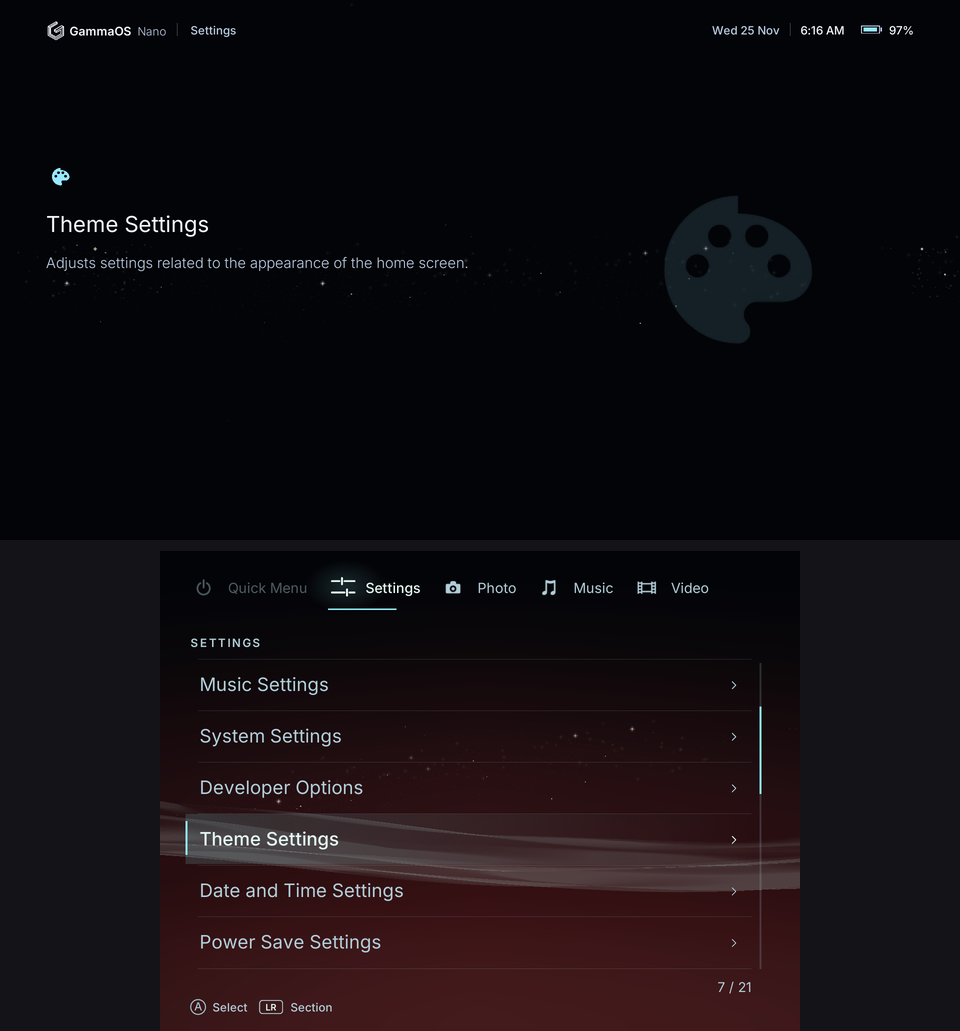
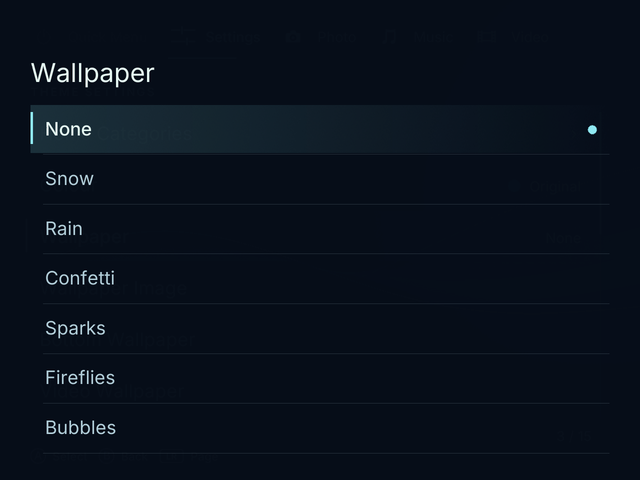
GammaOS 主題中的設定
設定頁面的操作方式與 3DS 選單主題相同:
| 位置 | 按鍵 | 功能 |
|---|---|---|
| 主畫面類別 | X | 顯示或隱藏某個類別 |
| 主畫面類別 | L / R | 將類別在清單中上移或下移 |
| 遊戲系統 | X | 開啟或關閉某個系統 |
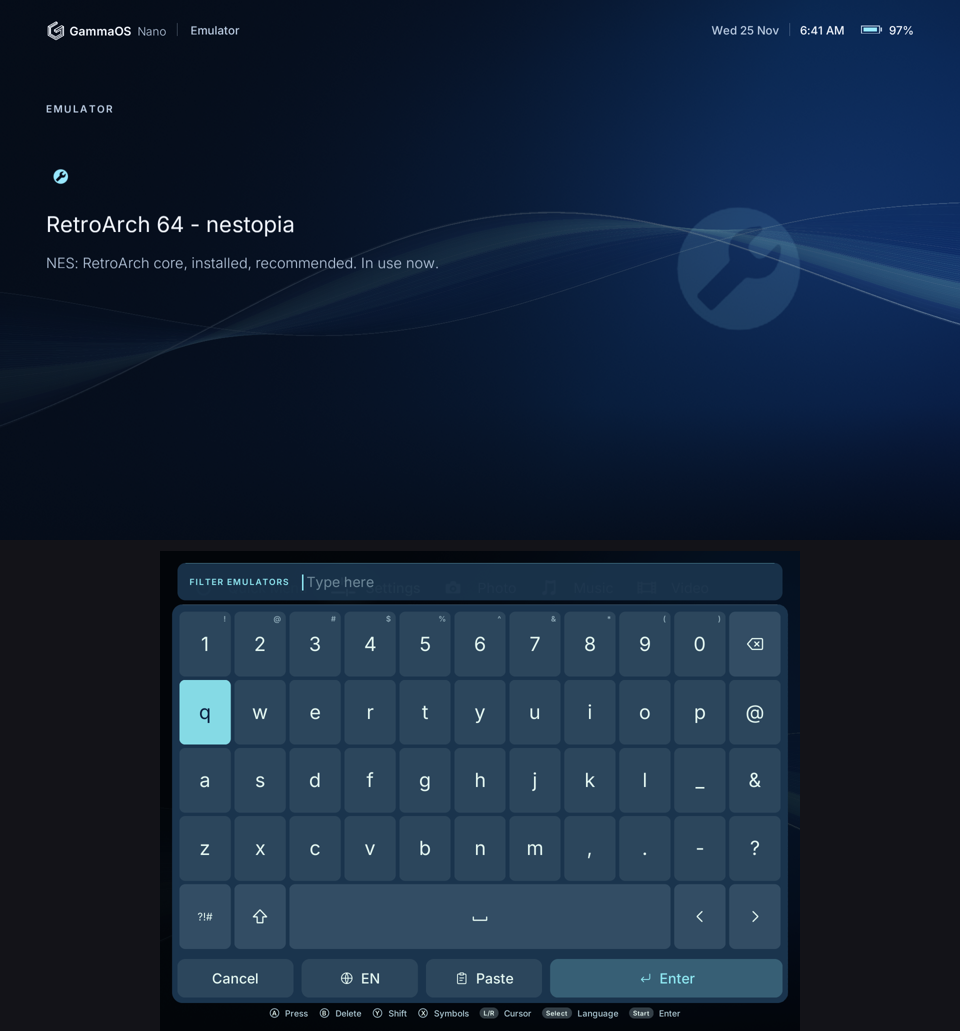
| 某個系統的模擬器清單 | Y | 搜尋模擬器 |
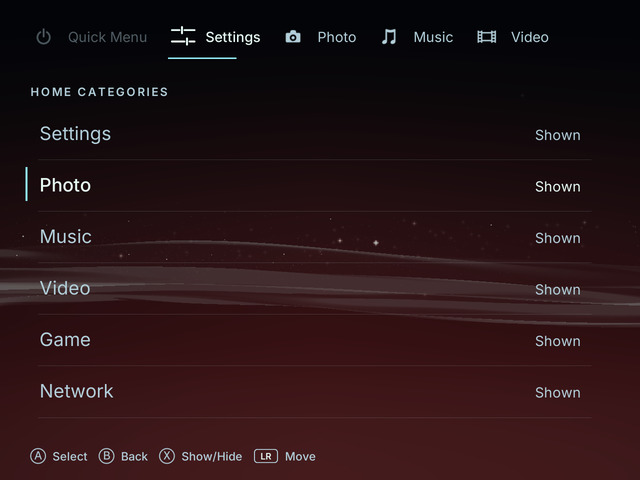
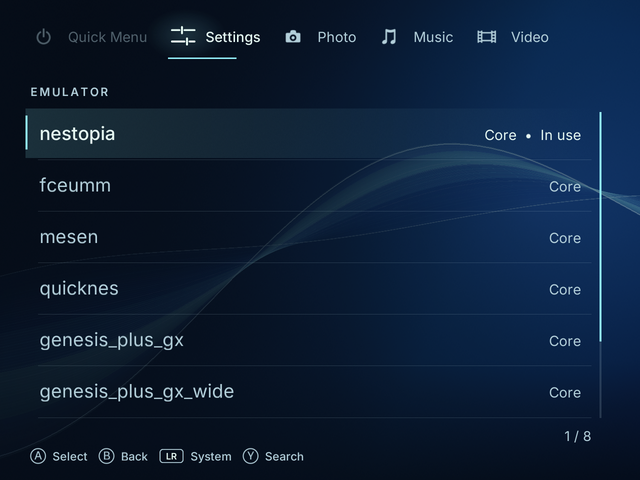
第二螢幕上的播放器控制項
播放音樂、影片或相片時,下螢幕會變成播放器的觸控遙控器,在這個主題和其他所有主題中都是如此。請參閱媒體。