Syncthing, el konsolundaki bir klasörü ve başka bir cihazdaki bir klasörü, kendi ağın üzerinden, hiçbir bulut hesabı olmadan birbirinin aynısı tutar. Bir dosyayı bir tarafta değiştirirsin, bir an sonra diğer tarafta görünür. GammaOS Nano resmî Syncthing hizmetini yerleşik olarak getirir ve onu tümüyle ana menüden yönetirsin.
Neden kullanılır
Klasik kullanım kayıtlardır. El konsolunda bir DS oyunu oyna; PC'nin (veya telefonunun ya da ikinci el konsolunun) başına oturduğunda kayıt zaten oradadır. Diğer iyi kullanımlar:
- DraStic kayıt klasörünü iki el konsolunda aynı tut; böylece aynı oyuna ikisinden de devam edebilirsin.
- RetroArch kayıtlarını ve durum kayıtlarını otomatik olarak bir PC'ye yedekle.
- ROM'ları, müziği veya videoları PC'ndeki bir klasöre bırak ve el konsoluna gelmelerini sağla.
Syncthing, oyunlar ve uygulamalar açıkken de dahil, arka planda çalışır; bu yüzden bir oyunda yaptığın kayıt, ana ekrana dönmene gerek kalmadan gönderilir. Yalnızca iki cihaz da açıkken ve birbirine ulaşabildiğinde çalışır (aynı Wi-Fi üzerinde veya Syncthing'in kendi keşfi ve aktarıcıları üzerinden internet aracılığıyla).
Diğer cihazda da Syncthing'e ihtiyacın var. Windows, macOS ve Linux için syncthing.net adresinden ücretsizdir; Android telefonlar için de Syncthing uygulamaları vardır.
Açma
Ayarlar > Ağ Paylaşımları'na git ve son satır olan Syncthing'i seç.
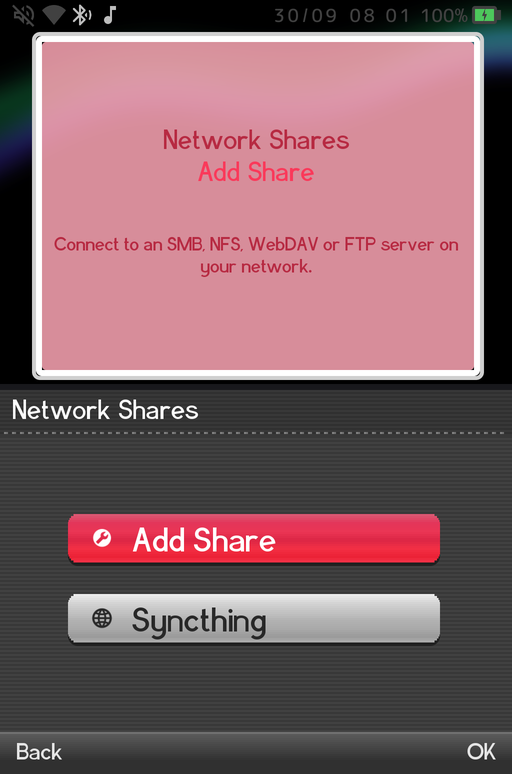
Syncthing anahtarını aç. Birkaç saniye sonra Durum, Başlatılıyor... durumundan (Syncthing sürümüyle birlikte) Çalışıyor durumuna geçer ve diğer satırlar görünür. Syncthing durdurulmuşken yalnızca anahtarı ve Durum'u görürsün.
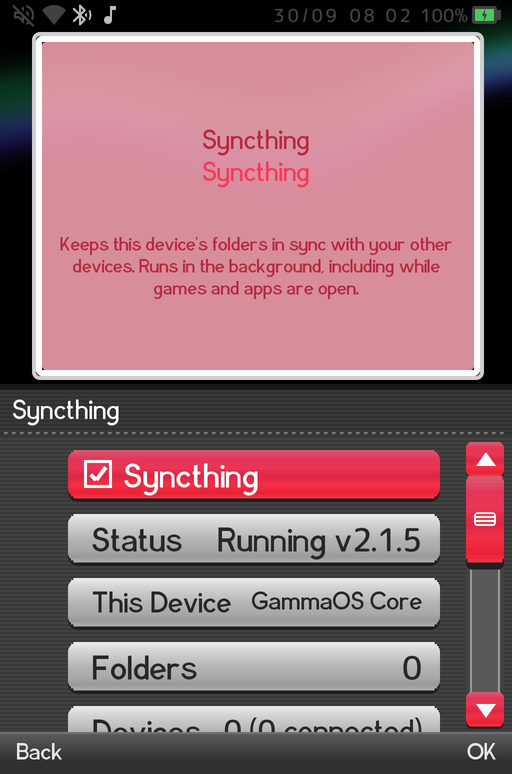
Syncthing satırları
| Satır | Ne yapar |
|---|---|
| Syncthing | Syncthing hizmetini başlatır veya durdurur. |
| Durum | Durduruldu, Başlatılıyor... veya sürümle birlikte Çalışıyor. Açıklama, çalışma süresini ve bağlantı sorunlarını gösterir. |
| Bu Cihaz | Bu el konsolunun adı. Eşleştirme için gereken tam Cihaz Kimliği'ni göstermek için onu seç. |
| Klasörler | Paylaştığın klasörler ve yenisini paylaşmak için Klasör Ekle. |
| Cihazlar | Eşitleme yaptığın diğer cihazlar (ve kaçının bağlı olduğu) ve yenisini eşleştirmek için Cihaz Ekle. |
| Bekleyen İstekler | Bağlanmak isteyen cihazlar ve diğer cihazların buna sunduğu klasörler. |
| Seçenekler | Cihaz adı, keşif, aktarıcılar ve yükleme/indirme sınırları. |
| Web Arayüzü | Syncthing'in kendi web sayfasını ağındaki diğer bilgisayarlara açar (varsayılan olarak kapalı, aşağıya bak). |
| Syncthing'i Yeniden Başlat | Hizmeti yeniden başlatır. Eşitleme birkaç saniye duraklar. |
| Günlükler | Syncthing'in son günlüğü; bir şey bağlanmadığında işe yarar. |
Adım 1: diğer cihazı eşleştir
Syncthing cihazları birbirini 56 harf ve rakamdan oluşan, 7'li gruplar hâlinde gösterilen uzun bir kod olan Cihaz Kimliği ile bulur. İki cihazın da birbirini eklemesi gerekir. Yalnızca bir kimliği yazarsın; diğer taraf basitçe kabul edebilir.
PC'ni el konsoluna ekle:
- PC'nde Syncthing'i aç ve Cihaz Kimliği'ni bul (PC'deki Syncthing web sayfasında: Eylemler > Kimliği Göster).
- El konsolunda Cihazlar > Cihaz Ekle'yi aç. Ekran klavyesi diğer cihazın Cihaz Kimliği'ni ister. Onu yaz (tireler isteğe bağlıdır).
- Bir Yeni Cihaz sayfası açılır. İstersen ona bir Ad ver (yalnızca bu cihazda gösterilir), ardından Cihazı Kaydet'i seç.
- PC'de Syncthing, yeni bir cihazın bağlanmak istediğini söyleyen bir ileti gösterir. Kabul et.
Veya diğer tarafın el konsolunu eklemesine izin ver:
- El konsolunda Bu Cihaz'ı seç. Bir iletişim kutusu tam Cihaz Kimliği'ni gösterir. Bu kimliği diğer cihazdaki Syncthing'e yaz (bir PC'de Uzak Cihaz Ekle).
- El konsolunda Bekleyen İstekler'i aç. Diğer cihaz "Bağlanmak istiyor" olarak listelenir. Onu seç ve Cihaz Ekle'yi, ardından açılan sayfada Cihazı Kaydet'i seç. (İsteği geri çevirmek için Yok Say'ı seç.)
Kısa bir süre sonra cihaz, Cihazlar içinde bağlı olarak görünür.
Adım 2: bir klasör paylaş
Diğer cihaz eklendikten sonra onunla bir klasör paylaş:
- Klasörler > Klasör Ekle'yi aç. Bir Yeni Klasör sayfası açılır.
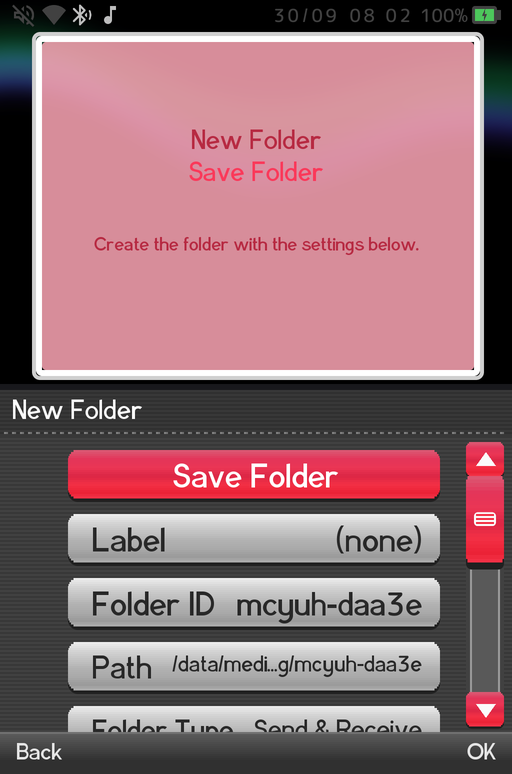
- Etiket: yalnızca bu cihazda gösterilen kolay bir ad. Ekran klavyesi, istemi yazdığın metnin üstündeki kendi satırında gösterecek şekilde açılır.
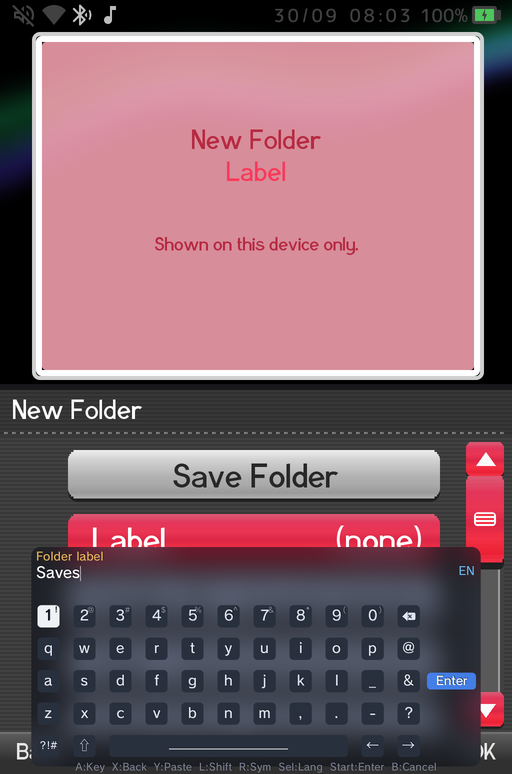
- Klasör Kimliği: rastgele bir kimlikle doldurulur. Bu klasör için diğer cihazlarda kullanılan kimlikle eşleşmelidir. Klasörü önce burada oluşturuyorsan onu koru (veya
drastic-savesgibi okunaklı bir şey yaz); diğer taraf klasörü kabul ettiğinde aynı kimliği alır. - Yol: el konsolunun depolamasına göz atmak için onu seç. Eşitlemek istediğin klasöre gir ve Bu Klasörü Seç'i seç. Dahili depolamadaki ve SD karttaki klasörlerin ikisi de çalışır. Klasör kaydedildikten sonra yol değiştirilemez.
- Klasör Türü: - Gönder ve Al (varsayılan): değişiklikler iki yönde akar. - Yalnızca Gönder: bu el konsolu değişikliklerini gönderir ama diğer cihazlardan gelen değişiklikleri yok sayar. - Yalnızca Al: bu el konsolu diğer cihazlardan değişiklikleri alır ama kendininkini göndermez.
- Paylaşıldığı Cihazlar: bu klasörün hangi cihazlarla eşitleneceğini işaretle.
- Sayfanın üstündeki Klasörü Kaydet'i seç.
Diğer cihaz artık klasör için bir teklif alır. Bir PC'de onu kabul et ve klasörün orada nerede duracağını seç.
Yeni Klasör sayfasında varsayılanlarında bırakabileceğin birkaç satır daha vardır: Dosya Sürümleme (değiştirilen veya silinen dosyaların eski kopyalarını tutar), Tam Tarama Aralığı, Değişiklikleri İzle (değişiklikleri olurken fark eder) ve İzinleri Yok Say (Android depolamasında önerilir ve SD kartlarda senin için açılır).
Başka bir cihazdan klasör kabul etme
Diğer cihaz önce el konsoluyla bir klasör paylaşırsa, Bekleyen İstekler içinde "Klasör sunuldu" olarak görünür. Onu seç ve Klasör Ekle'yi seç. Yeni Klasör sayfası, Klasör Kimliği ve Etiket önceden doldurulmuş ve teklif eden cihaz Paylaşıldığı Cihazlar'da işaretli olarak açılır. Bir Yol seç, ardından Klasörü Kaydet.
Bir klasörü sonradan yönetme
Durumunu (Güncel, Eşitleniyor vb.), ne kadarının eşitlendiğini ve ek eylemleri görmek için Klasörler içinden bir klasör aç: Duraklatıldı, Şimdi Tara, Yok Sayma Desenleri (eşitlenmemesi gereken dosyalar ve klasörler) ve Klasörü kaldır. Bir klasörü kaldırmak yalnızca eşitlemeyi durdurur; el konsolundaki dosyalar korunur.
Uygulamalı örnek: DraStic kayıtlarını bir PC ile eşitleme
DraStic Nano oyun kayıtlarını Dahili depolama/drastic-nano/saves içinde tutar (klasörleri Oyun Ayarları > DraStic Veri Klasörü ile taşıdıysan tam klasörleri DraStic Nano Durum Kayıtları sayfası gösterir). Onları PC'ne yansıtmak için:
- PC'ne Syncthing'i yükle ve web sayfasını aç (Syncthing başladığında tarayıcında açılır).
- El konsolunda Ayarlar > Ağ Paylaşımları > Syncthing'i aç.
- İkisini eşleştir: el konsolunda PC'nin Cihaz Kimliği ile Cihazlar > Cihaz Ekle, Cihazı Kaydet, ardından PC'de el konsolunu kabul et.
- El konsolunda: Klasörler > Klasör Ekle. - Etiket: DraStic saves - Klasör Kimliği: drastic-saves - Yol: Dahili depolama > drastic-nano > saves, ardından Bu Klasörü Seç - Klasör Türü: Gönder ve Al - Paylaşıldığı Cihazlar: PC'ni işaretle - Klasörü Kaydet
- PC'de "drastic-saves" klasör teklifini kabul et ve ona bir klasör seç; örneğin
Documents\DS saves.
Bundan sonra el konsolu Wi-Fi'dayken her oyun içi kayıt birkaç saniye içinde PC'de görünür. Aynı kayıtları ikinci bir el konsolunda taşımak için aynı Klasör Kimliği'ni onunla da paylaş.
Durum kayıtları yan klasörde, drastic-nano/savestates içinde durur. Onların da eşitlenmesini istiyorsan ikinci bir klasör olarak aynı şekilde ekle. Aynı oyunu aynı anda iki cihazda oynamaktan kaçın: en son yazılan kayıt kazanır ve Syncthing diğer kopyayı bir çakışma dosyası olarak tutar.
Web arayüzü
Syncthing'in her gelişmiş seçeneği olan eksiksiz bir web sayfası vardır. El konsolunda varsayılan olarak yalnızca el konsolunun kendisine açıktır; bu yüzden ağındaki hiç kimse ona ulaşamaz. Syncthing'i PC'ndeki veya telefonundaki bir tarayıcıdan yönetmek için:
- Web Arayüzü'nü seç ve Açık (ağda erişilebilir)'i seç.
- Bir kullanıcı adı gir (
gammaosönerir), ardından en az 4 karakterlik bir parola gir. Web sayfası ağa açıkken bunları her zaman ister. - Syncthing yeniden başlar ve satırın açıklaması açılacak adresi
http://<handheld IP address>:8384biçiminde gösterir. IP adresini Ayarlar > Sistem Ayarları > Sistem Bilgileri içinde de bulabilirsin.
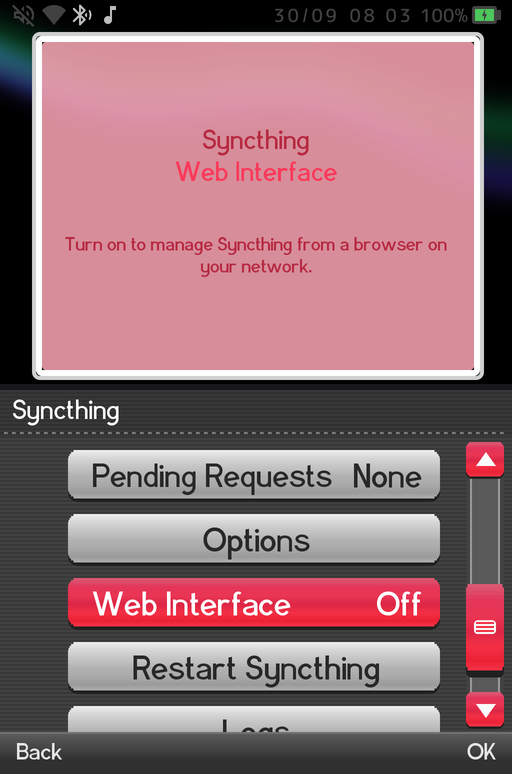
Yeniden kapatmak için Kapalı (yalnızca bu cihaz)'ı seç. Web sayfasındaki her şeye el konsolu menülerinden de ulaşılabilir; bu yüzden temel işler için ona hiç ihtiyacın olmaz.
Pil ve arka plan kullanımı
- Syncthing, oyun ve uygulamaların içinde de dahil, oynarken arka planda çalışmaya devam eder; bu yüzden oynamadan önce başlatılacak bir şey yoktur.
- Tarama ve aktarım sırasında bir miktar pil ve ağ kullanır. Yalnızca ara sıra eşitliyorsan, ihtiyacın olmadığında Syncthing anahtarını kapat.
- Syncthing, tam Android'e açıldığında Ayarlar ve TV Ayarları'ndan da kullanılabilir (Masaüstü Modu Özellikleri sayfasına bak); aynı klasörlerle aynı hizmettir.
İlgili sayfalar
- SMB, NFS, WebDAV ve FTP paylaşımları için Ağ Paylaşımları.
- Önce çevrimiçi olmak için Wi-Fi ve Bluetooth.
- DS kayıtlarının ve durum kayıtlarının nerede durduğu için DraStic Nano.