Syncthing은 클라우드 계정 없이 내 네트워크를 통해 게임기의 폴더와 다른 기기의 폴더를 똑같이 유지합니다. 한쪽에서 파일을 바꾸면 잠시 뒤 다른 쪽에도 나타납니다. GammaOS Nano에는 공식 Syncthing 서비스가 내장되어 있으며, 홈 메뉴에서 모든 것을 제어할 수 있습니다.
사용하는 이유
가장 대표적인 용도는 저장 데이터입니다. 게임기에서 DS 게임을 플레이하면, PC(또는 스마트폰, 두 번째 게임기) 앞에 앉았을 때 저장 데이터가 이미 그쪽에 있습니다. 그 밖의 좋은 활용법은 다음과 같습니다.
- 게임기 두 대에서 DraStic 저장 폴더를 똑같이 유지해서 어느 쪽에서든 같은 게임을 이어서 플레이합니다.
- RetroArch 저장 데이터와 상태 저장을 PC에 자동으로 백업합니다.
- PC의 폴더에 ROM, 음악, 비디오를 넣으면 게임기에 도착합니다.
Syncthing은 게임이나 앱이 열려 있는 동안에도 백그라운드에서 실행되므로, 게임에서 저장하면 홈으로 돌아가지 않아도 전송됩니다. 두 기기가 모두 켜져 있고 서로 닿을 수 있을 때만 작동합니다(같은 Wi-Fi이거나, Syncthing 자체의 검색과 릴레이를 통한 인터넷 연결).
상대 기기에도 Syncthing이 필요합니다. syncthing.net에서 Windows, macOS, Linux용을 무료로 받을 수 있고, Android 스마트폰용 Syncthing 앱도 있습니다.
켜기
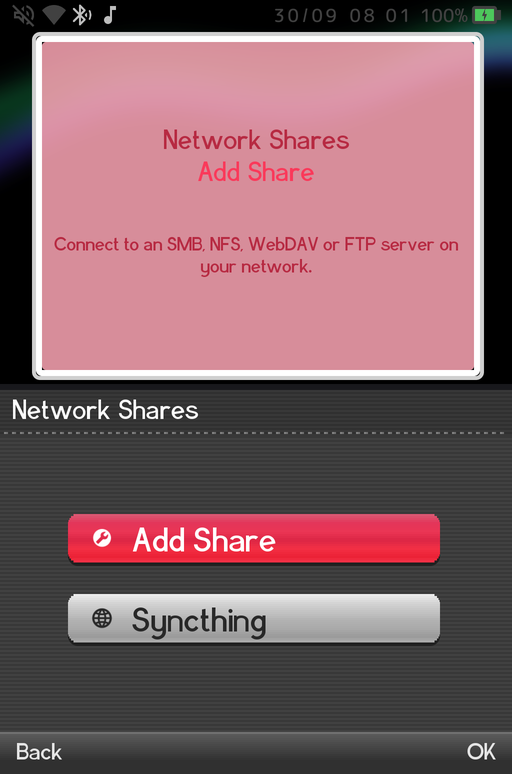
설정 > 네트워크 공유로 가서 마지막 행인 Syncthing을 선택합니다.
Syncthing 토글을 켭니다. 몇 초 뒤 상태가 시작 중...에서 실행 중(Syncthing 버전 포함)으로 바뀌고 나머지 행이 나타납니다. Syncthing이 중지된 동안에는 토글과 상태만 보입니다.
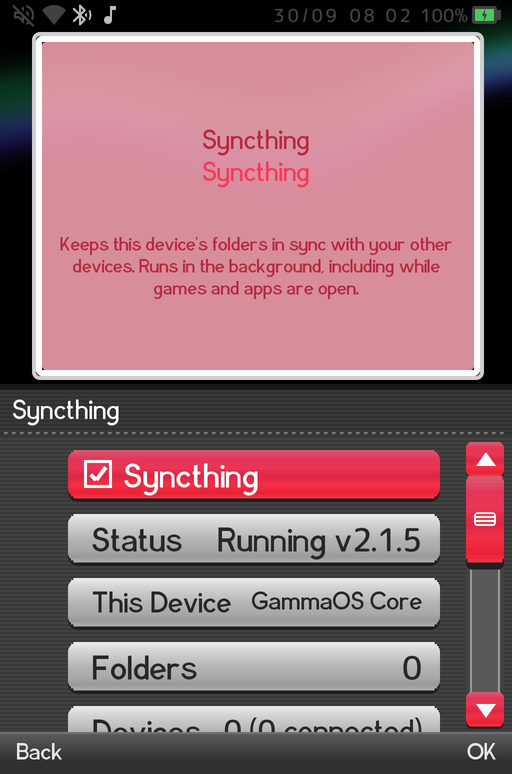
Syncthing 행
| 행 | 기능 |
|---|---|
| Syncthing | Syncthing 서비스를 시작하거나 중지합니다. |
| 상태 | 중지됨, 시작 중..., 또는 버전과 함께 실행 중. 설명에는 가동 시간과 연결 문제가 표시됩니다. |
| 이 기기 | 이 게임기의 이름입니다. 선택하면 페어링에 필요한 전체 기기 ID를 보여 줍니다. |
| 폴더 | 공유하는 폴더와, 새 폴더를 공유하는 폴더 추가. |
| 기기 | 동기화하는 다른 기기(연결된 개수 포함)와, 새 기기를 페어링하는 기기 추가. |
| 대기 중인 요청 | 연결하려는 기기와, 다른 기기가 이 기기에 제공하는 폴더. |
| 옵션 | 기기 이름, 검색, 릴레이, 업로드/다운로드 제한. |
| 웹 인터페이스 | 네트워크의 다른 컴퓨터에 Syncthing 자체 웹 페이지를 엽니다(기본값은 꺼짐, 아래 참고). |
| Syncthing 다시 시작 | 서비스를 다시 시작합니다. 동기화가 몇 초 동안 멈춥니다. |
| 로그 | Syncthing의 최근 로그이며, 연결이 안 될 때 유용합니다. |
1단계: 다른 기기 페어링
Syncthing 기기는 기기 ID로 서로를 찾습니다. 기기 ID는 영문자와 숫자 56자로 된 긴 코드이며 7자씩 묶어 표시됩니다. 두 기기가 서로를 추가해야 합니다. 직접 입력하는 ID는 하나뿐이며, 반대편은 수락만 하면 됩니다.
게임기에서 PC 추가하기:
- PC에서 Syncthing을 열고 기기 ID를 찾습니다(PC의 Syncthing 웹 페이지에서 Actions > Show ID).
- 게임기에서 기기 > 기기 추가를 엽니다. 화상 키보드가 상대 기기의 기기 ID를 묻습니다. 입력하세요(대시는 생략해도 됩니다).
- 새 기기 페이지가 열립니다. 원하면 이름을 지정하고(이 기기에서만 표시됩니다) 기기 저장을 선택합니다.
- PC의 Syncthing에 새 기기가 연결하려 한다는 메시지가 나타납니다. 수락하세요.
또는 상대 기기에서 게임기를 추가하게 하기:
- 게임기에서 이 기기를 선택합니다. 대화상자에 전체 기기 ID가 표시됩니다. 그 ID를 상대 기기의 Syncthing에 입력합니다(PC에서는 Add Remote Device).
- 게임기에서 대기 중인 요청을 엽니다. 상대 기기가 "연결 요청 중"으로 나열됩니다. 그것을 선택하고 기기 추가를 고른 다음, 열리는 페이지에서 기기 저장을 선택합니다. (요청을 거절하려면 무시를 고르세요.)
잠시 후 기기에 해당 기기가 연결됨으로 표시됩니다.
2단계: 폴더 공유
상대 기기를 추가했다면 폴더를 공유합니다.
- 폴더 > 폴더 추가를 엽니다. 새 폴더 페이지가 열립니다.
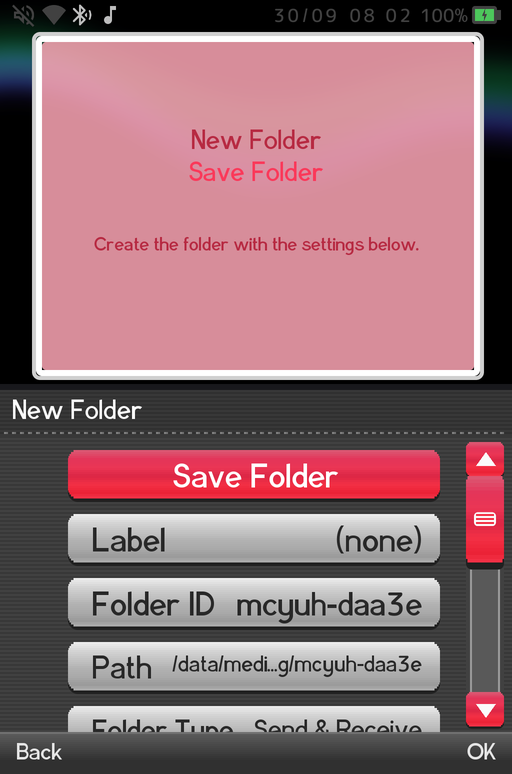
- 이름표: 이 기기에서만 표시되는 알아보기 쉬운 이름입니다. 화상 키보드가 열리며, 입력하는 글자 위에 안내 문구가 별도의 줄로 표시됩니다.
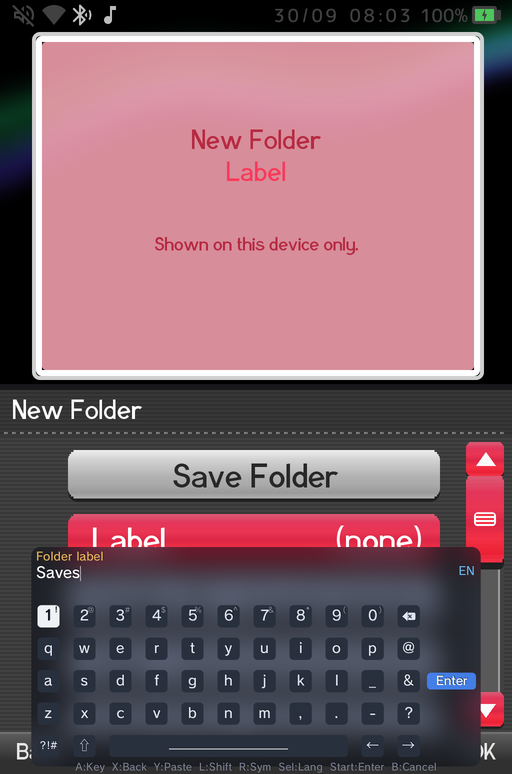
- 폴더 ID: 무작위 ID가 채워져 있습니다. 다른 기기에서 이 폴더에 쓰는 ID와 일치해야 합니다. 여기서 먼저 폴더를 만든다면 그대로 두거나
drastic-saves처럼 읽기 쉬운 것을 입력하세요. 상대 기기가 폴더를 수락할 때 같은 ID를 가져갑니다. - 경로: 선택하면 게임기의 저장소를 둘러볼 수 있습니다. 동기화할 폴더로 들어가 이 폴더 선택을 고릅니다. 내부 저장소와 SD 카드의 폴더 모두 사용할 수 있습니다. 폴더를 저장한 뒤에는 경로를 바꿀 수 없습니다.
- 폴더 유형: - 송수신(기본값): 변경 사항이 양방향으로 흐릅니다. - 송신 전용: 이 게임기는 변경 사항을 보내지만 다른 기기의 변경 사항은 무시합니다. - 수신 전용: 이 게임기는 다른 기기의 변경 사항을 받지만 자신의 변경 사항은 보내지 않습니다.
- 공유 대상: 이 폴더를 동기화할 기기에 체크합니다.
- 페이지 맨 위에서 폴더 저장을 선택합니다.
이제 상대 기기가 이 폴더에 대한 제안을 받습니다. PC에서는 수락하고 그쪽에서 폴더가 놓일 위치를 고르세요.
새 폴더 페이지에는 기본값 그대로 둬도 되는 행이 몇 개 더 있습니다. 파일 버전 관리(바뀌거나 삭제된 파일의 이전 사본 보관), 전체 재검사 간격, 변경 감시(변경 사항을 발생하는 즉시 감지), 권한 무시(Android 저장소에서 권장되며 SD 카드에서는 자동으로 켜집니다).
다른 기기의 폴더 수락하기
상대 기기가 먼저 게임기와 폴더를 공유하면 대기 중인 요청에 "폴더 제공됨"으로 나타납니다. 그것을 선택하고 폴더 추가를 고르세요. 새 폴더 페이지가 열리며 폴더 ID와 이름표가 이미 채워져 있고 제안한 기기가 공유 대상에 체크되어 있습니다. 경로를 고른 다음 폴더 저장을 선택합니다.
나중에 폴더 관리하기
폴더에서 폴더를 열면 상태(최신 상태, 동기화 중 등), 동기화된 양, 추가 동작인 일시 중지됨, 지금 재검사, 무시 패턴(동기화하지 않을 파일과 폴더), 폴더 제거를 볼 수 있습니다. 폴더를 제거하면 동기화만 중단되고 게임기에 있는 파일은 유지됩니다.
사용 예: PC와 DraStic 저장 데이터 동기화
DraStic Nano는 게임 저장 데이터를 내부 저장소/drastic-nano/saves에 보관합니다(게임 설정 > DraStic 데이터 폴더로 옮겼다면 DraStic Nano 상태 저장 페이지에 정확한 폴더가 표시됩니다). 이를 PC에 미러링하려면 다음과 같이 합니다.
- PC에 Syncthing을 설치하고 웹 페이지를 엽니다(Syncthing을 시작하면 브라우저에서 열립니다).
- 게임기에서 설정 > 네트워크 공유 > Syncthing을 켭니다.
- 두 기기를 페어링합니다. 게임기에서 PC의 기기 ID로 기기 > 기기 추가를 하고 기기 저장을 한 다음, PC에서 게임기를 수락합니다.
- 게임기에서 폴더 > 폴더 추가를 합니다. - 이름표: DraStic saves - 폴더 ID: drastic-saves - 경로: 내부 저장소 > drastic-nano > saves, 그다음 이 폴더 선택 - 폴더 유형: 송수신 - 공유 대상: PC에 체크 - 폴더 저장
- PC에서 "drastic-saves" 폴더 제안을 수락하고 폴더를 선택합니다. 예를 들어
Documents\DS saves입니다.
이제부터 게임기가 Wi-Fi에 연결되어 있는 동안에는 게임 안에서 저장할 때마다 몇 초 안에 PC에 나타납니다. 같은 저장 데이터를 두 번째 게임기에서도 쓰려면 같은 폴더 ID를 그 기기와도 공유하세요.
상태 저장은 바로 옆의 drastic-nano/savestates에 있습니다. 함께 동기화하고 싶다면 같은 방법으로 두 번째 폴더로 추가하세요. 같은 게임을 두 기기에서 동시에 플레이하지 마세요. 마지막에 기록된 저장이 우선하며, Syncthing은 다른 사본을 충돌 파일로 남깁니다.
웹 인터페이스
Syncthing에는 모든 고급 옵션이 있는 전체 웹 페이지가 있습니다. 게임기에서는 기본적으로 게임기 자신에게만 열려 있어서 네트워크의 누구도 접근할 수 없습니다. PC나 스마트폰의 브라우저에서 Syncthing을 관리하려면 다음과 같이 합니다.
- 웹 인터페이스를 선택하고 켜기 (네트워크에서 사용 가능)를 고릅니다.
- 사용자 이름(
gammaos를 제안합니다)을 입력한 다음 4자 이상의 암호를 입력합니다. 웹 페이지가 네트워크에 열려 있을 때는 항상 이 정보를 요구합니다. - Syncthing이 다시 시작되고, 행의 설명에 열어야 할 주소가
http://<handheld IP address>:8384형태로 표시됩니다. IP 주소는 설정 > 시스템 설정 > 시스템 정보에서도 확인할 수 있습니다.
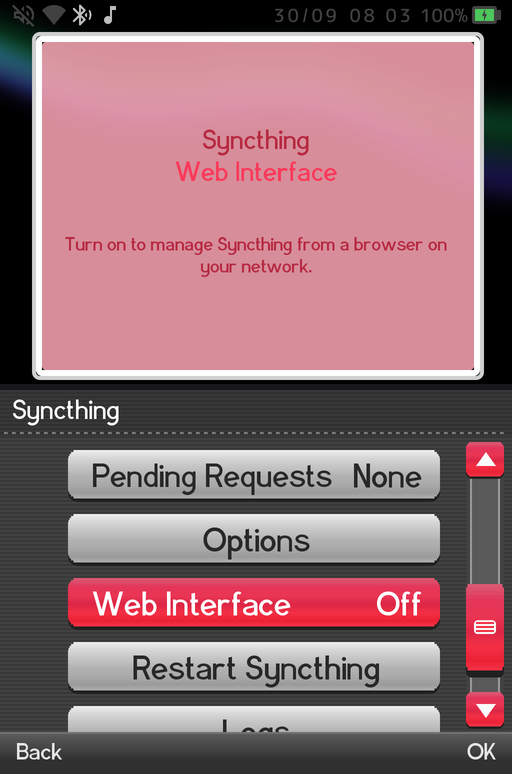
다시 닫으려면 끄기 (이 기기만)를 고르세요. 웹 페이지의 모든 기능은 게임기 메뉴에서도 쓸 수 있으므로 기본 용도에는 웹 인터페이스가 필요 없습니다.
배터리와 백그라운드 사용
- Syncthing은 게임과 앱 안에서도 플레이하는 동안 백그라운드에서 계속 실행되므로, 플레이하기 전에 따로 시작할 것은 없습니다.
- 검사하고 전송하는 동안 배터리와 네트워크를 일부 사용합니다. 가끔만 동기화한다면 필요하지 않을 때 Syncthing 토글을 끄세요.
- 전체 Android로 부팅하면 설정과 TV 설정에서도 Syncthing을 쓸 수 있습니다(데스크톱 모드 기능 참고). 같은 서비스이며 폴더도 같습니다.
관련 페이지
- 네트워크 공유: SMB, NFS, WebDAV, FTP 공유.
- Wi-Fi 및 Bluetooth: 먼저 온라인에 연결하기.
- DraStic Nano: DS 저장 데이터와 상태 저장의 위치.